• Microsoft'un BitLocker şifrelemesinin açık bir arka kapı içerdiği tespit edildi.
    Microsoft'un BitLocker şifrelemesinin, şifrelenmiş sürücülere tam erişim sağlayan açık bir arka kapı içerdiği tespit edildi.

    Chaotic Eclipse (diğer adıyla Nightmare-Eclipse) takma adını kullanan bir siber güvenlik uzmanı, Microsoft'un BitLocker sürücü şifreleme teknolojisine yerleştirilmiş görünen bir arka kapı hakkında bilgi yayınladı.

    Yellow Key adı verilen bir güvenlik açığı, şifrelenmiş sürücülere tam erişim sağlar. Bunu etkinleştirmek için şu adımları izlemeniz yeterlidir:

    Herhangi bir USB flash sürücü kullanarak, Sistem Birimi Bilgileri klasörüne yazma izinleri alın ve FsTx klasörünü içeriğiyle birlikte bu klasöre kopyalayın.

    Windows Kurtarma Ortamına girmek için Shift tuşuna basılı tutun ve aynı anda CTRL tuşunu basılı tutarak bilgisayarınızı yeniden başlatın.

    Bilgisayar yeniden başlatılacak ve kullanıcı, herhangi bir anahtar istemeden, yönetici haklarıyla komut istemine ve önceden şifrelenmiş diske tam erişime sahip olacaktır.

    Araştırmacı, güvenlik açığının hem TPM hem de TPM+PIN için geçerli olduğunu, ancak ikinci durumda istismar mekanizmasının biraz farklı olduğunu vurguladı.

    YellowKey, Windows Server 2022 ve 2025'in yanı sıra Windows 11'de de çalışıyor, ancak Windows 10'da çalışmıyor. Bu durum bazı rahatsız edici soruları gündeme getiriyor. Microsoft bu arka kapıyı hangi amaçla ve kimin girişimiyle uyguladı? Şirketin kendisi henüz durum hakkında yorum yapmadı. XDA, bir düzeltme yayınlanana kadar BitLocker korumalı tüm sürücüleri şifrelenmemiş olarak kabul etmeyi öneriyor.
    Microsoft'un BitLocker şifrelemesinin, şifrelenmiş sürücülere tam erişim sağlayan açık bir arka kapı içerdiği tespit edildi. Chaotic Eclipse (diğer adıyla Nightmare-Eclipse) takma adını kullanan bir siber güvenlik uzmanı, Microsoft'un BitLocker sürücü şifreleme teknolojisine yerleştirilmiş görünen bir arka kapı hakkında bilgi yayınladı. Yellow Key adı verilen bir güvenlik açığı, şifrelenmiş sürücülere tam erişim sağlar. Bunu etkinleştirmek için şu adımları izlemeniz yeterlidir: Herhangi bir USB flash sürücü kullanarak, Sistem Birimi Bilgileri klasörüne yazma izinleri alın ve FsTx klasörünü içeriğiyle birlikte bu klasöre kopyalayın. Windows Kurtarma Ortamına girmek için Shift tuşuna basılı tutun ve aynı anda CTRL tuşunu basılı tutarak bilgisayarınızı yeniden başlatın. Bilgisayar yeniden başlatılacak ve kullanıcı, herhangi bir anahtar istemeden, yönetici haklarıyla komut istemine ve önceden şifrelenmiş diske tam erişime sahip olacaktır. Araştırmacı, güvenlik açığının hem TPM hem de TPM+PIN için geçerli olduğunu, ancak ikinci durumda istismar mekanizmasının biraz farklı olduğunu vurguladı. YellowKey, Windows Server 2022 ve 2025'in yanı sıra Windows 11'de de çalışıyor, ancak Windows 10'da çalışmıyor. Bu durum bazı rahatsız edici soruları gündeme getiriyor. Microsoft bu arka kapıyı hangi amaçla ve kimin girişimiyle uyguladı? Şirketin kendisi henüz durum hakkında yorum yapmadı. XDA, bir düzeltme yayınlanana kadar BitLocker korumalı tüm sürücüleri şifrelenmemiş olarak kabul etmeyi öneriyor.
    0 Comments 0 Shares 1K Views 0 Reviews
  • Windows 11 için KB5083631 güncellemesini yayınladı
    Microsoft, Xbox Modu ve bir dizi iyileştirme içeren Windows 11 için KB5083631 güncellemesini yayınladı.

    Yeni yama, işletim sistemi arayüzüyle ilgili çeşitli sorunları da gideriyor.

    Microsoft, Windows 11 için KB5083631 güncellemesini yayınladı. Önemli yeni özelliklerden biri, daha önce duyurulan ve konsol benzeri bir arayüz sunan Xbox modu. Bu modun amacı, arka plan işlemlerinin yükünü azaltmak ve oyun performansını artırmaktır. Yeni Xbox moduna uygulama üzerinden, Oyun çubuğu ayarlarından veya Win+F11 tuşlarına basarak erişilebilir.

    Güncelleme ayrıca Dosya Gezgini'nde de iyileştirmeler içeriyor. Explorer.exe'nin güvenilirliği artırıldı ve Karanlık Mod'daki beyaz titreme sorunu giderildi. uu, cpio ve xar arşivlerinin yanı sıra NuGet paketleri (nupkg) için de destek eklendi. Klasör görünümlerinin hatırlanmasıyla ilgili bir sorun düzeltildi. İndirilenler klasörü için "Büyük simgeler" modu ayarlanmışsa, artık tarayıcıdan açıldığında sıfırlanmıyor. Oturum açma, görev çubuğu menüsünü kullanma ve Hızlı Erişim'den öğeleri sabitleme sırasında meydana gelen çökmeler de düzeltildi.

    Yeni bir dokunsal geri bildirim mekanizması, kapatma düğmesi gibi sistem öğeleriyle etkileşimde bulunurken hafif titreşimler sağlıyor. Ancak bu, donanım desteği gerektiriyor. Görev çubuğu artık yapay zeka ajanlarını destekliyor. Microsoft, geliştiricilerin araçlarını sergilemeleri için bir API sağladı, ancak yapay zekayı işletim sistemine entegre etmedi. Normal kullanıcılar için hiçbir şeyin değişmeyeceği belirtildi.

    Diğer iyileştirmeler arasında daha hızlı ve güvenli Windows Hello kimlik doğrulaması, daha sezgisel sesli giriş ve sistem tepsisi önyükleme güvenilirliğinin artırılması yer alıyor. Komut satırından FAT32 disk biçimlendirme sınırı 32 GB'tan 2 TB'a çıkarıldı. Ancak tüm yeni özellikler kademeli olarak kullanıma sunulacak.
    Microsoft, Xbox Modu ve bir dizi iyileştirme içeren Windows 11 için KB5083631 güncellemesini yayınladı. Yeni yama, işletim sistemi arayüzüyle ilgili çeşitli sorunları da gideriyor. Microsoft, Windows 11 için KB5083631 güncellemesini yayınladı. Önemli yeni özelliklerden biri, daha önce duyurulan ve konsol benzeri bir arayüz sunan Xbox modu. Bu modun amacı, arka plan işlemlerinin yükünü azaltmak ve oyun performansını artırmaktır. Yeni Xbox moduna uygulama üzerinden, Oyun çubuğu ayarlarından veya Win+F11 tuşlarına basarak erişilebilir. Güncelleme ayrıca Dosya Gezgini'nde de iyileştirmeler içeriyor. Explorer.exe'nin güvenilirliği artırıldı ve Karanlık Mod'daki beyaz titreme sorunu giderildi. uu, cpio ve xar arşivlerinin yanı sıra NuGet paketleri (nupkg) için de destek eklendi. Klasör görünümlerinin hatırlanmasıyla ilgili bir sorun düzeltildi. İndirilenler klasörü için "Büyük simgeler" modu ayarlanmışsa, artık tarayıcıdan açıldığında sıfırlanmıyor. Oturum açma, görev çubuğu menüsünü kullanma ve Hızlı Erişim'den öğeleri sabitleme sırasında meydana gelen çökmeler de düzeltildi. Yeni bir dokunsal geri bildirim mekanizması, kapatma düğmesi gibi sistem öğeleriyle etkileşimde bulunurken hafif titreşimler sağlıyor. Ancak bu, donanım desteği gerektiriyor. Görev çubuğu artık yapay zeka ajanlarını destekliyor. Microsoft, geliştiricilerin araçlarını sergilemeleri için bir API sağladı, ancak yapay zekayı işletim sistemine entegre etmedi. Normal kullanıcılar için hiçbir şeyin değişmeyeceği belirtildi. Diğer iyileştirmeler arasında daha hızlı ve güvenli Windows Hello kimlik doğrulaması, daha sezgisel sesli giriş ve sistem tepsisi önyükleme güvenilirliğinin artırılması yer alıyor. Komut satırından FAT32 disk biçimlendirme sınırı 32 GB'tan 2 TB'a çıkarıldı. Ancak tüm yeni özellikler kademeli olarak kullanıma sunulacak.
    Beğen
    6
    0 Comments 0 Shares 3K Views 0 Reviews
  • Starfield Mod İndir 2.300'den fazla yeni ışık kaynağı ekledi.
    Bir mod yapımcısı Starfield'e 2.300'den fazla yeni ışık kaynağı ekledi.

    Starfield Yeni Babil'in Gerçekçi Aydınlatması.

    Bu mod, kapsamlı "Gerçek Işıklar" serisinin bir parçasıdır ve Yeni Babil'deki aydınlatma sistemini tamamen elden geçirmeyi amaçlamaktadır. Yazar, daha derin, gerçekçi ve atmosferik bir görüntü oluşturmak için 100'den fazla yeni ışık kaynağı ve nesneyi elle yerleştirmiştir. Modifikasyon, varsayılan aydınlatmadaki hataları düzeltir, binalara aydınlatma ekler ve yürüme yollarının ve sokak lambalarının görünümünü tamamen değiştirir.

    Başlıca değişiklikler.

    El yapımı, yüz yeni ışık kaynağının her biri, maksimum etki için ayrı ayrı yerleştirilmiştir.

    Bina aydınlatması, daha önce karanlık veya düz görünen birçok bina, yeni aydınlatma vurgularıyla donatıldı.

    Mevcut lambaların düzeltilmesi, oyun geliştiricilerinden kaynaklanan, yanlış çalışan ışık kaynaklarına yönelik düzeltmeler.

    Ortam Güncellemesi, kaldırım ve sokak lambası aydınlatması, daha iyi yönlendirme ve estetik için yeniden tasarlandı.

    Kurulum.

    Değişikliği içeren arşivi indirin ve mod yöneticiniz aracılığıyla veya manuel olarak Data klasörüne kurun.

    Yükleme Sırası listesinde, bu modu listenin en altına taşıyın.

    Önemli : Aydınlatma komut dosyalarının doğru şekilde başlatılabilmesi için, modu etkinleştirirken (veya mod yüklü bir kayıt dosyasını yüklerken) karakteriniz gezegen yüzeyinde değil, uzayda olmalıdır.

    En iyi görsel kalite için, yazarın başlangıç ​​ayarları dosyasını da yüklemeniz önerilir.
    Bir mod yapımcısı Starfield'e 2.300'den fazla yeni ışık kaynağı ekledi. Starfield Yeni Babil'in Gerçekçi Aydınlatması. Bu mod, kapsamlı "Gerçek Işıklar" serisinin bir parçasıdır ve Yeni Babil'deki aydınlatma sistemini tamamen elden geçirmeyi amaçlamaktadır. Yazar, daha derin, gerçekçi ve atmosferik bir görüntü oluşturmak için 100'den fazla yeni ışık kaynağı ve nesneyi elle yerleştirmiştir. Modifikasyon, varsayılan aydınlatmadaki hataları düzeltir, binalara aydınlatma ekler ve yürüme yollarının ve sokak lambalarının görünümünü tamamen değiştirir. Başlıca değişiklikler. El yapımı, yüz yeni ışık kaynağının her biri, maksimum etki için ayrı ayrı yerleştirilmiştir. Bina aydınlatması, daha önce karanlık veya düz görünen birçok bina, yeni aydınlatma vurgularıyla donatıldı. Mevcut lambaların düzeltilmesi, oyun geliştiricilerinden kaynaklanan, yanlış çalışan ışık kaynaklarına yönelik düzeltmeler. Ortam Güncellemesi, kaldırım ve sokak lambası aydınlatması, daha iyi yönlendirme ve estetik için yeniden tasarlandı. Kurulum. Değişikliği içeren arşivi indirin ve mod yöneticiniz aracılığıyla veya manuel olarak Data klasörüne kurun. Yükleme Sırası listesinde, bu modu listenin en altına taşıyın. Önemli : Aydınlatma komut dosyalarının doğru şekilde başlatılabilmesi için, modu etkinleştirirken (veya mod yüklü bir kayıt dosyasını yüklerken) karakteriniz gezegen yüzeyinde değil, uzayda olmalıdır. En iyi görsel kalite için, yazarın başlangıç ​​ayarları dosyasını da yüklemeniz önerilir.
    File Type: zip
    Beğen
    16
    1 Comments 0 Shares 2K Views 0 Reviews
  • Bir Kablo Yüzünden 4 TB Arşivimden Oluyordum
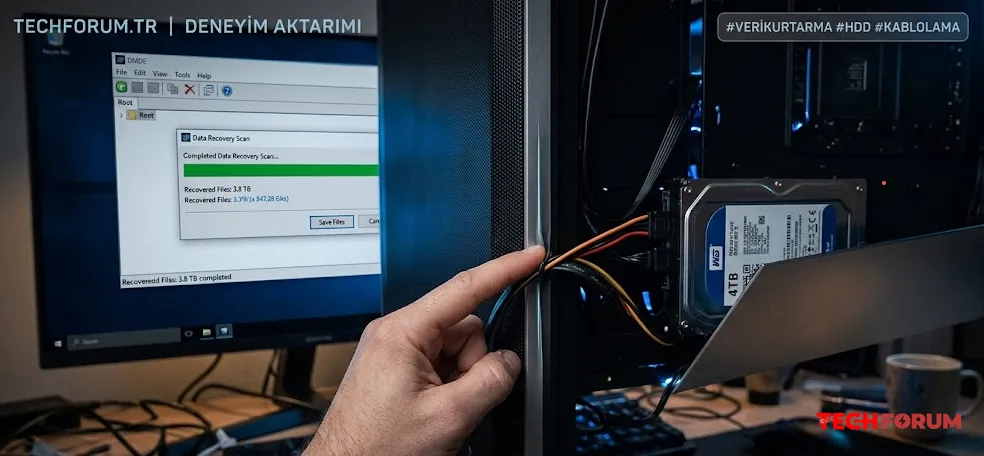
    Harici diskim bir anda sistemden kayboldu ve 4 TB verimi kaybetmek üzereydim. Sorunun nedeni ise şaşırtıcıydı: kasanın içinde sıkışmış bir SATA kablosu. Bu yazıda yaşadığım veri kaybı riskini, belirtileri ve DMDE ile nasıl kurtardığımı adım adım anlatıyorum.

    Tek Bir Kablo Yüzünden Neredeyse 4 TB Verimi Nasıl Kaybettim.

    Her şey nasıl başladı?
    4 TB'lık bir Western Digital HDD'ye sahibim. Bunu çoğunlukla depolama için kullandım: filmler, arşivler, önemli dosyalar; her şey orada sessizce duruyordu.

    Geçtiğimiz günlerde bilgisayar kasamı açtım ve içine eski bir SSD taktım. Sonrasında içeride daha fazla kablo vardı ve kasanın arka kapağı artık sıkıca kapalıydı. Bunun hakkında hiçbir şey düşünmedim: Her şeyi bir panelle bastırıp vidaları sıktım.

    Sonradan anlaşıldığı üzere, çabaları boşunaydı.

    İlk belirtiler
    Bir süre sonra bilgisayar garip davranmaya başladı:

    Fare periyodik olarak gecikme gösterdi;

    Sistem sebepsiz yere dondu.

    Windows çalışıyor gibi görünüyor, ancak hiçbir şeye basılamıyor.

    Her şey gecikmelerle açılıyor.

    İlk başta suçu tarayıcıya, işlemciye, yani sabit disk dışındaki her şeye attım.

    Ancak daha sonra HDD sistemden tamamen kayboldu.

    Korkutucu hale geldiğinde
    Kasanın kapağını açtım, SATA ve güç kablolarını yeniden bağladım, bilgisayarı tamamen kapattım, bekledim ve tekrar açtım.

    Disk canlandı.

    Ama bu sevinç kısa sürdü.

    İçeride şunları bulduk:

    Bazı dosyaların boyutu artık 0 KB.
    Dosyaların bazıları normal boyuttaydı, ancak açılmadı ;
    Klasör yapısı yerindeydi, ancak içerikleri yoktu.
    İşte o zaman her şey netleşti: bir şeyler ters gidiyordu.

    Yapmamanız gereken bir hata
    Standart bir disk hata kontrolü yaptım.

    Daha sonra, bir HDD'nin arızalanmak üzere olduğundan şüpheleniyorsanız, kalan verileri yok etmemek için onarım yapmamanızı veya diske herhangi bir şey yazmamanızı tavsiye eden birçok yazı okudum . Ama artık çok geçti. Neyse ki, durum daha da kötüleşmedi.

    Ne yardımcı oldu?
    Sinir ağından tavsiye almak için gittim. Bana DMDE'yi önerdiler .

    İlk başta program diski hiç açmadı ve hata verdi. İçimden dosyalara veda ettim.

    Ancak daha sonra Windows Güvenli Moduna geçtim ve disk birdenbire sorunsuz bir şekilde açıldı.

    Tam tarama başlattım.

    Yaklaşık 10 saatte 4 TB'lık veri tarandı.

    Sonuç olarak, program şunları buldu: mevcut dosyalar; silinmiş dosyalar; hasarlı yapılar; ve henüz kurtarılabilecek olanlar.

    Veri Kurtarma
    Başka işler için kullanmak üzere elimde yeni bir 4 TB HDD bulunuyordu.

    USB üzerinden bağladım ve önemli olan her şeyi oradan geri yüklemeye başladım.

    Öncelikle, Root klasörünü çıkardım.

    Sonuç:

    Dosyalar açılıyor;
    Veriler okunuyor;
    Çoğu kurtarıldı.
    En büyük olasılıkla olan şey
    Benim versiyonum:

    SATA kablosunun veya güç kaynağının sıkışması nedeniyle disk periyodik olarak arızalanmaya başladı, okuma/yazma hataları oluştu, sistem dondu ve zorunlu yeniden başlatmaların ardından dosya sistemi ve bazı veriler kayboldu.

    Yani sorun "eski HDD"de değil, tam anlamıyla kabloda ve dikkatsizlikteydi.

    Sonuçlar
    1. Kabloları kasanın içinde sıkıştırmayın.

    Kapak zorlanarak kapanıyorsa, bu zaten bir işarettir.

    2. Bilgisayarınızda garip bir şekilde yavaşlamalar başlarsa, depolama aygıtlarınızı kontrol edin.

    Özellikle de donmaların hiçbir nedeni yoksa.

    3. Sorunlar varsa, önce verileri kurtarın, sonra diski onarın.

    4. Yedeklemelerinizi saklayın.

    Ciddi söylüyorum. Tek bir kablo bile size bir hafta boyunca ağrı verebilir.

    Hikayenin ahlaki dersi
    Veri kaybı sadece yangın, virüs veya bilgisayar korsanlarının sonucu değildir. Bazen, kasanın yan panelini çok sıkı kapatmak bile yeterli olabilir.

    #HDD #SabitDisk #WD #WesternDigital #VeriKurtarma #DMDE #BozukDosyalar #PC #Bilgisayar #Windows #VeriKurtarma #Yedekleme #Donanım #SSD #SATA #PCOnarım #PCTarihi #TeknolojiBlogu #Kılavuz
    Harici diskim bir anda sistemden kayboldu ve 4 TB verimi kaybetmek üzereydim. Sorunun nedeni ise şaşırtıcıydı: kasanın içinde sıkışmış bir SATA kablosu. Bu yazıda yaşadığım veri kaybı riskini, belirtileri ve DMDE ile nasıl kurtardığımı adım adım anlatıyorum. Tek Bir Kablo Yüzünden Neredeyse 4 TB Verimi Nasıl Kaybettim. Her şey nasıl başladı? 4 TB'lık bir Western Digital HDD'ye sahibim. Bunu çoğunlukla depolama için kullandım: filmler, arşivler, önemli dosyalar; her şey orada sessizce duruyordu. Geçtiğimiz günlerde bilgisayar kasamı açtım ve içine eski bir SSD taktım. Sonrasında içeride daha fazla kablo vardı ve kasanın arka kapağı artık sıkıca kapalıydı. Bunun hakkında hiçbir şey düşünmedim: Her şeyi bir panelle bastırıp vidaları sıktım. Sonradan anlaşıldığı üzere, çabaları boşunaydı. İlk belirtiler Bir süre sonra bilgisayar garip davranmaya başladı: Fare periyodik olarak gecikme gösterdi; Sistem sebepsiz yere dondu. Windows çalışıyor gibi görünüyor, ancak hiçbir şeye basılamıyor. Her şey gecikmelerle açılıyor. İlk başta suçu tarayıcıya, işlemciye, yani sabit disk dışındaki her şeye attım. Ancak daha sonra HDD sistemden tamamen kayboldu. Korkutucu hale geldiğinde Kasanın kapağını açtım, SATA ve güç kablolarını yeniden bağladım, bilgisayarı tamamen kapattım, bekledim ve tekrar açtım. Disk canlandı. Ama bu sevinç kısa sürdü. İçeride şunları bulduk: Bazı dosyaların boyutu artık 0 KB. Dosyaların bazıları normal boyuttaydı, ancak açılmadı ; Klasör yapısı yerindeydi, ancak içerikleri yoktu. İşte o zaman her şey netleşti: bir şeyler ters gidiyordu. Yapmamanız gereken bir hata Standart bir disk hata kontrolü yaptım. Daha sonra, bir HDD'nin arızalanmak üzere olduğundan şüpheleniyorsanız, kalan verileri yok etmemek için onarım yapmamanızı veya diske herhangi bir şey yazmamanızı tavsiye eden birçok yazı okudum . Ama artık çok geçti. Neyse ki, durum daha da kötüleşmedi. Ne yardımcı oldu? Sinir ağından tavsiye almak için gittim. Bana DMDE'yi önerdiler . İlk başta program diski hiç açmadı ve hata verdi. İçimden dosyalara veda ettim. Ancak daha sonra Windows Güvenli Moduna geçtim ve disk birdenbire sorunsuz bir şekilde açıldı. Tam tarama başlattım. Yaklaşık 10 saatte 4 TB'lık veri tarandı. Sonuç olarak, program şunları buldu: mevcut dosyalar; silinmiş dosyalar; hasarlı yapılar; ve henüz kurtarılabilecek olanlar. Veri Kurtarma Başka işler için kullanmak üzere elimde yeni bir 4 TB HDD bulunuyordu. USB üzerinden bağladım ve önemli olan her şeyi oradan geri yüklemeye başladım. Öncelikle, Root klasörünü çıkardım. Sonuç: Dosyalar açılıyor; Veriler okunuyor; Çoğu kurtarıldı. En büyük olasılıkla olan şey Benim versiyonum: SATA kablosunun veya güç kaynağının sıkışması nedeniyle disk periyodik olarak arızalanmaya başladı, okuma/yazma hataları oluştu, sistem dondu ve zorunlu yeniden başlatmaların ardından dosya sistemi ve bazı veriler kayboldu. Yani sorun "eski HDD"de değil, tam anlamıyla kabloda ve dikkatsizlikteydi. Sonuçlar 1. Kabloları kasanın içinde sıkıştırmayın. Kapak zorlanarak kapanıyorsa, bu zaten bir işarettir. 2. Bilgisayarınızda garip bir şekilde yavaşlamalar başlarsa, depolama aygıtlarınızı kontrol edin. Özellikle de donmaların hiçbir nedeni yoksa. 3. Sorunlar varsa, önce verileri kurtarın, sonra diski onarın. 4. Yedeklemelerinizi saklayın. Ciddi söylüyorum. Tek bir kablo bile size bir hafta boyunca ağrı verebilir. Hikayenin ahlaki dersi Veri kaybı sadece yangın, virüs veya bilgisayar korsanlarının sonucu değildir. Bazen, kasanın yan panelini çok sıkı kapatmak bile yeterli olabilir. #HDD #SabitDisk #WD #WesternDigital #VeriKurtarma #DMDE #BozukDosyalar #PC #Bilgisayar #Windows #VeriKurtarma #Yedekleme #Donanım #SSD #SATA #PCOnarım #PCTarihi #TeknolojiBlogu #Kılavuz
    Beğen
    11
    2 Comments 0 Shares 4K Views 1 Reviews
  • Kılavuz: Windows.old klasörü nedir ve kolayca silebilir miyim?
    Kolayca silebilir miyim?
    Cevap, hayır...


    Burada temsili fotoda görülnen, bu bilgisayar C sürücüsü...
    Windows'un yeni bir sürümüne geçtiğinizde, işletim sisteminin yüklü olduğu sürücüdeki depolama alanının hızla azaldığını fark edebilirsiniz. Bu durumun çeşitli nedenleri olabilir, ancak genellikle güncelleme sırasında oluşturulan yeni bir klasör başlıca sebeplerden biridir. Örneğin, Windows C: sürücüsüne kuruluysa, bu sürücüde artık Windows.old adlı bir klasörün yer aldığını görebilirsiniz.

    Windows.old, Windows'un daha yeni bir sürümüne yükseltme yapıldığında otomatik olarak oluşturulan bir dizindir. Bu dizin, önceki sistem kurulumunun bir arşivini içerir; içerisinde program dosyaları, bazı kullanıcı verileri, temel Windows bileşenleri ve diğer ilgili dosyalar bulunur.

    Bu klasörün temel amacı, yeni Windows sürümünde ciddi sorunlarla karşılaşmanız durumunda sisteminizi geri yükleyebilmeniz için bir yedekleme sunmaktır. Bu kurtarma seçeneklerine, Windows Ayarları'ndaki Sistem sekmesinden erişerek Kurtarma seçenekleri bölümünü kullanabilirsiniz.

    Bununla birlikte, Windows.old dosyasını Dosya Gezgini üzerinden silemezsiniz, hatalarla karşılaşırsınız. Bunu yapmanın diğer yolu ise aşağıdaki talimatları izlemektir:

    Windows Arama'da Disk Temizleme'yi arayın .
    -Windows kurulumunuzun bulunduğu sürücüyü seçin.
    -Sistem Dosyalarını Temizle seçeneğine tıklayın.
    -Tekrar, Windows kurulumunuzun bulunduğu sürücüyü seçin. Tarama işleminin tamamlanması için birkaç dakika bekleyin.
    -Bu tarama tamamlandıktan sonra, Disk Temizleme arayüzünde daha fazla seçenek göreceksiniz. Önceki Windows kurulumlarını seçin.


    En alttaki Tamam düğmesine tıklayın.
    Windows, bu klasörü silerseniz işletim sisteminin bu eski sürümüne geri dönemeyeceğiniz konusunda sizi uyaracaktır. Tamam'ı tıklayın.
    Bu dizinin silinmesi için birkaç dakika bekleyin.
    Ancak, bunun Windows'un önceki sürümüne ait geri yükleme noktasını geri döndürülemez şekilde sileceğini unutmayın; bu nedenle, en son kurulumunuzda sorun yaşarsanız, Windows.old dosyasının silinmesi geri dönme yolunu da ortadan kaldırır. Bu nedenle, bunu yalnızca kendi sorumluluğunuzda ve yalnızca gerçekten boşaltılmış alana ihtiyacınız varsa yapın.

    Kaynak: neowin
    Kolayca silebilir miyim? Cevap, hayır... Burada temsili fotoda görülnen, bu bilgisayar C sürücüsü... Windows'un yeni bir sürümüne geçtiğinizde, işletim sisteminin yüklü olduğu sürücüdeki depolama alanının hızla azaldığını fark edebilirsiniz. Bu durumun çeşitli nedenleri olabilir, ancak genellikle güncelleme sırasında oluşturulan yeni bir klasör başlıca sebeplerden biridir. Örneğin, Windows C: sürücüsüne kuruluysa, bu sürücüde artık Windows.old adlı bir klasörün yer aldığını görebilirsiniz. Windows.old, Windows'un daha yeni bir sürümüne yükseltme yapıldığında otomatik olarak oluşturulan bir dizindir. Bu dizin, önceki sistem kurulumunun bir arşivini içerir; içerisinde program dosyaları, bazı kullanıcı verileri, temel Windows bileşenleri ve diğer ilgili dosyalar bulunur. Bu klasörün temel amacı, yeni Windows sürümünde ciddi sorunlarla karşılaşmanız durumunda sisteminizi geri yükleyebilmeniz için bir yedekleme sunmaktır. Bu kurtarma seçeneklerine, Windows Ayarları'ndaki Sistem sekmesinden erişerek Kurtarma seçenekleri bölümünü kullanabilirsiniz. Bununla birlikte, Windows.old dosyasını Dosya Gezgini üzerinden silemezsiniz, hatalarla karşılaşırsınız. Bunu yapmanın diğer yolu ise aşağıdaki talimatları izlemektir: Windows Arama'da Disk Temizleme'yi arayın . -Windows kurulumunuzun bulunduğu sürücüyü seçin. -Sistem Dosyalarını Temizle seçeneğine tıklayın. -Tekrar, Windows kurulumunuzun bulunduğu sürücüyü seçin. Tarama işleminin tamamlanması için birkaç dakika bekleyin. -Bu tarama tamamlandıktan sonra, Disk Temizleme arayüzünde daha fazla seçenek göreceksiniz. Önceki Windows kurulumlarını seçin. En alttaki Tamam düğmesine tıklayın. Windows, bu klasörü silerseniz işletim sisteminin bu eski sürümüne geri dönemeyeceğiniz konusunda sizi uyaracaktır. Tamam'ı tıklayın. Bu dizinin silinmesi için birkaç dakika bekleyin. Ancak, bunun Windows'un önceki sürümüne ait geri yükleme noktasını geri döndürülemez şekilde sileceğini unutmayın; bu nedenle, en son kurulumunuzda sorun yaşarsanız, Windows.old dosyasının silinmesi geri dönme yolunu da ortadan kaldırır. Bu nedenle, bunu yalnızca kendi sorumluluğunuzda ve yalnızca gerçekten boşaltılmış alana ihtiyacınız varsa yapın. Kaynak: neowin
    Beğen
    9
    0 Comments 0 Shares 1K Views 0 Reviews

  • Discord için Dengeli Bir Emoji Paketi
    Nasıl kullanılır?

    1. Görselleri ayrı bir klasöre indirin.

    2. Discord sunucu ayarlarını açın ve "Emoji" bölümünü açın.

    3. Resim klasörünü açın, resimleri seçin ve Discord'a sürükleyin.

    Emojiler isimlerine göre gruplandırılmış ve düzenlenmiştir.

    - Aynı kelimeyle başlayan emojiler gruplandırılır.

    - Emojiler, isimlerinin sonundaki rakamlara göre sıralanır.

    Discord'daki emojiler, klasördekiyle aynı sırada görüntülenecektir.

    https://emoji.gg/

    https://drive.google.com/drive/folders/1M1rbQOp6eSWXJTwevGrYOm6D3VaZQgQy
    Nasıl kullanılır? 1. Görselleri ayrı bir klasöre indirin. 2. Discord sunucu ayarlarını açın ve "Emoji" bölümünü açın. 3. Resim klasörünü açın, resimleri seçin ve Discord'a sürükleyin. Emojiler isimlerine göre gruplandırılmış ve düzenlenmiştir. - Aynı kelimeyle başlayan emojiler gruplandırılır. - Emojiler, isimlerinin sonundaki rakamlara göre sıralanır. Discord'daki emojiler, klasördekiyle aynı sırada görüntülenecektir. https://emoji.gg/ https://drive.google.com/drive/folders/1M1rbQOp6eSWXJTwevGrYOm6D3VaZQgQy
    Beğen
    3
    0 Comments 0 Shares 276 Views 0 Reviews
Oyun Gündemi
Yükleniyor...
Forum Son Yazılan Konular
TechForumTR https://techforum.tr/sosyal