



 Forumlar
 Teknoloji Haberleri
 Mobil Cihazlar
 Bilgisayar Dünyası
 Oyun Dünyası
 Yazılım Dünyası
 Yapay Zeka AI
Zhang Daqian
Bende merak uyandıran bir sanatçı Çinli sanatçı (1899-1983). Çin guohua resminin önde gelen temsilcilerinden biri olarak kabul edilir. Klasiklerin titizlikle hazırlanmış reprodüksiyonlarıyla başlayan sanatçı, daha sonra kendi rafine stilini geliştirerek teknik ve renk geleneklerini sürdürdü ve geliştirdi. Olgunluk yıllarında, Batı avangardından etkilenerek, soyutlama ve dışavurumculuk ruhuyla, parlak renk sıçramalarının hakim olduğu ve detaydan ziyade genel vurguya odaklanan resimler yapmaya başladı.Zhang Daqian, 1899 yılında Neijiang'da (Sichuan Eyaleti) sanata saygı duyan ve ilgi gösteren yoksul bir ailede dünyaya geldi.
Çocukluğundan itibaren sanatsal çalışmalara ilgi duydu; bu da şiir kopyalamak ve falcılık gibi amaçlar için resimler çizmek anlamına geliyordu. Sanat dünyasıyla ilk tanışmalarından biri, belirli çevrelerde tanınmış bir sanatçı olan ağabeyiyle oldu.
Daqian'ın gelişiminin ilk aşamalarını tartışırken, gerçek olaylar ile neredeyse mitolojik motifler arasında ayrım yapmak oldukça zordur. Standart gerçekler gibi görünen, ancak daha da olası olan unsurlar arasında, Kyoto'da kardeşiyle birlikte tekstil boyama eğitimi alması ve kısa bir süre Budist bir manastırda kalması yer almaktadır. Budizm'e karşı duyduğu belirli bir hayal kırıklığına rağmen, bu sonuncusu, sanatçının daha sonraki olgun eserlerinde yansıyan, yaşamın manevi yönüne olan ilgisini şekillendirmiş olabilir.
Zhang'ın biyografisinde bahsedilen, hayatındaki daha romantikleştirilmiş dönüm noktalarından biri, nişanlısının trajik ölümü nedeniyle memleketinden ayrılması ve 17 yaşında aylarca haydutlar tarafından esir alınmasıdır: Haydutlar için sekreter olarak çalışırken aynı zamanda onların yağmaladığı kitapları da incelemiştir.
Her halükarda, Şanghay'da dönemin iki ünlü sanatçısı Zeng Xi ve Li Ruiqing'den klasik Çin sanatı eğitimi almaya başladı. Bu durumda klasik eğitim, klasik eserlerin yeniden üretilmesi anlamına geliyordu ve Zhang Daqian bu alanda en büyük ustalardan biri oldu. Daha sonra, ünlü koleksiyoncular bazen onun reprodüksiyonlarını orijinallerden ayırt edemiyorlardı; bu durum, sanatçının gerçekten orijinalleri bağışlayıp bağışlamadığı konusunda bazı endişelere bile yol açtı.
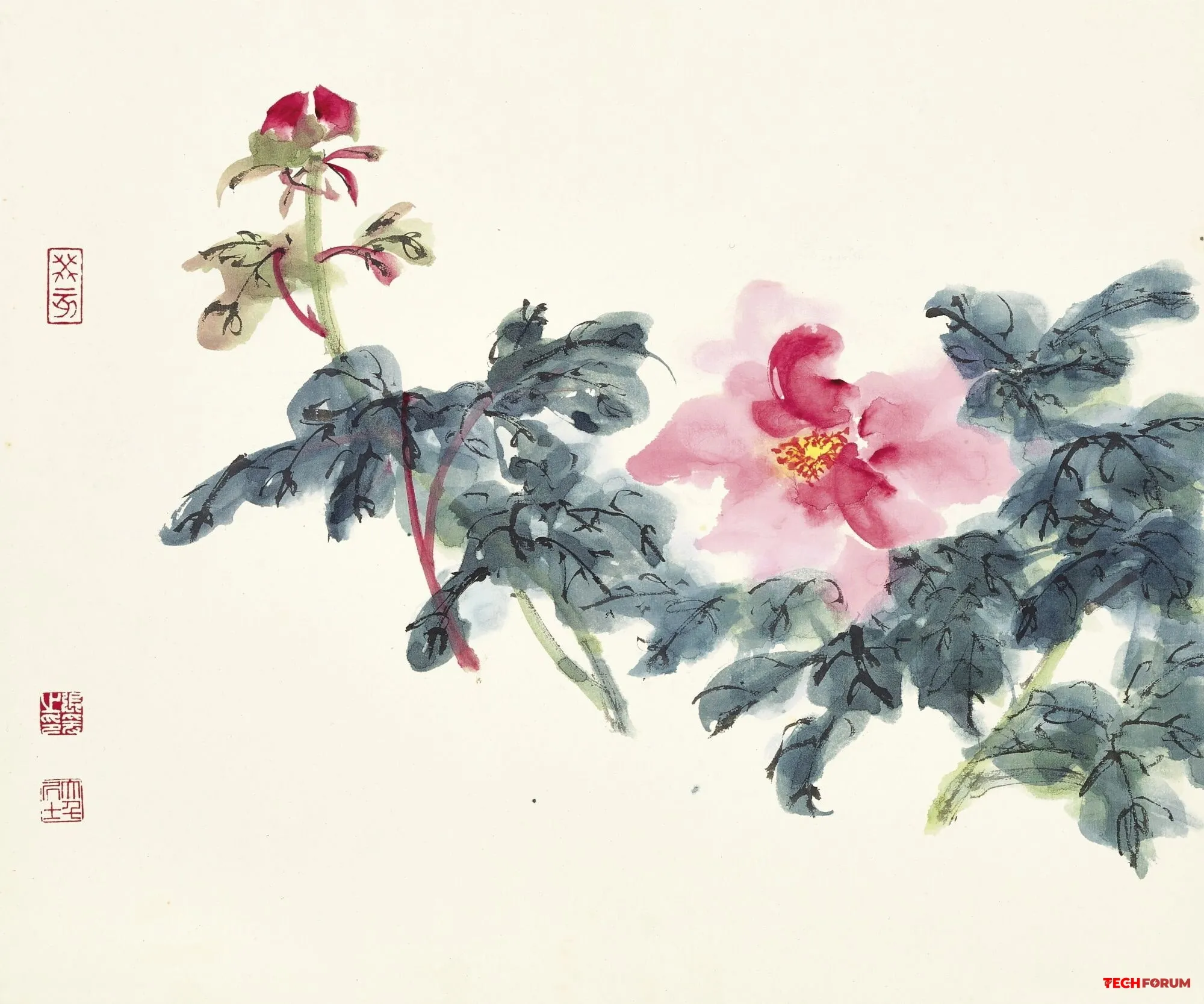
Burada, Çin resminin aslında ne olduğuna değinmek gerekiyor: Çince guóhuà kelimesinden türeyen guohua, "ulusal resim" anlamına gelir. Çin'de, resim ve kaligrafi eğitimi, eğitimli sayılmak için şarttı. Şiirle birlikte, bu iki sanat formu arasındaki son derece yakın ilişkiyi temel alan "üç mükemmellik" olarak adlandırılan unsurları oluşturuyordu. Dolayısıyla, resimlere genellikle kaligrafik olarak yazılmış dizeler eşlik ederken, resim ve kaligrafide aynı araçlar kullanılıyordu.
"Xuan" veya ipek adı verilen özel emici kağıt üzerine fırça ve mürekkeple resim yapıyorlardı ve bunun ardında bir felsefe yatıyordu. Fırça sadece yabancı bir araç değil, sanatçının iç enerjisini dünyaya aktaran bir tür aracıydı. Buna göre, bu bağlamdaki çizgiler, ruhani dürtülerini çok derin bir düzeyde karakterize eden bir "animagram" (Latince animus, yani ruh) gibidir.
Diğer felsefi yönler de aynı derecede önemlidir: kağıdın beyaz kısmı boşluk değil, önemli bir ikilik bileşenidir; eserin bütünü üzerinde çalışırken hata payı yoktur, bu da kullanılan aletlerin teknik özellikleriyle belirlenir ve teknik beceriye özel talepler getirir.
Gohua çerçevesinde, çeşitli yönleri ayırt etmek gelenekseldir.
Gongbi (Çince'de "titiz fırça" anlamına gelir) gerçek nesneyle ilgili katı çizgileri ve titiz detayları vurgular ve eserler öncelikle soylular ve zenginler için tasarlanmıştır.Sho-i (Çince'de "serbest fırça" anlamına gelir), aksine, çok daha az kısıtlamayla, daha ifadeci ve akıcı, genellikle tek renkli bir görüntü sunar; bu tür resimleri, satış için olmasa bile, sadece hediye olarak bile, eğitimli herhangi bir kişi yaratabilir. Sho-i'nin temel amacı, öznel bir ruh halini ve tavrı aktarmaktır; bir tür empresyonizm, ancak biraz farklı vurgularla.
1930'lara gelindiğinde, Zhang Daqian zaten tam anlamıyla tanınmış bir guohua ustası olmuştu. Sergileri binlerce insanı çekiyordu ve 1936'da Nanjing Üniversitesi'nde profesör olmaya davet edildi. Ancak Daqian'ın ilgisi, Çin kültürel değerlerinin kökenlerine yönelik araştırmalara odaklanmıştı ve bu da onu ülke genelinde kapsamlı seyahatler yapmaya yönlendirdi.
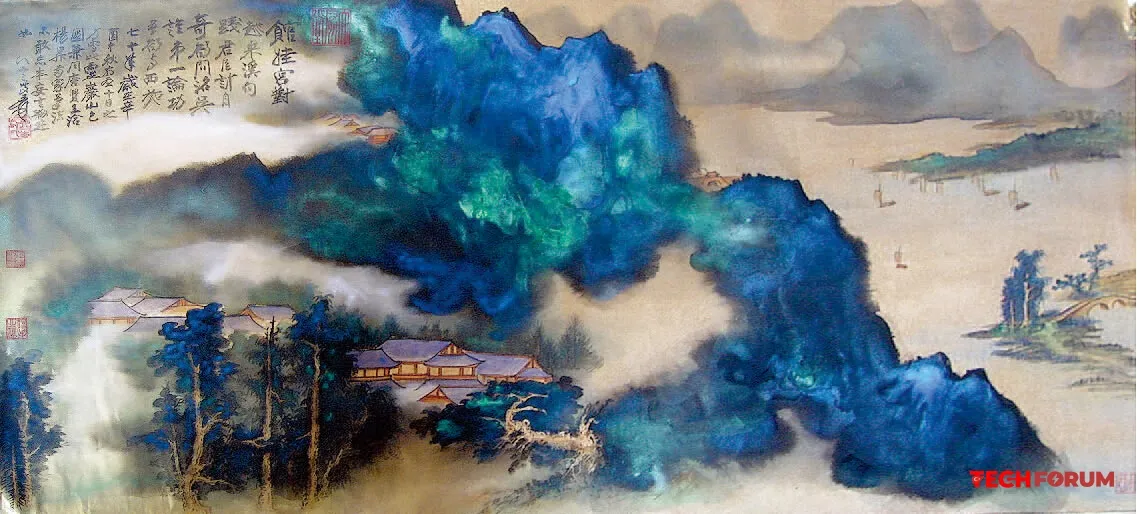
En önemli projeler arasında, sanatçının maneviyatını etkilemekle kalmayıp eserlerinin karakterini de doğrudan etkileyen, Dunhuang mağaralarındaki Budist dini imgelerinin kopyalanması üzerine uzun süreli çalışma yer almaktadır. Ustanın, dönemin oldukça kısıtlı guohua tarzına daha canlı renkler ve duyusallık katmayı başardığı belirtilmektedir.
1949'da Zhang Daqian Çin'i terk etmek zorunda kaldı. Sanatçı için çok değerli olan Çin kültürünün gelenekleri ve kökleri, iktidara gelen komünistler tarafından ilerlemeyi engelleyen geçmişin bir kalıntısı olarak algılandı. Sanatçı, bir dünya vatandaşı ve Doğu estetik değerlerinin önemli bir savunucusu oldu.
Sonraki birkaç on yıl boyunca Brezilya, Arjantin ve Amerika Birleşik Devletleri'nde yaşayacaktı, ancak her zaman vatanına özlem duyacaktı. Bu nedenle, nerede olursa olsun, evlerinde Çin bahçeleri belirecek ve Çin ile bağlantılar isimler düzeyinde bile kurulacaktı. Örneğin, Zhang, Brezilya'daki São Paulo şehrine, memleketi Siçuan bölgesinin eski adı olan "Sanba" adını verirdi.
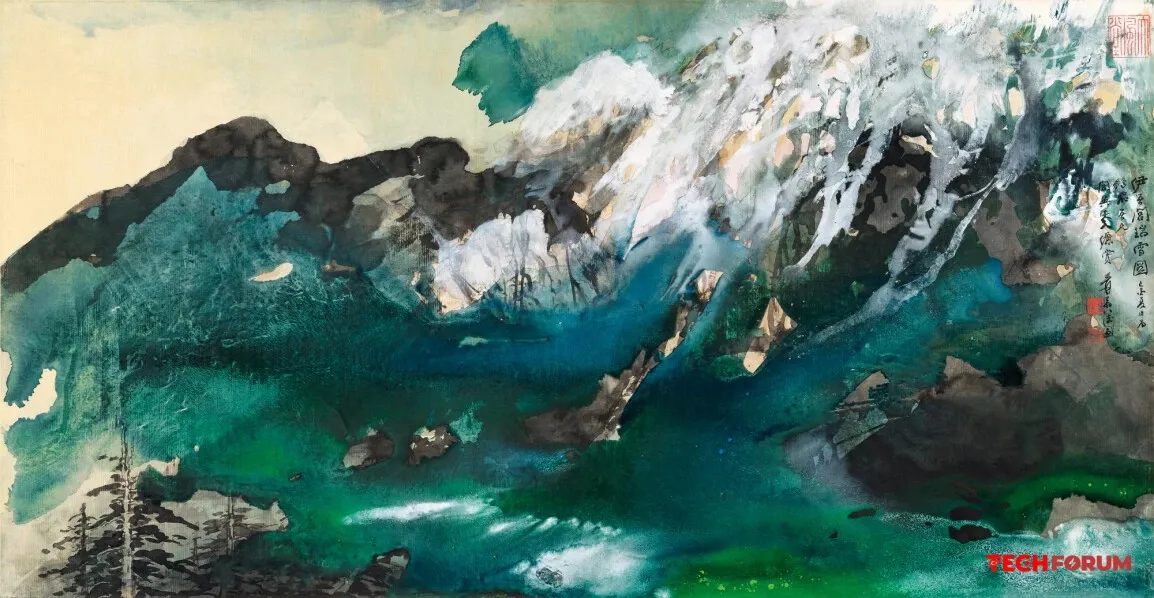
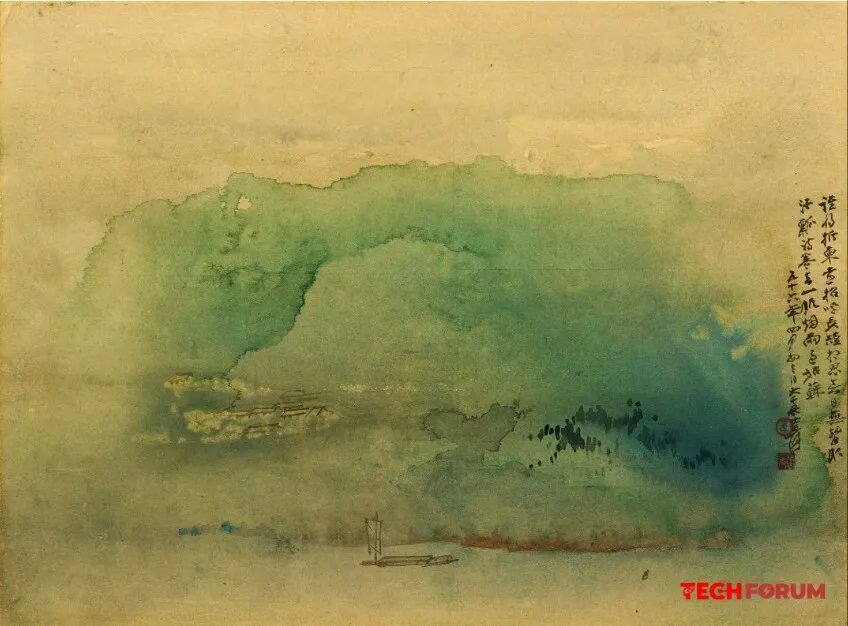
Aynı zamanda, Çin dışında olmak Daqian'ın Batı sanat akımları, sanatçıları ve genel olarak kültürüyle doğrudan etkileşim kurmasına olanak sağladı. Önemli bir olay, 1956'da Pablo Picasso ile yaptığı görüşmeydi; bu görüşme, Doğu ve Batı arasında tam anlamıyla bir ideolojik diyaloğun başlangıcı oldu. Örneğin, Pablo'nun eserine yönelik eleştiri talebine karşılık Zhang, doğru araçlara sahip olmadığını belirtti ve ardından ona bir Çin resim fırçası koleksiyonu gönderdi.Evinden uzakta, sanatçı "potsai" adını verdiği yeni bir üslup geliştirdi. Eserleri, Batı anlamında anlaşıldığı gibi, dışavurumcu veya soyut bir karakter kazandı: Klasik guohua'nın belirli çizgilere ve ayrıntılara verdiği önem ve kısıtlı renk kullanımı, yerini dinamik, canlı çizgilerin ve renk noktalarının hakimiyetine bıraktı. Bunun hem resimdeki avangard akımlardan hem de Daqian'ın görme sorunlarından etkilendiğine inanılıyor. Kendisi de bu yeni üslubun kökenlerini eski Çinli sanatçı Wang Mo'nun eserlerinde gördü.
Zhang Daqian, hayatının son beş yılında anavatanına daha yakın bir yere taşınarak Tayvan'a yerleşti ve aktif sanat hayatına devam etti. Ölümünden sonra, yaşamı boyunca biriktirdiği eserleri koleksiyoncular tarafından büyük değer görmeye başladı. 2011 yılının sonuna kadar, Daqian'ın eserleri, 1997'den 2010'a kadar neredeyse kesintisiz olarak zirvede yer alan Pablo Picasso'dan daha fazla gelir elde etti. Eserlerine olan talep artmaya devam ediyor. 2022'de sanatçının manzara resimlerinden biri yaklaşık 47 milyon dolara satılarak hem Zhang Daqian hem de genel olarak Çin resim sanatı için Sotheby's müzayede rekorunu kırdı.
[h2]Zhang Daqian[/h2]
[i]Bende merak uyandıran bir sanatçı[/i] Çinli sanatçı (1899-1983). Çin guohua resminin önde gelen temsilcilerinden biri olarak kabul edilir. Klasiklerin titizlikle hazırlanmış reprodüksiyonlarıyla başlayan sanatçı, daha sonra kendi rafine stilini geliştirerek teknik ve renk geleneklerini sürdürdü ve geliştirdi. Olgunluk yıllarında, Batı avangardından etkilenerek, soyutlama ve dışavurumculuk ruhuyla, parlak renk sıçramalarının hakim olduğu ve detaydan ziyade genel vurguya odaklanan resimler yapmaya başladı.
[b]Zhang Daqian, 1899 yılında Neijiang'da (Sichuan Eyaleti) sanata saygı duyan ve ilgi gösteren yoksul bir ailede dünyaya geldi. [/b]
Çocukluğundan itibaren sanatsal çalışmalara ilgi duydu; bu da şiir kopyalamak ve falcılık gibi amaçlar için resimler çizmek anlamına geliyordu. Sanat dünyasıyla ilk tanışmalarından biri, belirli çevrelerde tanınmış bir sanatçı olan ağabeyiyle oldu.
Daqian'ın gelişiminin ilk aşamalarını tartışırken, gerçek olaylar ile neredeyse mitolojik motifler arasında ayrım yapmak oldukça zordur. Standart gerçekler gibi görünen, ancak daha da olası olan unsurlar arasında, Kyoto'da kardeşiyle birlikte tekstil boyama eğitimi alması ve kısa bir süre Budist bir manastırda kalması yer almaktadır. Budizm'e karşı duyduğu belirli bir hayal kırıklığına rağmen, bu sonuncusu, sanatçının daha sonraki olgun eserlerinde yansıyan, yaşamın manevi yönüne olan ilgisini şekillendirmiş olabilir.
Zhang'ın biyografisinde bahsedilen, hayatındaki daha romantikleştirilmiş dönüm noktalarından biri, nişanlısının trajik ölümü nedeniyle memleketinden ayrılması ve 17 yaşında aylarca haydutlar tarafından esir alınmasıdır: Haydutlar için sekreter olarak çalışırken aynı zamanda onların yağmaladığı kitapları da incelemiştir.
Her halükarda, Şanghay'da dönemin iki ünlü sanatçısı Zeng Xi ve Li Ruiqing'den klasik Çin sanatı eğitimi almaya başladı. Bu durumda klasik eğitim, klasik eserlerin yeniden üretilmesi anlamına geliyordu ve Zhang Daqian bu alanda en büyük ustalardan biri oldu. Daha sonra, ünlü koleksiyoncular bazen onun reprodüksiyonlarını orijinallerden ayırt edemiyorlardı; bu durum, sanatçının gerçekten orijinalleri bağışlayıp bağışlamadığı konusunda bazı endişelere bile yol açtı.
Burada, Çin resminin aslında ne olduğuna değinmek gerekiyor: Çince guóhuà kelimesinden türeyen guohua, "ulusal resim" anlamına gelir. Çin'de, resim ve kaligrafi eğitimi, eğitimli sayılmak için şarttı. Şiirle birlikte, bu iki sanat formu arasındaki son derece yakın ilişkiyi temel alan "üç mükemmellik" olarak adlandırılan unsurları oluşturuyordu. Dolayısıyla, resimlere genellikle kaligrafik olarak yazılmış dizeler eşlik ederken, resim ve kaligrafide aynı araçlar kullanılıyordu.
"Xuan" veya ipek adı verilen özel emici kağıt üzerine fırça ve mürekkeple resim yapıyorlardı ve bunun ardında bir felsefe yatıyordu. Fırça sadece yabancı bir araç değil, sanatçının iç enerjisini dünyaya aktaran bir tür aracıydı. Buna göre, bu bağlamdaki çizgiler, ruhani dürtülerini çok derin bir düzeyde karakterize eden bir "animagram" (Latince animus, yani ruh) gibidir.
Diğer felsefi yönler de aynı derecede önemlidir: kağıdın beyaz kısmı boşluk değil, önemli bir ikilik bileşenidir; eserin bütünü üzerinde çalışırken hata payı yoktur, bu da kullanılan aletlerin teknik özellikleriyle belirlenir ve teknik beceriye özel talepler getirir.
[h3]Gohua çerçevesinde, çeşitli yönleri ayırt etmek gelenekseldir.[/h3]
Gongbi (Çince'de "titiz fırça" anlamına gelir) gerçek nesneyle ilgili katı çizgileri ve titiz detayları vurgular ve eserler öncelikle soylular ve zenginler için tasarlanmıştır.
Sho-i (Çince'de "serbest fırça" anlamına gelir), aksine, çok daha az kısıtlamayla, daha ifadeci ve akıcı, genellikle tek renkli bir görüntü sunar; bu tür resimleri, satış için olmasa bile, sadece hediye olarak bile, eğitimli herhangi bir kişi yaratabilir. Sho-i'nin temel amacı, öznel bir ruh halini ve tavrı aktarmaktır; bir tür empresyonizm, ancak biraz farklı vurgularla.
1930'lara gelindiğinde, Zhang Daqian zaten tam anlamıyla tanınmış bir guohua ustası olmuştu. Sergileri binlerce insanı çekiyordu ve 1936'da Nanjing Üniversitesi'nde profesör olmaya davet edildi. Ancak Daqian'ın ilgisi, Çin kültürel değerlerinin kökenlerine yönelik araştırmalara odaklanmıştı ve bu da onu ülke genelinde kapsamlı seyahatler yapmaya yönlendirdi.
En önemli projeler arasında, sanatçının maneviyatını etkilemekle kalmayıp eserlerinin karakterini de doğrudan etkileyen, Dunhuang mağaralarındaki Budist dini imgelerinin kopyalanması üzerine uzun süreli çalışma yer almaktadır. Ustanın, dönemin oldukça kısıtlı guohua tarzına daha canlı renkler ve duyusallık katmayı başardığı belirtilmektedir.
[i]1949'da Zhang Daqian Çin'i terk etmek zorunda kaldı. Sanatçı için çok değerli olan Çin kültürünün gelenekleri ve kökleri, iktidara gelen komünistler tarafından ilerlemeyi engelleyen geçmişin bir kalıntısı olarak algılandı. Sanatçı, bir dünya vatandaşı ve Doğu estetik değerlerinin önemli bir savunucusu oldu.[/i]
Sonraki birkaç on yıl boyunca Brezilya, Arjantin ve Amerika Birleşik Devletleri'nde yaşayacaktı, ancak her zaman vatanına özlem duyacaktı. Bu nedenle, nerede olursa olsun, evlerinde Çin bahçeleri belirecek ve Çin ile bağlantılar isimler düzeyinde bile kurulacaktı. Örneğin, Zhang, Brezilya'daki São Paulo şehrine, memleketi Siçuan bölgesinin eski adı olan "Sanba" adını verirdi.
[quote]Aynı zamanda, Çin dışında olmak Daqian'ın Batı sanat akımları, sanatçıları ve genel olarak kültürüyle doğrudan etkileşim kurmasına olanak sağladı. Önemli bir olay, 1956'da Pablo Picasso ile yaptığı görüşmeydi; bu görüşme, Doğu ve Batı arasında tam anlamıyla bir ideolojik diyaloğun başlangıcı oldu. Örneğin, Pablo'nun eserine yönelik eleştiri talebine karşılık Zhang, doğru araçlara sahip olmadığını belirtti ve ardından ona bir Çin resim fırçası koleksiyonu gönderdi.[/quote]
Evinden uzakta, sanatçı "potsai" adını verdiği yeni bir üslup geliştirdi. Eserleri, Batı anlamında anlaşıldığı gibi, dışavurumcu veya soyut bir karakter kazandı: Klasik guohua'nın belirli çizgilere ve ayrıntılara verdiği önem ve kısıtlı renk kullanımı, yerini dinamik, canlı çizgilerin ve renk noktalarının hakimiyetine bıraktı. Bunun hem resimdeki avangard akımlardan hem de Daqian'ın görme sorunlarından etkilendiğine inanılıyor. Kendisi de bu yeni üslubun kökenlerini eski Çinli sanatçı Wang Mo'nun eserlerinde gördü.
Zhang Daqian, hayatının son beş yılında anavatanına daha yakın bir yere taşınarak Tayvan'a yerleşti ve aktif sanat hayatına devam etti. Ölümünden sonra, yaşamı boyunca biriktirdiği eserleri koleksiyoncular tarafından büyük değer görmeye başladı. 2011 yılının sonuna kadar, Daqian'ın eserleri, 1997'den 2010'a kadar neredeyse kesintisiz olarak zirvede yer alan Pablo Picasso'dan daha fazla gelir elde etti. Eserlerine olan talep artmaya devam ediyor. 2022'de sanatçının manzara resimlerinden biri yaklaşık 47 milyon dolara satılarak hem Zhang Daqian hem de genel olarak Çin resim sanatı için Sotheby's müzayede rekorunu kırdı.







 Turkish
 Russian
