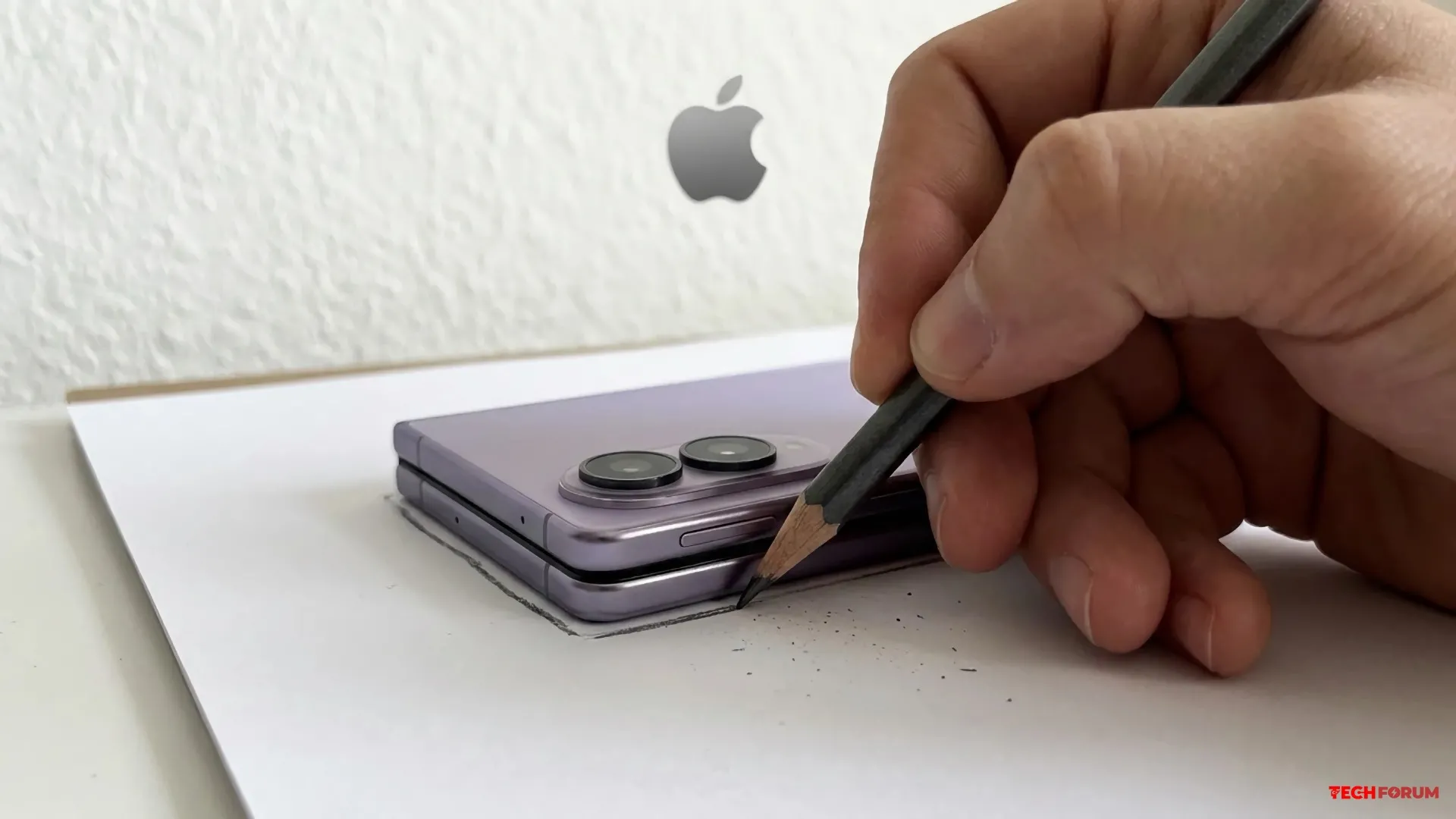
• iPhone'un en büyük dezavantajlarının bir listesi?
    iPhone'un en büyük dezavantajlarının bir listesini derledim; bu liste, iPhone satın almayı düşünenler için faydalı olabilir.

    Yaklaşık altı ay önce, güzel Google Pixel 7'mi iPhone 14 Pro'ya yükselttim (kız arkadaşıma yeni bir tane verdikten sonra ondan miras aldım ve bin dolardan fazla bir fiyata mal oldu). Ardından, birkaç ay sonra, bu yazıda bahsettiğim iPhone 12 mini'ye yükselttim (150 dolara mal oldu) . Ama şu anki konumuz bu değil. Herkesin iPhone'un ne kadar kötü olduğu, en kötü işletim sistemine sahip olduğu vb. hakkında milyonlarca liste, en iyi liste, inceleme ve diğer şeyleri gördüğünü biliyorum. Ve birçok kişi bunların hepsinden oldukça sıkıldı, ancak şu anda iPhone'u bazı popüler özellikleri için değil, kişisel olarak beğenmediğim özellikleri için eleştireceğim.

    Öncelikle şunu söyleyeyim, genel olarak telefondan memnunum. Çalışıyor, müzik dinleyebiliyorsunuz, Telegram'da sohbet edebiliyorsunuz ve komik videolar izleyebiliyorsunuz ki ben de zamanımın %90'ını bu amaçla kullanıyorum. Ancak, beni gerçekten rahatsız eden veya çok özlediğim bazı özellikler de var. Tabii ki her şey tamamen öznel.

    Öyleyse başlayalım.
    Coğrafi konum
    Öncelikle en çok kafa karıştıran şeyle başlayayım: Neden perdeyi indirip kapatamıyorum?

    Bilmeyenler için, iPhone'da nasıl yapılacağını açıklayacağım:

    Ayarlar - Güvenlik - Konum - Konum belirleme kaydırıcısını kapatın

    Bu işlem, telefondaki tüm konum belirleme özelliklerini devre dışı bırakıyor. Bu da, arka planda konumunuzu paylaşmak istediğiniz uygulamaların da konumunuzu alamayacağı anlamına geliyor. Ayrıca, sarı ekranın belirli bir saatte açılmasını ayarladıysanız, bu da çalışmayı durduracaktır. Bunu kimin yaptığını sadece tahmin edebiliriz, ancak sonunda pes ettim ve devre dışı bırakmayı bıraktım.

    Paranoyak olduğumu söyleyenlere şunu söyleyeyim: Evet, telefonumun sürekli konumumu bir yerlere göndermesini istemiyorum ve fotoğraflarımın her zaman konum etiketi taşımasını da istemiyorum. Ama bunu günde on kere açıp kapatmaktan hoşlanmıyorum. Bu yüzden çoğu uygulama için konum servislerini engelledim.

    Alarm
    Bu tamamen gerçeküstü. Tekrar söylüyorum, bilmeyenler için, iPhone'da sadece BİR alarm kurabilirsiniz. Evet, teknik olarak istediğiniz kadar kurabilirsiniz, ancak maalesef her birinin ses seviyesini ayarlayamazsınız.

    Ses seviyesini ayarlayabileceğiniz tek bir çalar saat var. Bunun için yatma saatinizi ve tüm süreyi ayarlamanız, sağlık uygulamasını yapılandırmanız gerekiyor, ancak bu saçmalığı sadece başlangıçta bir kere yapıyor.

    Ancak tek avantajı, ses seviyesinin genel bildirim ses seviyesinden ayrı olarak ayarlanabilmesidir. Diğer tüm alarmlar, telefonunuzun mevcut ayarıyla aynı ses seviyesinde çalacaktır ve örneğin, sesi kısmayı unutup uyuyakalırsanız, telefonunuzun tüm dairede yüksek sesle çalması ve komşuları uyandırması beklenebilir.

    Titreşim
    Küçük bağımsız şirket Apple'ın bir başka kusurlu özelliği. Belki de benim modelimdeki titreşim sorunu berbat olan modeldir, ama ben buna kesinlikle katlanamıyorum. İlk gün tüm titreşimi kapattım. Genellikle tüm telefonlarımı varsayılan olarak sessiz moda alıyorum ve sadece gece gelen aramaları duyabilmek için titreşimi açıyorum.

    Asıl sorun titreşimin çok kötü olması ve şiddetini değiştirememem. Ayrıca telefonu sert bir yüzeye koyarsam, yakındaki her şey onunla birlikte titreşiyor.

    Pano yok
    Pixel telefonlarda, özellikle Gboard'da, pano adı verilen harika bir özellik vardı ve birden fazla öğeyi aynı anda kopyalayıp, resimler de dahil olmak üzere doğrudan klavyede görüntüleyebiliyordum. Genel olarak, anladığım kadarıyla Apple, diğer cihazlarında, MacBook'lar da dahil olmak üzere, pano bulunmadığı için panoya pek sıcak bakmıyor. Başlangıçta, bunu sık sık unutuyordum, arka arkaya birkaç şey kopyalıyordum ve sonuncusundan önce kopyaladığım her şeyi tamamen kaybediyordum.

    Bildirim kaydı yok.
    Bence her Android akıllı telefonda, tüm bildirimleri temizledikten veya açtıktan sonra bile, önemli bir şeye yanlışlıkla dokunmuş olmanız ihtimaline karşı, bildirimleri kayıtta görüntüleyebileceğiniz bir özellik zaten mevcut. iPhone'da ise bir bildirimi bir kez temizlersiniz ve geri getirmenin hiçbir yolu yoktur.

    Birden fazla numarası olan kişilerden gelen aramalar
    Bu benim için kişisel olarak büyük bir sorun değil, çünkü ben hiç kişi kaydı tutmuyorum, sadece numaraları hatırlıyorum. Ancak bazen geçici olarak bir kişiyi kaydetmem ve içine birkaç numara saklamam gerektiği zamanlar oldu. Fark ettim ki, o kişi sizi ararsa, arayanın hangi numaradan arandığı arama kaydında görünmüyor, sadece telefona kaydedilen kişinin kendisi görünüyor.

    Saatimle düzgün çalışmıyor.
    Huawei GT 5 Pro akıllı saatim var ve hepimizin bildiği gibi, Cupertino şirketi Apple Watch dışında hiçbir saati tanımıyor . Ama bence o kadar da kötü değil. Muhtemelen fonksiyonların dörtte biri hiç çalışmıyor ve Huawei Health uygulamasını kapatırsam saat telefonla bağlantısını kaybediyor. Bu da demek oluyor ki, uygulamanın sürekli arka planda çalışması gerekiyor, aksi takdirde bildirim alamam, aramaları cevaplayamam, müzik değiştiremem vb. Bu arada, komik olan bir diğer şey de herkesin iPhone'da uygulamaları tamamen kapatmamanız gerektiğini söylemesi, her şeyi otomatik olarak kontrol ettiğini söylemesi. Ben aynı anda birden fazla veya iki uygulama çalıştırmayı pek sevmiyorum ve genellikle uygulamadan çıkar çıkmaz hepsini kapatıyorum.

    Tarayıcıda reklamları devre dışı bırakamıyorum.
    Pixel telefonumda, tarayıcıdaki tüm reklamları tamamen engelleyen AdGuard'ı kullandım. Ve filmleri, dizileri vb. sorunsuz bir şekilde izleyebiliyordum. iPhone'da ise aynı program sadece Safari'deki reklamları engelliyor, ama aklı başında hiç kimse o eski moda tarayıcıyı kullanmaz.

    Torrent izleyicileri yok.
    Çok büyük bir avantaj olmayabilir ama ben bir dizinin tüm sezonunu tek seferde indirip internet bağlantısı olmadan istediğim zaman, istediğim yerde izlemeyi seviyorum. Maalesef torrentleri doğrudan iPhone'unuza indiremiyorsunuz. Önce bilgisayarınıza indirmeniz, sonra telefonunuza kopyalamanız gerekiyor.

    iPhone'lar objektif olarak kötü telefonlar değil. Bu dezavantajlarına rağmen, bazı avantajlarını da buldum, ama kimin umurunda ki, değil mi?

    Her durumda, 11. modelin piyasaya sürülmesini bekleyerek sevgili Pixel telefonuma geri dönmeyi planlıyorum.

    Okuduğunuz için hepinize teşekkür ederim!
    iPhone'un en büyük dezavantajlarının bir listesini derledim; bu liste, iPhone satın almayı düşünenler için faydalı olabilir. Yaklaşık altı ay önce, güzel Google Pixel 7'mi iPhone 14 Pro'ya yükselttim (kız arkadaşıma yeni bir tane verdikten sonra ondan miras aldım ve bin dolardan fazla bir fiyata mal oldu). Ardından, birkaç ay sonra, bu yazıda bahsettiğim iPhone 12 mini'ye yükselttim (150 dolara mal oldu) . Ama şu anki konumuz bu değil. Herkesin iPhone'un ne kadar kötü olduğu, en kötü işletim sistemine sahip olduğu vb. hakkında milyonlarca liste, en iyi liste, inceleme ve diğer şeyleri gördüğünü biliyorum. Ve birçok kişi bunların hepsinden oldukça sıkıldı, ancak şu anda iPhone'u bazı popüler özellikleri için değil, kişisel olarak beğenmediğim özellikleri için eleştireceğim. Öncelikle şunu söyleyeyim, genel olarak telefondan memnunum. Çalışıyor, müzik dinleyebiliyorsunuz, Telegram'da sohbet edebiliyorsunuz ve komik videolar izleyebiliyorsunuz ki ben de zamanımın %90'ını bu amaçla kullanıyorum. Ancak, beni gerçekten rahatsız eden veya çok özlediğim bazı özellikler de var. Tabii ki her şey tamamen öznel. Öyleyse başlayalım. Coğrafi konum Öncelikle en çok kafa karıştıran şeyle başlayayım: Neden perdeyi indirip kapatamıyorum? Bilmeyenler için, iPhone'da nasıl yapılacağını açıklayacağım: Ayarlar - Güvenlik - Konum - Konum belirleme kaydırıcısını kapatın Bu işlem, telefondaki tüm konum belirleme özelliklerini devre dışı bırakıyor. Bu da, arka planda konumunuzu paylaşmak istediğiniz uygulamaların da konumunuzu alamayacağı anlamına geliyor. Ayrıca, sarı ekranın belirli bir saatte açılmasını ayarladıysanız, bu da çalışmayı durduracaktır. Bunu kimin yaptığını sadece tahmin edebiliriz, ancak sonunda pes ettim ve devre dışı bırakmayı bıraktım. Paranoyak olduğumu söyleyenlere şunu söyleyeyim: Evet, telefonumun sürekli konumumu bir yerlere göndermesini istemiyorum ve fotoğraflarımın her zaman konum etiketi taşımasını da istemiyorum. Ama bunu günde on kere açıp kapatmaktan hoşlanmıyorum. Bu yüzden çoğu uygulama için konum servislerini engelledim. Alarm Bu tamamen gerçeküstü. Tekrar söylüyorum, bilmeyenler için, iPhone'da sadece BİR alarm kurabilirsiniz. Evet, teknik olarak istediğiniz kadar kurabilirsiniz, ancak maalesef her birinin ses seviyesini ayarlayamazsınız. Ses seviyesini ayarlayabileceğiniz tek bir çalar saat var. Bunun için yatma saatinizi ve tüm süreyi ayarlamanız, sağlık uygulamasını yapılandırmanız gerekiyor, ancak bu saçmalığı sadece başlangıçta bir kere yapıyor. Ancak tek avantajı, ses seviyesinin genel bildirim ses seviyesinden ayrı olarak ayarlanabilmesidir. Diğer tüm alarmlar, telefonunuzun mevcut ayarıyla aynı ses seviyesinde çalacaktır ve örneğin, sesi kısmayı unutup uyuyakalırsanız, telefonunuzun tüm dairede yüksek sesle çalması ve komşuları uyandırması beklenebilir. Titreşim Küçük bağımsız şirket Apple'ın bir başka kusurlu özelliği. Belki de benim modelimdeki titreşim sorunu berbat olan modeldir, ama ben buna kesinlikle katlanamıyorum. İlk gün tüm titreşimi kapattım. Genellikle tüm telefonlarımı varsayılan olarak sessiz moda alıyorum ve sadece gece gelen aramaları duyabilmek için titreşimi açıyorum. Asıl sorun titreşimin çok kötü olması ve şiddetini değiştirememem. Ayrıca telefonu sert bir yüzeye koyarsam, yakındaki her şey onunla birlikte titreşiyor. Pano yok Pixel telefonlarda, özellikle Gboard'da, pano adı verilen harika bir özellik vardı ve birden fazla öğeyi aynı anda kopyalayıp, resimler de dahil olmak üzere doğrudan klavyede görüntüleyebiliyordum. Genel olarak, anladığım kadarıyla Apple, diğer cihazlarında, MacBook'lar da dahil olmak üzere, pano bulunmadığı için panoya pek sıcak bakmıyor. Başlangıçta, bunu sık sık unutuyordum, arka arkaya birkaç şey kopyalıyordum ve sonuncusundan önce kopyaladığım her şeyi tamamen kaybediyordum. Bildirim kaydı yok. Bence her Android akıllı telefonda, tüm bildirimleri temizledikten veya açtıktan sonra bile, önemli bir şeye yanlışlıkla dokunmuş olmanız ihtimaline karşı, bildirimleri kayıtta görüntüleyebileceğiniz bir özellik zaten mevcut. iPhone'da ise bir bildirimi bir kez temizlersiniz ve geri getirmenin hiçbir yolu yoktur. Birden fazla numarası olan kişilerden gelen aramalar Bu benim için kişisel olarak büyük bir sorun değil, çünkü ben hiç kişi kaydı tutmuyorum, sadece numaraları hatırlıyorum. Ancak bazen geçici olarak bir kişiyi kaydetmem ve içine birkaç numara saklamam gerektiği zamanlar oldu. Fark ettim ki, o kişi sizi ararsa, arayanın hangi numaradan arandığı arama kaydında görünmüyor, sadece telefona kaydedilen kişinin kendisi görünüyor. Saatimle düzgün çalışmıyor. Huawei GT 5 Pro akıllı saatim var ve hepimizin bildiği gibi, Cupertino şirketi Apple Watch dışında hiçbir saati tanımıyor . Ama bence o kadar da kötü değil. Muhtemelen fonksiyonların dörtte biri hiç çalışmıyor ve Huawei Health uygulamasını kapatırsam saat telefonla bağlantısını kaybediyor. Bu da demek oluyor ki, uygulamanın sürekli arka planda çalışması gerekiyor, aksi takdirde bildirim alamam, aramaları cevaplayamam, müzik değiştiremem vb. Bu arada, komik olan bir diğer şey de herkesin iPhone'da uygulamaları tamamen kapatmamanız gerektiğini söylemesi, her şeyi otomatik olarak kontrol ettiğini söylemesi. Ben aynı anda birden fazla veya iki uygulama çalıştırmayı pek sevmiyorum ve genellikle uygulamadan çıkar çıkmaz hepsini kapatıyorum. Tarayıcıda reklamları devre dışı bırakamıyorum. Pixel telefonumda, tarayıcıdaki tüm reklamları tamamen engelleyen AdGuard'ı kullandım. Ve filmleri, dizileri vb. sorunsuz bir şekilde izleyebiliyordum. iPhone'da ise aynı program sadece Safari'deki reklamları engelliyor, ama aklı başında hiç kimse o eski moda tarayıcıyı kullanmaz. Torrent izleyicileri yok. Çok büyük bir avantaj olmayabilir ama ben bir dizinin tüm sezonunu tek seferde indirip internet bağlantısı olmadan istediğim zaman, istediğim yerde izlemeyi seviyorum. Maalesef torrentleri doğrudan iPhone'unuza indiremiyorsunuz. Önce bilgisayarınıza indirmeniz, sonra telefonunuza kopyalamanız gerekiyor. iPhone'lar objektif olarak kötü telefonlar değil. Bu dezavantajlarına rağmen, bazı avantajlarını da buldum, ama kimin umurunda ki, değil mi? Her durumda, 11. modelin piyasaya sürülmesini bekleyerek sevgili Pixel telefonuma geri dönmeyi planlıyorum. Okuduğunuz için hepinize teşekkür ederim!
    Beğen
    5
    0 Cevaplar 0 Paylaşımlar 1B Görüntülemeler 0 Değerlendirmeler
  • Donanım ve yazılım meraklılarına yeni içerik:

    **BUGÜN EKRANIMDAKI PIKSELLERI DAHA NET GÖREBILDIĞIMI FARK ETTIM**

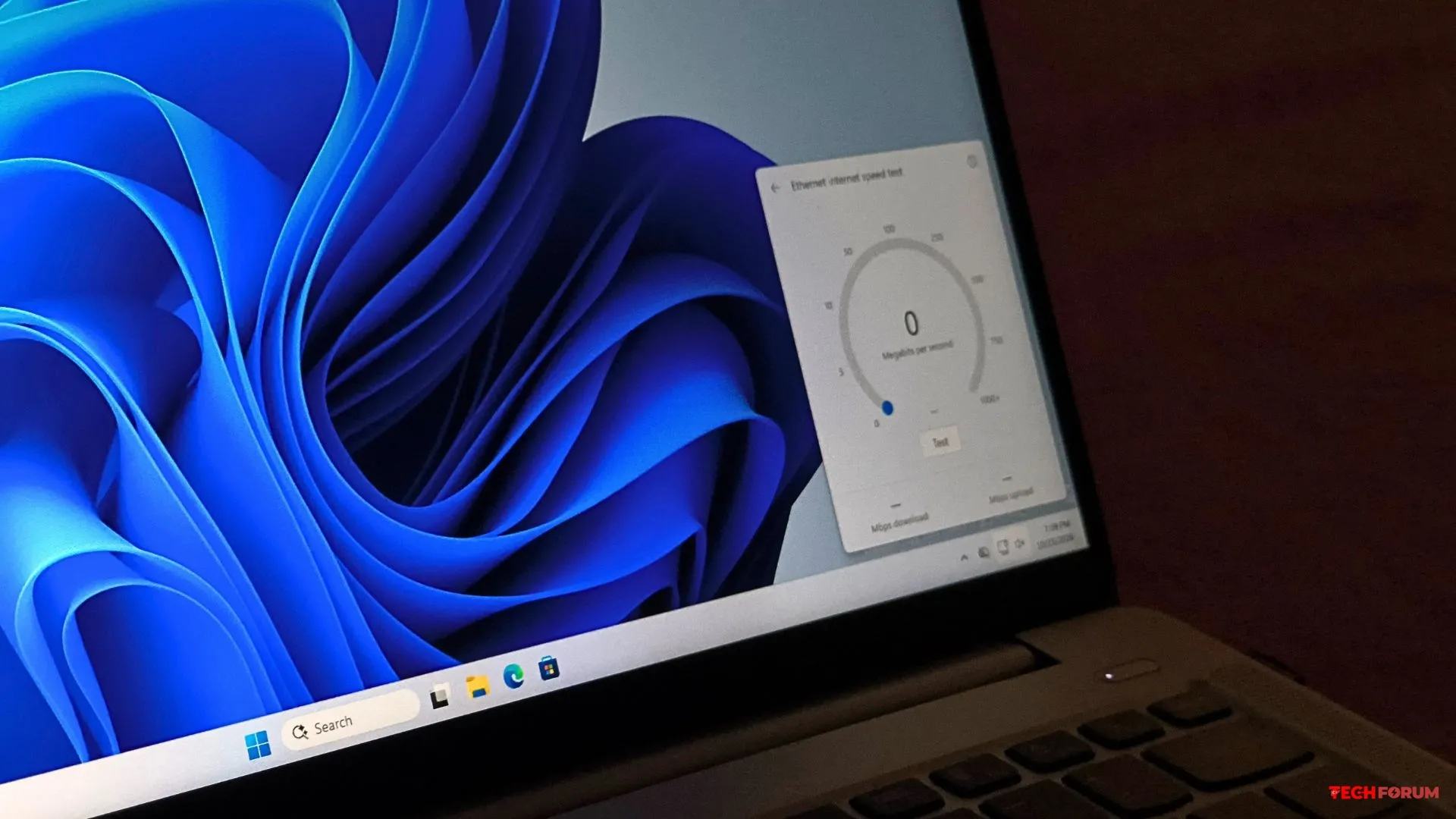
    Piksellerimi artık daha net görebiliyorum ve bu beni çıldırtıyor. Bunun nasıl veya neden olduğunu bilen var mı? (PC kullanıyorum.) Özellikle Roblox'ta çok belirgin. Sanırım siz zaten ekranınızda bunu görmüyorsunuzdur.

    ───────────────
    Konunun detaylarını forumdan inceleyebilirsiniz:

    https://techforum.tr/threads/6767/

    #bugün #ekranımdaki #pikselleri #daha #görebildiğimi #teknoloji #techforumtr
    ⚙️ Donanım ve yazılım meraklılarına yeni içerik: 📌 **BUGÜN EKRANIMDAKI PIKSELLERI DAHA NET GÖREBILDIĞIMI FARK ETTIM** 📝 Piksellerimi artık daha net görebiliyorum ve bu beni çıldırtıyor. Bunun nasıl veya neden olduğunu bilen var mı? (PC kullanıyorum.) Özellikle Roblox'ta çok belirgin. Sanırım siz zaten ekranınızda bunu görmüyorsunuzdur. ─────────────── 👉 Konunun detaylarını forumdan inceleyebilirsiniz: 🔗 https://techforum.tr/threads/6767/ #bugün #ekranımdaki #pikselleri #daha #görebildiğimi #teknoloji #techforumtr
    Beğen
    2
    0 Cevaplar 0 Paylaşımlar 364 Görüntülemeler 0 Değerlendirmeler
  • Donanım ve yazılım meraklılarına yeni içerik:

    **WINDOWS 11'E GÜNCELLEDIKTEN SONRA FAREM VE KLAVYEM ÇALIŞMIYOR?**

    Herkese merhaba, masaüstü bilgisayarım bir Windows güncellemesi yükledi. O zamandan beri, bilgisayar Windows oturum açma ekranına kadar normal şekilde açılıyor, ancak farem ve klavyem artık hiç çalışmıyor. Bu nedenle, şifremi bile giremiyorum. Şunları zaten test ettim: * Birden fazla USB bağlantı...

    ───────────────
    Konunun detaylarını forumdan inceleyebilirsiniz:

    https://techforum.tr/threads/6723/

    #windows #güncelledikten #sonra #farem #klavyem #teknoloji #techforumtr
    ⚙️ Donanım ve yazılım meraklılarına yeni içerik: 📌 **WINDOWS 11'E GÜNCELLEDIKTEN SONRA FAREM VE KLAVYEM ÇALIŞMIYOR?** 📝 Herkese merhaba, masaüstü bilgisayarım bir Windows güncellemesi yükledi. O zamandan beri, bilgisayar Windows oturum açma ekranına kadar normal şekilde açılıyor, ancak farem ve klavyem artık hiç çalışmıyor. Bu nedenle, şifremi bile giremiyorum. Şunları zaten test ettim: * Birden fazla USB bağlantı... ─────────────── 👉 Konunun detaylarını forumdan inceleyebilirsiniz: 🔗 https://techforum.tr/threads/6723/ #windows #güncelledikten #sonra #farem #klavyem #teknoloji #techforumtr
    Beğen
    1
    0 Cevaplar 0 Paylaşımlar 428 Görüntülemeler 0 Değerlendirmeler
  • IPS matrisli ve 320 Hz frekanslı 27 inçlik GIGABYTE G27Q3 monitör
    GIGABYTE G27Q3, mat yüzeyli 27 inç IPS panele, 2560 x 1440 piksel çözünürlüğe ve 320 Hz yenileme hızına sahip. Tepki süresi 1 ms GtG. Monitör 16:9 en boy oranına ve 110 ppi piksel yoğunluğuna sahip. Parlaklık 350 nit'e, statik kontrast oranı ise 1300:1'e ulaşıyor.

    Ekran, 10 bit renk derinliğiyle 1 milyardan fazla rengi destekler. DCI-P3 renk uzayının %98'ini ve sRGB renk uzayının %140'ını kapsar. VESA DisplayHDR 400 sertifikalıdır ve 178 derecelik dikey ve yatay görüş açıları sunar.

    Ekran yırtılmasını önlemek için AMD FreeSync Premium özelliği bulunmaktadır. Üretici, titreşimsiz ve düşük mavi ışık göz koruma teknolojilerini uygulamıştır. Resim içinde resim özelliği ve oyun zamanlayıcısı da mevcuttur. Monitörde dört taraflı ısı dağıtım sistemi bulunmaktadır.

    Ayarlanabilir stand, ekranın yüksekliğini, eğimini ve dönüşünü ayarlamanıza olanak tanır. Ayrıca dikey modda da kullanılabilir. Birlikte verilen stand, özel bir VESA 100 x 100 mm braket ile değiştirilebilir. Arka panelde RGB aydınlatma bulunur. Bağlantı seçenekleri arasında iki adet HDMI 2.0 portu, bir adet DisplayPort 1.4 portu, 3,5 mm ses jakı ve bir adet USB Type-A portu yer alır.
    GIGABYTE G27Q3, mat yüzeyli 27 inç IPS panele, 2560 x 1440 piksel çözünürlüğe ve 320 Hz yenileme hızına sahip. Tepki süresi 1 ms GtG. Monitör 16:9 en boy oranına ve 110 ppi piksel yoğunluğuna sahip. Parlaklık 350 nit'e, statik kontrast oranı ise 1300:1'e ulaşıyor. Ekran, 10 bit renk derinliğiyle 1 milyardan fazla rengi destekler. DCI-P3 renk uzayının %98'ini ve sRGB renk uzayının %140'ını kapsar. VESA DisplayHDR 400 sertifikalıdır ve 178 derecelik dikey ve yatay görüş açıları sunar. Ekran yırtılmasını önlemek için AMD FreeSync Premium özelliği bulunmaktadır. Üretici, titreşimsiz ve düşük mavi ışık göz koruma teknolojilerini uygulamıştır. Resim içinde resim özelliği ve oyun zamanlayıcısı da mevcuttur. Monitörde dört taraflı ısı dağıtım sistemi bulunmaktadır. Ayarlanabilir stand, ekranın yüksekliğini, eğimini ve dönüşünü ayarlamanıza olanak tanır. Ayrıca dikey modda da kullanılabilir. Birlikte verilen stand, özel bir VESA 100 x 100 mm braket ile değiştirilebilir. Arka panelde RGB aydınlatma bulunur. Bağlantı seçenekleri arasında iki adet HDMI 2.0 portu, bir adet DisplayPort 1.4 portu, 3,5 mm ses jakı ve bir adet USB Type-A portu yer alır.
    Beğen
    5
    0 Cevaplar 0 Paylaşımlar 668 Görüntülemeler 0 Değerlendirmeler
  • Forumda fikirlerinizi bekleyen yeni konu:

    **GÜVENLI MODDA BAŞLATMAYI DENEDIKTEN SONRA BILGISAYARIM AÇILMIYOR?**

    Merhaba, yaklaşık bir haftadır ara sıra oyun çökmeleri yaşıyorum ve bilgisayarım da bazen çöküyor. Güç yönetimi ekranında sık sık yönetici haklarımın olmadığı belirtiliyor (bilgisayarın tek kullanıcısı benim), bu yüzden bunu düzeltmek için güvenli modda başlatmayı denedim. Ancak şimdi hiç...

    ───────────────
    Konunun detaylarını forumdan inceleyebilirsiniz:

    https://techforum.tr/threads/6700/

    #güvenli #modda #başlatmayı #denedikten #sonra #teknoloji #techforumtr
    🗣️ Forumda fikirlerinizi bekleyen yeni konu: 📌 **GÜVENLI MODDA BAŞLATMAYI DENEDIKTEN SONRA BILGISAYARIM AÇILMIYOR?** 📝 Merhaba, yaklaşık bir haftadır ara sıra oyun çökmeleri yaşıyorum ve bilgisayarım da bazen çöküyor. Güç yönetimi ekranında sık sık yönetici haklarımın olmadığı belirtiliyor (bilgisayarın tek kullanıcısı benim), bu yüzden bunu düzeltmek için güvenli modda başlatmayı denedim. Ancak şimdi hiç... ─────────────── 👉 Konunun detaylarını forumdan inceleyebilirsiniz: 🔗 https://techforum.tr/threads/6700/ #güvenli #modda #başlatmayı #denedikten #sonra #teknoloji #techforumtr
    Beğen
    2
    0 Cevaplar 0 Paylaşımlar 364 Görüntülemeler 0 Değerlendirmeler
  • Cevabı aranan yeni bir teknoloji sorusu forumda:

    **WINDOWS 11'DE ZAMAN AŞIMI SORUNU?**

    Merhaba, ekran zaman aşımından sonra oturum açma penceresinin yeniden görünmesini nasıl yapılandırabilirim? Şu anda monitör 3 dakika sonra kapanıyor, ancak bir tuşa basmak beni aktif Windows ekranına geri getiriyor. Bu, özellikle parola girişi açısından güvenlik amacıyla gereklidir.

    ───────────────
    Konunun detaylarını forumdan inceleyebilirsiniz:

    https://techforum.tr/threads/6676/

    #windows #11de #zaman #aşımı #sorunu #teknoloji #techforumtr
    🧩 Cevabı aranan yeni bir teknoloji sorusu forumda: 📌 **WINDOWS 11'DE ZAMAN AŞIMI SORUNU?** 📝 Merhaba, ekran zaman aşımından sonra oturum açma penceresinin yeniden görünmesini nasıl yapılandırabilirim? Şu anda monitör 3 dakika sonra kapanıyor, ancak bir tuşa basmak beni aktif Windows ekranına geri getiriyor. Bu, özellikle parola girişi açısından güvenlik amacıyla gereklidir. ─────────────── 👉 Konunun detaylarını forumdan inceleyebilirsiniz: 🔗 https://techforum.tr/threads/6676/ #windows #11de #zaman #aşımı #sorunu #teknoloji #techforumtr
    0 Cevaplar 0 Paylaşımlar 842 Görüntülemeler 0 Değerlendirmeler
  • Dizüstü bilgisayarınızın veya monitörünüzün OLED ekranını statik arayüz öğelerinin yanmasından nasıl koruyabilirsiniz?
    Pixel Shift ve Pixel Refresh gibi yerleşik özellikler, OLED ekranları piksel yanmasına karşı korur. Ancak, ekranın ömrünü uzatmaya yardımcı olabilecek ek yöntemler de vardır. Bu yazıda temel Windows ayarlarını ele alacağız.

    Canlı bir duvar kağıdı veya slayt gösterisi ayarlayın.
    Masaüstünüzdeki görüntüyü sürekli değiştirmek, piksellerin aşırı ısınmasını önler. Wallpaper Engine'in animasyonlu arka planları harika bir seçimdir. Alternatif olarak, en sevdiğiniz resimlerden oluşan standart bir slayt gösterisi deneyebilirsiniz: "Seçenekler" ⭢ "Kişiselleştirme" ⭢ "Arka Plan" ⭢ ve açılır listeden "Slayt Gösterisi"ni seçin.

    Masaüstü simgelerini gizleyin.
    Statik program kısayolları, kalıcı ekran hasarına karşı en uygun adaylardır. Bunları gizlemek için, masaüstündeki boş bir alana sağ tıklayın, "Görünüm" ⭢ seçeneğini belirleyin ve "Masaüstü simgelerini göster" seçeneğinin işaretini kaldırın.

    Görev çubuğunun otomatik olarak gizlenmesini ayarlayın.
    Her zaman ekranda görünür ve en hızlı şekilde kaybolur. "Ayarlar" ⭢ "Kişiselleştirme" ⭢ "Görev Çubuğu" ⭢ "Görev Çubuğu Davranışı" ⭢ bölümüne gidin ve "Açılış ekranı çubuğunu otomatik olarak gizle" seçeneğini etkinleştirin. Artık görev çubuğu yalnızca ekranın alt kenarına fareyle geldiğinizde görünecektir.

    Hızlı bir ekran zamanlayıcısı etkinleştirin.
    Bilgisayarınızdan uzaktayken monitörünüzü açık bırakmayın. Ayarlar ⭢ Sistem ⭢ Güç bölümüne gidin ve ekranın 3-5 dakika boyunca işlem yapılmadığında kapanmasını ayarlayın.

    Koyu temaya geçin.
    OLED ekranlarda siyah, tamamen kapalı, "dinlenme" halindeki piksellerin rengidir. Ekranda daha az beyaz öğe olması, diyotlar üzerindeki yükü azaltır ve daha düşük güç tüketimi sağlar. Bunu etkinleştirmek için "Ayarlar" ⭢ "Kişiselleştirme" ⭢ "Renkler" ⭢ bölümüne gidin ve "Mod Seçimi"ni "Koyu" olarak ayarlayın.

    Listelenen koruma yöntemlerinin hiçbiri her derde deva değildir, yalnızca OLED matrisinin kullanım ömrünü uzatmaya yardımcı olurlar.

    Alıntıdır: DNS blog
    Pixel Shift ve Pixel Refresh gibi yerleşik özellikler, OLED ekranları piksel yanmasına karşı korur. Ancak, ekranın ömrünü uzatmaya yardımcı olabilecek ek yöntemler de vardır. Bu yazıda temel Windows ayarlarını ele alacağız. Canlı bir duvar kağıdı veya slayt gösterisi ayarlayın. Masaüstünüzdeki görüntüyü sürekli değiştirmek, piksellerin aşırı ısınmasını önler. Wallpaper Engine'in animasyonlu arka planları harika bir seçimdir. Alternatif olarak, en sevdiğiniz resimlerden oluşan standart bir slayt gösterisi deneyebilirsiniz: "Seçenekler" ⭢ "Kişiselleştirme" ⭢ "Arka Plan" ⭢ ve açılır listeden "Slayt Gösterisi"ni seçin. Masaüstü simgelerini gizleyin. Statik program kısayolları, kalıcı ekran hasarına karşı en uygun adaylardır. Bunları gizlemek için, masaüstündeki boş bir alana sağ tıklayın, "Görünüm" ⭢ seçeneğini belirleyin ve "Masaüstü simgelerini göster" seçeneğinin işaretini kaldırın. Görev çubuğunun otomatik olarak gizlenmesini ayarlayın. Her zaman ekranda görünür ve en hızlı şekilde kaybolur. "Ayarlar" ⭢ "Kişiselleştirme" ⭢ "Görev Çubuğu" ⭢ "Görev Çubuğu Davranışı" ⭢ bölümüne gidin ve "Açılış ekranı çubuğunu otomatik olarak gizle" seçeneğini etkinleştirin. Artık görev çubuğu yalnızca ekranın alt kenarına fareyle geldiğinizde görünecektir. Hızlı bir ekran zamanlayıcısı etkinleştirin. Bilgisayarınızdan uzaktayken monitörünüzü açık bırakmayın. Ayarlar ⭢ Sistem ⭢ Güç bölümüne gidin ve ekranın 3-5 dakika boyunca işlem yapılmadığında kapanmasını ayarlayın. Koyu temaya geçin. OLED ekranlarda siyah, tamamen kapalı, "dinlenme" halindeki piksellerin rengidir. Ekranda daha az beyaz öğe olması, diyotlar üzerindeki yükü azaltır ve daha düşük güç tüketimi sağlar. Bunu etkinleştirmek için "Ayarlar" ⭢ "Kişiselleştirme" ⭢ "Renkler" ⭢ bölümüne gidin ve "Mod Seçimi"ni "Koyu" olarak ayarlayın. Listelenen koruma yöntemlerinin hiçbiri her derde deva değildir, yalnızca OLED matrisinin kullanım ömrünü uzatmaya yardımcı olurlar. Alıntıdır: DNS blog
    Beğen
    1
    0 Cevaplar 0 Paylaşımlar 2B Görüntülemeler 0 Değerlendirmeler
  • Günün öne çıkan teknoloji başlığına göz atın:

    **WINDOWS 11 SIFIRLAMA SONRASINDA PC KAPANMASI NORMAL MI?**

    Merhaba, bir sorum var. Windows 11 yüklü bir bilgisayarın sıfırlama işleminden sonra hazırlık sürecinden geçmesi, ardından görüntü vermeyi bırakması ve kapanması normal mi? Bilgisayar otomatik olarak tekrar açılmadı. Güç düğmesine bastığımda, başlangıçta kilit ekranındaydım ve başlatmayı denedim....

    ───────────────
    Konunun detaylarını forumdan inceleyebilirsiniz:

    https://techforum.tr/threads/6435/

    #windows #sıfırlama #sonrasında #kapanması #normal #teknoloji #techforumtr
    📢 Günün öne çıkan teknoloji başlığına göz atın: 📌 **WINDOWS 11 SIFIRLAMA SONRASINDA PC KAPANMASI NORMAL MI?** 📝 Merhaba, bir sorum var. Windows 11 yüklü bir bilgisayarın sıfırlama işleminden sonra hazırlık sürecinden geçmesi, ardından görüntü vermeyi bırakması ve kapanması normal mi? Bilgisayar otomatik olarak tekrar açılmadı. Güç düğmesine bastığımda, başlangıçta kilit ekranındaydım ve başlatmayı denedim.... ─────────────── 👉 Konunun detaylarını forumdan inceleyebilirsiniz: 🔗 https://techforum.tr/threads/6435/ #windows #sıfırlama #sonrasında #kapanması #normal #teknoloji #techforumtr
    Beğen
    2
    0 Cevaplar 0 Paylaşımlar 580 Görüntülemeler 0 Değerlendirmeler
  • Bilgisayar ve teknoloji gündeminden yeni konu:

    **OYUN İLK AÇILIŞTA CPU 94 DERECEYE ÇIKIYOR AMA SONRA DÜZELIYOR**

    Bir süre önce, GPU sürücüsü güncellemesinden sonra BF6'yı tekrar başlattım ve odadan çıktım. Geri döndüğümde Windows oturum açma ekranını gördüm. Bugüne kadar bunun hakkında bir şey düşünmedim, ancak güncellemeden sonra Battlefield 6'yı tekrar başlattığımda, shader'ları derlerken işlemcinin 94...

    ───────────────
    Konunun detaylarını forumdan inceleyebilirsiniz:

    https://techforum.tr/threads/6415/

    #oyun #açılışta #dereceye #çıkıyor #sonra #teknoloji #techforumtr
    🖥️ Bilgisayar ve teknoloji gündeminden yeni konu: 📌 **OYUN İLK AÇILIŞTA CPU 94 DERECEYE ÇIKIYOR AMA SONRA DÜZELIYOR** 📝 Bir süre önce, GPU sürücüsü güncellemesinden sonra BF6'yı tekrar başlattım ve odadan çıktım. Geri döndüğümde Windows oturum açma ekranını gördüm. Bugüne kadar bunun hakkında bir şey düşünmedim, ancak güncellemeden sonra Battlefield 6'yı tekrar başlattığımda, shader'ları derlerken işlemcinin 94... ─────────────── 👉 Konunun detaylarını forumdan inceleyebilirsiniz: 🔗 https://techforum.tr/threads/6415/ #oyun #açılışta #dereceye #çıkıyor #sonra #teknoloji #techforumtr
    Beğen
    2
    0 Cevaplar 0 Paylaşımlar 517 Görüntülemeler 0 Değerlendirmeler
  • Bu konu hakkında sen ne düşünüyorsun:

    **HUAWEI TELEFONDA GOOGLE DOĞRULAMA KODLARI NEDEN GELMIYOR?**

    Merhaba, HUAWEI P30 lite cihazımı sıfırladım. Şimdi Google ve ilan sitelerine giriş yapmak istiyorum, ancak ne SMS yoluyla ne de ekranın üst kısmındaki açılır penceredegiriş kodunu alamıyorum. Bu konuda ne yapabilirim?

    ───────────────
    Konunun detaylarını forumdan inceleyebilirsiniz:

    https://techforum.tr/threads/6365/

    #huawei #telefonda #google #doğrulama #kodları #teknoloji #techforumtr
    🤔 Bu konu hakkında sen ne düşünüyorsun: 📌 **HUAWEI TELEFONDA GOOGLE DOĞRULAMA KODLARI NEDEN GELMIYOR?** 📝 Merhaba, HUAWEI P30 lite cihazımı sıfırladım. Şimdi Google ve ilan sitelerine giriş yapmak istiyorum, ancak ne SMS yoluyla ne de ekranın üst kısmındaki açılır penceredegiriş kodunu alamıyorum. Bu konuda ne yapabilirim? ─────────────── 👉 Konunun detaylarını forumdan inceleyebilirsiniz: 🔗 https://techforum.tr/threads/6365/ #huawei #telefonda #google #doğrulama #kodları #teknoloji #techforumtr
    Beğen
    6
    0 Cevaplar 0 Paylaşımlar 4B Görüntülemeler 0 Değerlendirmeler
  • Sorun yaşayanlara yardımcı olabilecek yeni başlık:

    **OYUNLARDA EKRANIN ÜST KÖŞESINDE TITREME OLUYOR, SEBEBI NE OLABILIR?**

    Selam arkadaşlar sistemim şu şekilde, bu soruna ne neden olur? İşlemci (CPU): 5700 X3D RAM: Markasız 2x4 + 8 GB RAM Anakart: Gigabyte Technology Co., Ltd. AB350 Gaming 3 Güç kaynağı: Cougar LX 500 Ekran kartı: PowerColor Hellhound Radeon RX 9060 XT, 16 GB Monitör: Samsung C24FG70FQU Oyun oynarken,...

    ───────────────
    Konunun detaylarını forumdan inceleyebilirsiniz:

    https://techforum.tr/threads/6283/

    #oyunlarda #ekranın #köşesinde #titreme #oluyor #teknoloji #techforumtr
    🔧 Sorun yaşayanlara yardımcı olabilecek yeni başlık: 📌 **OYUNLARDA EKRANIN ÜST KÖŞESINDE TITREME OLUYOR, SEBEBI NE OLABILIR?** 📝 Selam arkadaşlar sistemim şu şekilde, bu soruna ne neden olur? İşlemci (CPU): 5700 X3D RAM: Markasız 2x4 + 8 GB RAM Anakart: Gigabyte Technology Co., Ltd. AB350 Gaming 3 Güç kaynağı: Cougar LX 500 Ekran kartı: PowerColor Hellhound Radeon RX 9060 XT, 16 GB Monitör: Samsung C24FG70FQU Oyun oynarken,... ─────────────── 👉 Konunun detaylarını forumdan inceleyebilirsiniz: 🔗 https://techforum.tr/threads/6283/ #oyunlarda #ekranın #köşesinde #titreme #oluyor #teknoloji #techforumtr
    Beğen
    15
    0 Cevaplar 0 Paylaşımlar 3B Görüntülemeler 0 Değerlendirmeler
  • Monitörünüzde HDR'yi kolayca nasıl ayarlayabilirsiniz?
    Windows'ta HDR Neden Kötü Görünür? 2026 Kalibrasyon ve Monitör Rehberi

    Windows'ta yüksek dinamik aralığı etkinleştirme ve ayarlama kılavuzu

    HDR (Yüksek Dinamik Aralık) teknolojisi on yıllardır varlığını sürdürüyor. Başlangıçta fotoğrafçılar için geliştirilen bu teknoloji, daha sonra video prodüksiyonuna da yayıldı. HDR, renk tonlarını hassas bir şekilde ayarlamaya ve görüntü kontrastını iyileştirmeye yardımcı olarak görüntüleri daha derin ve görsel olarak daha zengin hale getiriyor.

    Bu terim ilk olarak 2000'li yıllarda oyunlarda ortaya çıktı, ancak o zamanlar sadece bir gama son işleme biçimiydi. İç mekan sahnelerini daha az aşırı pozlanmış hale getirerek karanlık ve loş ortamlardaki ayrıntıların netliğini koruyordu, ancak açık alanlarda genellikle aşırı pozlanmış vurgulara neden oluyordu. Bugün HDR terimi bir grafik seçeneği değil, bir görüntüleme modunu ifade etmektedir.

    Yüksek dinamik aralık (HDR) monitörlerde nadiren doğru şekilde çalışır. Bunun nedeni sadece çoğu LCD panelin yetersiz özellikleri değil, aynı zamanda Windows'un yetersiz desteğidir. Ancak, resmi HDR Ekran sertifikası almamış bir monitörde bile durum düzeltilebilir. Bu yazıda, bunun nasıl yapılacağını açıklayacağız.

    Renkleri önceden kalibre etmem gerekiyor mu?

    Genellikle hayır. Çoğu zaman, HDR modunu etkinleştirdikten sonra monitör, RGB kanallarını veya kontrastı ayarlamanıza izin vermez. Bazen, yalnızca arka ışık parlaklığını ayarlama seçeneğiniz olur.

    Ancak HDR modunu sürekli açık bırakmamak en iyisidir : yoğun görüntü kalitesi, belgelerle ve tarayıcıda çalışmayı rahatsız edici hale getirecek ve gözleriniz hızla yorulacaktır. Bu nedenle, genel ekran kalibrasyonu hakkındaki önceki makalemizi okumanızı yine de öneririz:

    Monitörde HDR modu nasıl etkinleştirilir?
    Bazen önce cihaz üzerinde bu seçeneği etkinleştirmeniz gerekebilir. HDR Modu anahtarının Açık veya Otomatik olarak ayarlandığından emin olmak için monitörün menüsünü kontrol edin.

    Ardından, Windows'taki ekran ayarlarına gidin ve HDR'yi etkinleştirin.

    Windows'ta HDR'ı Doğru Şekilde Kalibre Etme
    HDR bölümünü, geçiş düğmesinin sağındaki oka tıklayarak açın. Burada, masaüstü parlaklığını tercihinize göre ayarlayabilirsiniz. Genellikle en dengeli değer 60 ile 80 arasındadır.

    Ardından "HDR ekranını kalibre et" seçeneğine tıklayın. Bu, Microsoft Store'dan ilgili uygulama sayfasını açacaktır. Uygulamayı indirin ve başlatın.

    Kalibrasyona başlamadan önce, monitörün arka ışık parlaklığını (bu ayar mevcutsa) maksimuma - %100'e ayarlayın.

    Ardından, uygulamadaki tüm adımları tek tek uygulayın. Test şablonlarındaki görüntünün tamamen kaybolduğu minimum eşik değerini bulmanız gerekiyor.

    Son olarak, uygulama renk doygunluğunu ayarlama seçeneği sunacaktır. Varsayılan değer çok soluk görünüyorsa, %20 ekleyebilirsiniz.

    Son adım, profili kaydetmektir; bu işlem Windows'taki HDR moduna otomatik olarak uygulanacaktır.

    Yeni renk profili uygulanmazsa
    GeForce grafik kartlarında, yazılım renk kalibrasyonunun Windows'ta çalışan uygulamalar ve oyunlar da dahil olmak üzere ekrana uygulanmaması sorunu yaşanabilir.

    Genellikle sorun, NVIDIA Denetim Masası'ndaki yanlış ayarlardan kaynaklanır. Paneli açın ve "Masaüstü renk ayarlarını düzenle" bölümünde "Öncelikli Referans Modu" seçeneğinin işaretini kaldırın.

    OLED monitörlerde HDR modunu kullanmalı mısınız?

    Organik ışık yayan diyot (OLED) paneller, sonsuz kontrastları, gerçek siyahları ve inanılmaz derecede derin görüntüleriyle ünlüdür. HDR olmadan da idare edebileceğinizi düşünebilirsiniz. Ancak gerçekte işler biraz daha karmaşık.

    HDR modu yalnızca görüntü kontrastını iyileştirmek için değil, aynı zamanda desteklenen içerikte 10 bit renk üretimini sağlamak için de gereklidir grafik kartı ayarlarını 10 bit olarak ayarlasanız bile, YouTube videoları ve çoğu uygulama (oyunlar dahil) yine de 8 bit olarak çalışacaktır. Yalnızca HDR'yi etkinleştirmek, bunların doğru moda geçmesini sağlayarak, OLED panelde bile görüntüyü dönüştürecektir.

    Aynı zamanda, bir oyun veya film HDR'yi desteklemiyorsa, yüksek dinamik aralığı etkinleştirmeden de kullanabilirsiniz. Bunun nedeni, SDR içeriğinin 8 bitlik bir palet kullanması ve OLED görüntülerinin zaten zengin ve kontrastlı olmasıdır.

    2026'da hangi HDR monitörü satın almalısınız?
    Tüm kalibrasyon işlemlerinden sonra bile HDR görüntüsünden memnun değilseniz, yeni bir monitör alma zamanı gelmiş olabilir. Peki, hangisini seçmelisiniz?

    Yüksek dinamik aralığın düzgün çalışması için minimum 600 nit (cd/m²) tepe parlaklığı gereklidir . MiniLED arka aydınlatmalı tam yerel karartma da bir avantajdır.

    Kataloğumuzdan aşağıdaki miniLED monitörleri tavsiye ediyoruz.

    TCL 27G64. Hızlı 180Hz HVA panelli 2K monitör. Hızlı tempolu oyunlar ve HDR videolar için uygundur.
    Xiaomi G Pro 27i . Bu 2K IPS monitör, 1152 yerel karartma bölgesine ve 1000 nit tepe parlaklığına sahiptir. Çoğu senaryoda, yarı fiyatına OLED ile eşdeğer görüntüler sunar.

    MSI MPG 274URDFW E16M. Konsollar için 4K çözünürlük ve VRR desteğine ihtiyacınız varsa.

    MSI MAG 271QP QD-OLED X28 . Mükemmel kontrast ve 240Hz yenileme hızına sahip 2K monitör. Derin gölgelere ve maksimum akıcılığa önem verenler için.

    ASUS ROG Strix XG32UCDS. 240Hz yenileme hızına ve VRR desteğine sahip 4K monitör. Üstün görsel kalite isteyen konsol ve PC kullanıcıları için en iyi tercih.

    MSI MPG 341CQPX. Parlak ekrana sahip 240Hz ultra geniş monitör. Hem oyun hem de iş için çok yönlü bir monitör.

    #hdr #monitörler #kılavuzlar #eğitim #bilgisayar #ekran
    Windows'ta HDR Neden Kötü Görünür? 2026 Kalibrasyon ve Monitör Rehberi Windows'ta yüksek dinamik aralığı etkinleştirme ve ayarlama kılavuzu HDR (Yüksek Dinamik Aralık) teknolojisi on yıllardır varlığını sürdürüyor. Başlangıçta fotoğrafçılar için geliştirilen bu teknoloji, daha sonra video prodüksiyonuna da yayıldı. HDR, renk tonlarını hassas bir şekilde ayarlamaya ve görüntü kontrastını iyileştirmeye yardımcı olarak görüntüleri daha derin ve görsel olarak daha zengin hale getiriyor. Bu terim ilk olarak 2000'li yıllarda oyunlarda ortaya çıktı, ancak o zamanlar sadece bir gama son işleme biçimiydi. İç mekan sahnelerini daha az aşırı pozlanmış hale getirerek karanlık ve loş ortamlardaki ayrıntıların netliğini koruyordu, ancak açık alanlarda genellikle aşırı pozlanmış vurgulara neden oluyordu. Bugün HDR terimi bir grafik seçeneği değil, bir görüntüleme modunu ifade etmektedir. Yüksek dinamik aralık (HDR) monitörlerde nadiren doğru şekilde çalışır. Bunun nedeni sadece çoğu LCD panelin yetersiz özellikleri değil, aynı zamanda Windows'un yetersiz desteğidir. Ancak, resmi HDR Ekran sertifikası almamış bir monitörde bile durum düzeltilebilir. Bu yazıda, bunun nasıl yapılacağını açıklayacağız. Renkleri önceden kalibre etmem gerekiyor mu? Genellikle hayır. Çoğu zaman, HDR modunu etkinleştirdikten sonra monitör, RGB kanallarını veya kontrastı ayarlamanıza izin vermez. Bazen, yalnızca arka ışık parlaklığını ayarlama seçeneğiniz olur. Ancak HDR modunu sürekli açık bırakmamak en iyisidir : yoğun görüntü kalitesi, belgelerle ve tarayıcıda çalışmayı rahatsız edici hale getirecek ve gözleriniz hızla yorulacaktır. Bu nedenle, genel ekran kalibrasyonu hakkındaki önceki makalemizi okumanızı yine de öneririz: Monitörde HDR modu nasıl etkinleştirilir? Bazen önce cihaz üzerinde bu seçeneği etkinleştirmeniz gerekebilir. HDR Modu anahtarının Açık veya Otomatik olarak ayarlandığından emin olmak için monitörün menüsünü kontrol edin. Ardından, Windows'taki ekran ayarlarına gidin ve HDR'yi etkinleştirin. Windows'ta HDR'ı Doğru Şekilde Kalibre Etme HDR bölümünü, geçiş düğmesinin sağındaki oka tıklayarak açın. Burada, masaüstü parlaklığını tercihinize göre ayarlayabilirsiniz. Genellikle en dengeli değer 60 ile 80 arasındadır. Ardından "HDR ekranını kalibre et" seçeneğine tıklayın. Bu, Microsoft Store'dan ilgili uygulama sayfasını açacaktır. Uygulamayı indirin ve başlatın. Kalibrasyona başlamadan önce, monitörün arka ışık parlaklığını (bu ayar mevcutsa) maksimuma - %100'e ayarlayın. Ardından, uygulamadaki tüm adımları tek tek uygulayın. Test şablonlarındaki görüntünün tamamen kaybolduğu minimum eşik değerini bulmanız gerekiyor. Son olarak, uygulama renk doygunluğunu ayarlama seçeneği sunacaktır. Varsayılan değer çok soluk görünüyorsa, %20 ekleyebilirsiniz. Son adım, profili kaydetmektir; bu işlem Windows'taki HDR moduna otomatik olarak uygulanacaktır. Yeni renk profili uygulanmazsa GeForce grafik kartlarında, yazılım renk kalibrasyonunun Windows'ta çalışan uygulamalar ve oyunlar da dahil olmak üzere ekrana uygulanmaması sorunu yaşanabilir. Genellikle sorun, NVIDIA Denetim Masası'ndaki yanlış ayarlardan kaynaklanır. Paneli açın ve "Masaüstü renk ayarlarını düzenle" bölümünde "Öncelikli Referans Modu" seçeneğinin işaretini kaldırın. OLED monitörlerde HDR modunu kullanmalı mısınız? Organik ışık yayan diyot (OLED) paneller, sonsuz kontrastları, gerçek siyahları ve inanılmaz derecede derin görüntüleriyle ünlüdür. HDR olmadan da idare edebileceğinizi düşünebilirsiniz. Ancak gerçekte işler biraz daha karmaşık. HDR modu yalnızca görüntü kontrastını iyileştirmek için değil, aynı zamanda desteklenen içerikte 10 bit renk üretimini sağlamak için de gereklidir grafik kartı ayarlarını 10 bit olarak ayarlasanız bile, YouTube videoları ve çoğu uygulama (oyunlar dahil) yine de 8 bit olarak çalışacaktır. Yalnızca HDR'yi etkinleştirmek, bunların doğru moda geçmesini sağlayarak, OLED panelde bile görüntüyü dönüştürecektir. Aynı zamanda, bir oyun veya film HDR'yi desteklemiyorsa, yüksek dinamik aralığı etkinleştirmeden de kullanabilirsiniz. Bunun nedeni, SDR içeriğinin 8 bitlik bir palet kullanması ve OLED görüntülerinin zaten zengin ve kontrastlı olmasıdır. 2026'da hangi HDR monitörü satın almalısınız? Tüm kalibrasyon işlemlerinden sonra bile HDR görüntüsünden memnun değilseniz, yeni bir monitör alma zamanı gelmiş olabilir. Peki, hangisini seçmelisiniz? Yüksek dinamik aralığın düzgün çalışması için minimum 600 nit (cd/m²) tepe parlaklığı gereklidir . MiniLED arka aydınlatmalı tam yerel karartma da bir avantajdır. Kataloğumuzdan aşağıdaki miniLED monitörleri tavsiye ediyoruz. TCL 27G64. Hızlı 180Hz HVA panelli 2K monitör. Hızlı tempolu oyunlar ve HDR videolar için uygundur. Xiaomi G Pro 27i . Bu 2K IPS monitör, 1152 yerel karartma bölgesine ve 1000 nit tepe parlaklığına sahiptir. Çoğu senaryoda, yarı fiyatına OLED ile eşdeğer görüntüler sunar. MSI MPG 274URDFW E16M. Konsollar için 4K çözünürlük ve VRR desteğine ihtiyacınız varsa. MSI MAG 271QP QD-OLED X28 . Mükemmel kontrast ve 240Hz yenileme hızına sahip 2K monitör. Derin gölgelere ve maksimum akıcılığa önem verenler için. ASUS ROG Strix XG32UCDS. 240Hz yenileme hızına ve VRR desteğine sahip 4K monitör. Üstün görsel kalite isteyen konsol ve PC kullanıcıları için en iyi tercih. MSI MPG 341CQPX. Parlak ekrana sahip 240Hz ultra geniş monitör. Hem oyun hem de iş için çok yönlü bir monitör. #hdr #monitörler #kılavuzlar #eğitim #bilgisayar #ekran
    Beğen
    Sev
    13
    1 Cevaplar 0 Paylaşımlar 5B Görüntülemeler 0 Değerlendirmeler
Daha Fazla Sonuç
Oyun Gündemi
Yükleniyor...
Forum Son Yazılan Konular
TechForumTR https://techforum.tr/sosyal