• TechForumTR'de yeni bir tartışma başladı:

    **ASUS ROG STRIX OLED' DE PS5 PRO SONRASI SIYAH KENARLAR OLUŞTU**

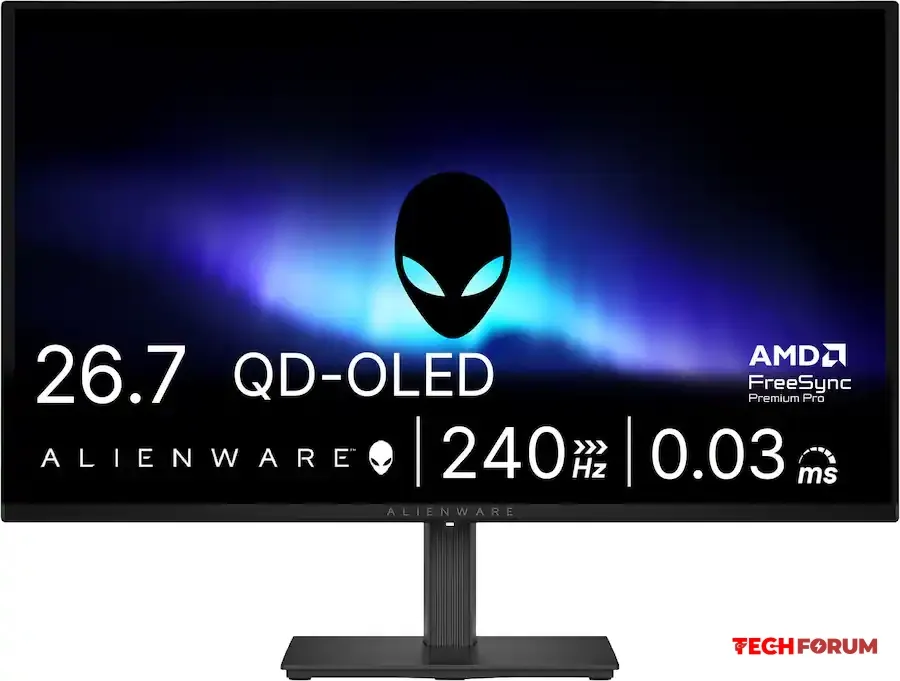
    Herkese merhaba, umarım daha önce benzer bir sorunla karşılaşmış biri vardır. Yaklaşık 2-3 hafta boyunca sorunsuz çalışan bir ASUS ROG Strix OLED XG27ACDNG monitörüm vardı. Bugün ilk kez bir PS5 Pro bağladım. PS5'te görüntü alanını ayarlarken ekranda aniden siyah kenarlar belirdi. O zamandan beri...

    ───────────────
    Konunun detaylarını forumdan inceleyebilirsiniz:

    https://techforum.tr/threads/6697/

    #asus #strix #oled #sonrası #siyah #teknoloji #techforumtr
    🚀 TechForumTR'de yeni bir tartışma başladı: 📌 **ASUS ROG STRIX OLED' DE PS5 PRO SONRASI SIYAH KENARLAR OLUŞTU** 📝 Herkese merhaba, umarım daha önce benzer bir sorunla karşılaşmış biri vardır. Yaklaşık 2-3 hafta boyunca sorunsuz çalışan bir ASUS ROG Strix OLED XG27ACDNG monitörüm vardı. Bugün ilk kez bir PS5 Pro bağladım. PS5'te görüntü alanını ayarlarken ekranda aniden siyah kenarlar belirdi. O zamandan beri... ─────────────── 👉 Konunun detaylarını forumdan inceleyebilirsiniz: 🔗 https://techforum.tr/threads/6697/ #asus #strix #oled #sonrası #siyah #teknoloji #techforumtr
    0 Cevaplar 0 Paylaşımlar 61 Görüntülemeler 0 Değerlendirmeler
  • Bilgisayar ve teknoloji gündeminden yeni konu:

    **WARZONE OYNAYABILMEK IÇIN BIOS GÜNCELLEMEK ISTIYORUM AMA TPM GÖRÜNMÜYOR?**

    Uzun zamandır Warzone oynuyorum ve her zaman BIOS güncellemesi için bildirimler alıyorum. Şimdi bunu yapmak istiyorum, ancak ne yazık ki, en son BIOS güncellemeleri ASUS ROG Strix B-450-F Gaming anakartımdaki TPM ile ilgili sorunlar yaşıyor. (Warzone'da) yeni olarak kabul edilen sürümler, bende...

    ───────────────
    Konunun detaylarını forumdan inceleyebilirsiniz:

    https://techforum.tr/threads/6545/

    #warzone #oynayabilmek #bios #güncellemek #istiyorum #teknoloji #techforumtr
    🖥️ Bilgisayar ve teknoloji gündeminden yeni konu: 📌 **WARZONE OYNAYABILMEK IÇIN BIOS GÜNCELLEMEK ISTIYORUM AMA TPM GÖRÜNMÜYOR?** 📝 Uzun zamandır Warzone oynuyorum ve her zaman BIOS güncellemesi için bildirimler alıyorum. Şimdi bunu yapmak istiyorum, ancak ne yazık ki, en son BIOS güncellemeleri ASUS ROG Strix B-450-F Gaming anakartımdaki TPM ile ilgili sorunlar yaşıyor. (Warzone'da) yeni olarak kabul edilen sürümler, bende... ─────────────── 👉 Konunun detaylarını forumdan inceleyebilirsiniz: 🔗 https://techforum.tr/threads/6545/ #warzone #oynayabilmek #bios #güncellemek #istiyorum #teknoloji #techforumtr
    Beğen
    4
    0 Cevaplar 0 Paylaşımlar 448 Görüntülemeler 0 Değerlendirmeler
  • Çözüm arayanların ilgisini çekebilecek yeni konu:

    **PIKSEL TEMIZLEME UYARISI GELIYOR, MANUEL YAPMAK ŞART MI?**

    Merhaba, yakın zamanda ROG Strix XG27AQDMGR (2. Nesil) monitörünü satın aldım. Şu ana kadar çok memnunum. Ancak, birkaç saat (yaklaşık 8 saat) sonra beliren piksel temizleme mesajı konusunda emin değilim. Monitör, bekleme modunda (bilgisayar kapalıyken) bile belirli bir kullanım süresinden sonra...

    ───────────────
    Konunun detaylarını forumdan inceleyebilirsiniz:

    https://techforum.tr/threads/6306/

    #piksel #temizleme #uyarısı #geliyor #manuel #teknoloji #techforumtr
    🛠️ Çözüm arayanların ilgisini çekebilecek yeni konu: 📌 **PIKSEL TEMIZLEME UYARISI GELIYOR, MANUEL YAPMAK ŞART MI?** 📝 Merhaba, yakın zamanda ROG Strix XG27AQDMGR (2. Nesil) monitörünü satın aldım. Şu ana kadar çok memnunum. Ancak, birkaç saat (yaklaşık 8 saat) sonra beliren piksel temizleme mesajı konusunda emin değilim. Monitör, bekleme modunda (bilgisayar kapalıyken) bile belirli bir kullanım süresinden sonra... ─────────────── 👉 Konunun detaylarını forumdan inceleyebilirsiniz: 🔗 https://techforum.tr/threads/6306/ #piksel #temizleme #uyarısı #geliyor #manuel #teknoloji #techforumtr
    Beğen
    8
    0 Cevaplar 0 Paylaşımlar 3B Görüntülemeler 0 Değerlendirmeler
  • MEVCUT SISTEM YÜKSELTME TAVSIYESI?

    Mevcut kurulum. İşletim sistemi: Windows 11 Pro • İşlemci: AMD Ryzen 9 5900X • RAM: 32 GB DDR4-3600 CL30 • Grafik kartı: GeForce RTX 3060 VISION OC 12G (Rev. 2.0) • Anakart: ASUS ROG Strix B550-A Gaming • Güç kaynağı: 600W 80+ Gold • Kasa: Thermaltake H200 TG Snow RGB • Depolama: 3 TB M.2 NVMe SSD...

    ───────────────
    Konunun detaylarını forumdan inceleyebilirsiniz:

    https://techforum.tr/threads/6262/

    #mevcut #sistem #yükseltme #tavsiyesi #teknoloji #techforumtr
    MEVCUT SISTEM YÜKSELTME TAVSIYESI? 📝 Mevcut kurulum. İşletim sistemi: Windows 11 Pro • İşlemci: AMD Ryzen 9 5900X • RAM: 32 GB DDR4-3600 CL30 • Grafik kartı: GeForce RTX 3060 VISION OC 12G (Rev. 2.0) • Anakart: ASUS ROG Strix B550-A Gaming • Güç kaynağı: 600W 80+ Gold • Kasa: Thermaltake H200 TG Snow RGB • Depolama: 3 TB M.2 NVMe SSD... ─────────────── 👉 Konunun detaylarını forumdan inceleyebilirsiniz: 🔗 https://techforum.tr/threads/6262/ #mevcut #sistem #yükseltme #tavsiyesi #teknoloji #techforumtr
    Beğen
    12
    0 Cevaplar 0 Paylaşımlar 2B Görüntülemeler 0 Değerlendirmeler
  • AIO SOĞUTUCU IÇIN IŞLEMCI GÜÇ KABLOSU ÇOK MU SIKI?

    B850 Strix F Ryzen 7 9800X3D sistemine Arctic Freezer 3 360mm AIO sıvı soğutma sistemini taktım, ancak iki adet 8 pinli güç konektörü çok sıkı ve üst kısımdan bükülüyor. Sistem tamamen yeni. Bu kritik bir durum mu, yoksa çalışır mı? Kasa Thermaltake View 380. Görselleri yükledim görüp bilgi...

    ───────────────
    Konunun detaylarını forumdan inceleyebilirsiniz:

    https://techforum.tr/threads/6248/

    #soğutucu #işlemci #kablosu #sıkı #teknoloji #techforumtr
    AIO SOĞUTUCU IÇIN IŞLEMCI GÜÇ KABLOSU ÇOK MU SIKI? 📝 B850 Strix F Ryzen 7 9800X3D sistemine Arctic Freezer 3 360mm AIO sıvı soğutma sistemini taktım, ancak iki adet 8 pinli güç konektörü çok sıkı ve üst kısımdan bükülüyor. Sistem tamamen yeni. Bu kritik bir durum mu, yoksa çalışır mı? Kasa Thermaltake View 380. Görselleri yükledim görüp bilgi... ─────────────── 👉 Konunun detaylarını forumdan inceleyebilirsiniz: 🔗 https://techforum.tr/threads/6248/ #soğutucu #işlemci #kablosu #sıkı #teknoloji #techforumtr
    Beğen
    8
    0 Cevaplar 0 Paylaşımlar 2B Görüntülemeler 0 Değerlendirmeler
  • Silicon Power Blaze USB Flash Belleğin İncelemesi?
    Silicon Power Blaze B25 256GB Flash Belleğin İncelemesi

    Günümüzde taşıdığımız veri miktarı her geçen gün artıyor ve 64 GB'lık bir flash sürücü artık o kadar etkileyici görünmüyor. Dağıtım kütüphanelerinin tamamını, yüksek kaliteli video koleksiyonlarını veya ağır iş projelerini taşımaya alışkın olanlar için 256 GB'lık sürücüler en uygun seçimdir. Bu incelemede, Silicon Power'ın Blaze B25 modeline göz atacağız. Geri çekilebilir mekanizmaya sahip bu klasik çözüm, pratikliği USB 3.2 Gen 1 arayüzünün hızıyla birleştirmeyi vaat ediyor. Hadi başlayalım!

    Teknik özellikler
    İncelemeye geçmeden önce, üretici tarafından belirtilen cihazın resmi parametrelerine bir göz atalım.

    Paketleme ve montaj
    Cihaz, şeffaf plastik pencereli standart bir karton blister ambalajda geliyor. Ön yüzünde 256 GB depolama kapasitesi ve USB 3.2 arayüzü hemen göze çarpıyor. "Bellek Kişiseldir" sloganı, cihazın kişisel bir depolama çözümü olarak konumlandırılmasını vurguluyor.

    Arka yüzünde çeşitli dillerde ilgi çekici olmayan bilgiler yer alıyor. Hepsi bu kadar.

    Paketi zarar vermeden açmak imkansız. Alt kısımda noktalı bir delik var, bu da potansiyel bir kırılma çizgisi görevi görüyor. Ancak ben şahsen makas olmadan paketi açamadım. Her halükarda, blister ambalaj her zaman çöpe gidiyor.

    Görünüm ve tasarım

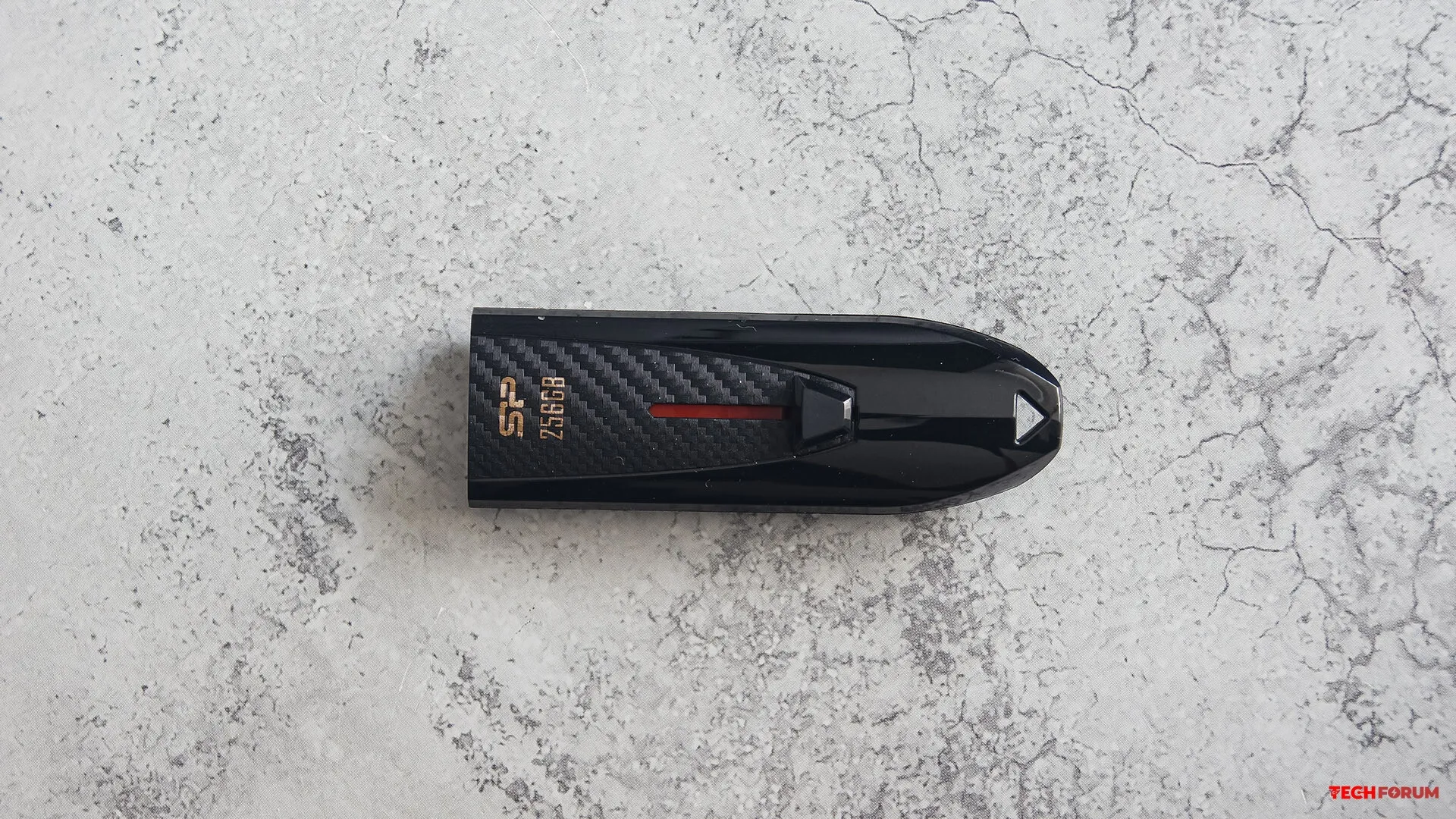
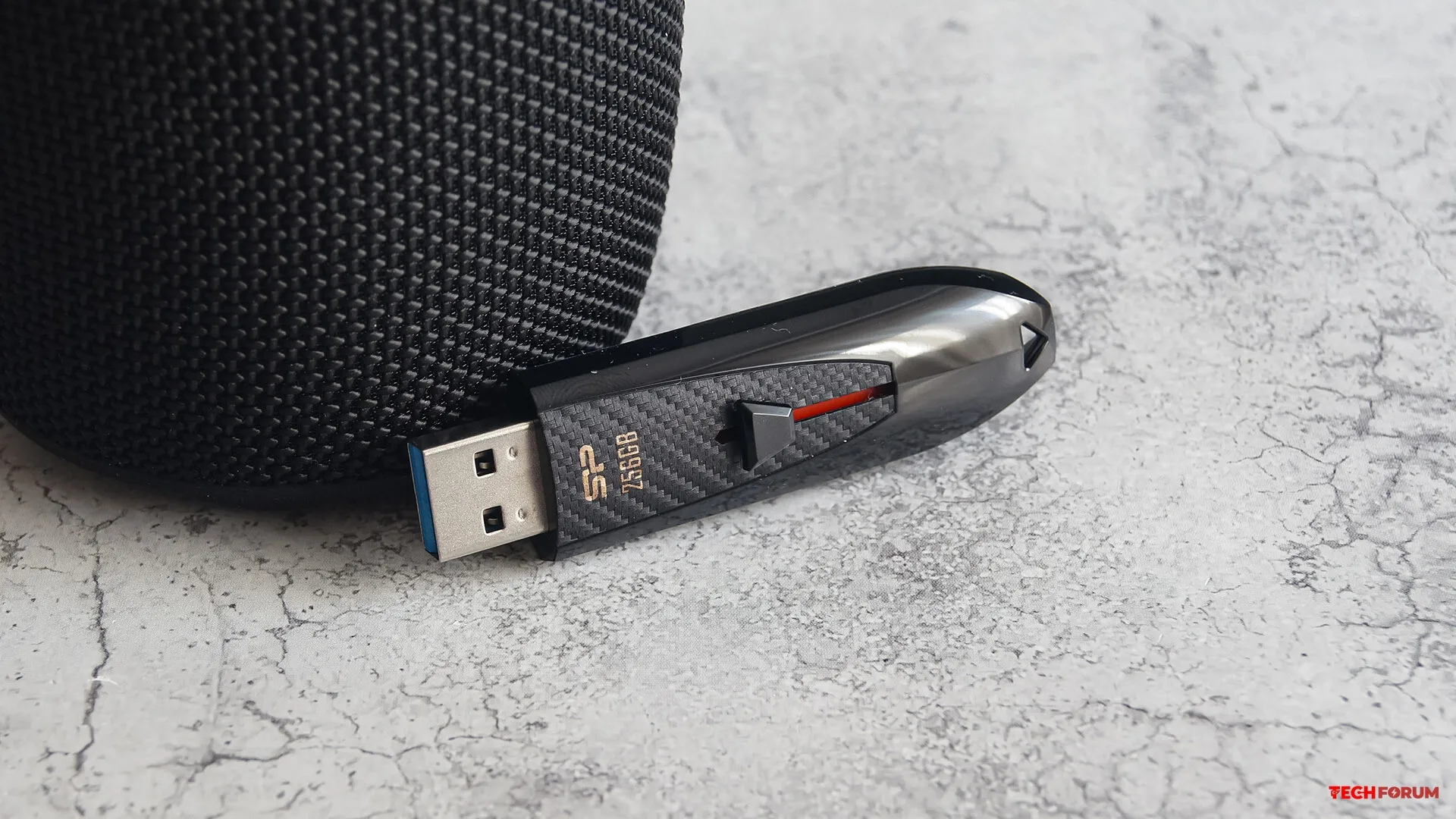
    USB belleğin kasası, mat, parlak ve dokulu olmak üzere üç farklı yüzey işlemine sahip plastikten üretilmiştir. Akıcı şekli, yarış arabasına veya spor aksesuarına benzemektedir.

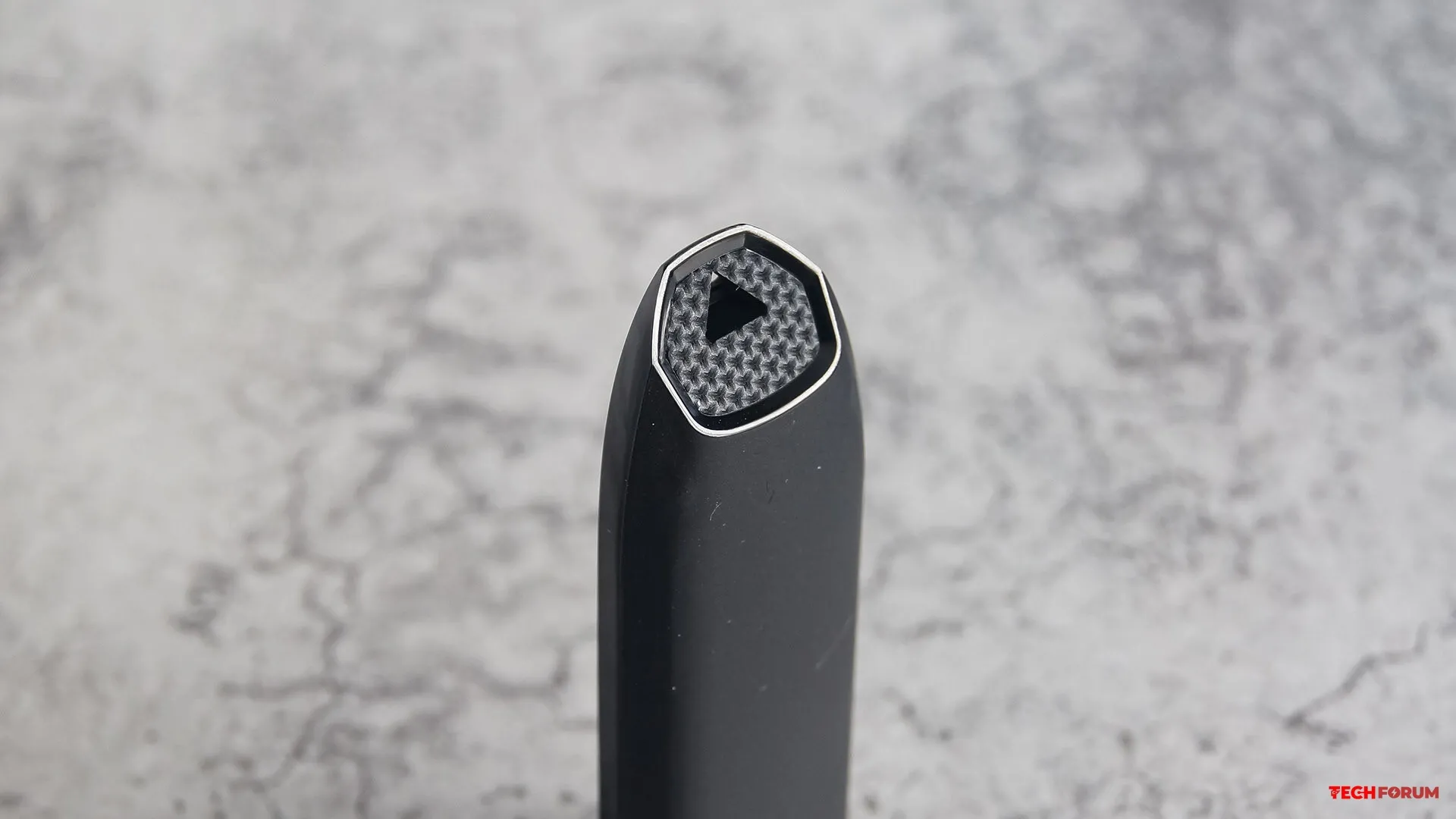
    Ana dekorasyon unsuru, geri çekilebilir mekanizmanın üst panelidir; karbon fiber dokusuyla cihaza daha pahalı ve dinamik bir görünüm kazandırır. Bu panelde ayrıca SP logosu ve kapasite bilgisi altın renginde basılmıştır.

    Kayar mekanizma tasarımı güvenilir bir şekilde çalışır: bağlantı noktası belirgin bir tıklama sesiyle en uç konumlarına kilitlenir. Bu, flash sürücüyü dar bir bilgisayar USB portuna takmaya çalışırken portun geriye kaymasını önler.

    Geri çekilebilir konektör metalden yapılmış olup, standart flash sürücüler için geleneksel olan USB-A tipindedir. Temas pedi bulunan iç plastik kısım mavi renktedir ve bu da USB 3.2 Gen 1 standardını veya daha basitçe USB 3.0'ı gösterir.

    Kılıfın arka yüzü gereksiz ayrıntılardan arındırılmış, neredeyse parmak izi bırakmayan sade bir mat yüzeyden oluşuyor.

    USB belleğin kuyruk kısmı kesilmiş gibi görünüyor ve belirgin bir geometrik desen ortaya çıkıyor. Ayrıca, kordon veya askı takmak için orta boy bir halka veya anahtarlık halkası da bulunuyor. Bu, belleği kaybetmekten korkanlar veya onu bir yere takma alışkanlığı olanlar için mükemmel.

    Blaze B25'in boyutları orta boy olarak kabul ediliyor. Kompakt anahtarlıklardan belirgin şekilde daha büyük ve tipik monolitik flash sürücülerden daha uzun, ancak yine de bir dizüstü bilgisayar veya anakart üzerindeki bitişik bağlantı noktalarını engellemeyecek kadar ince.

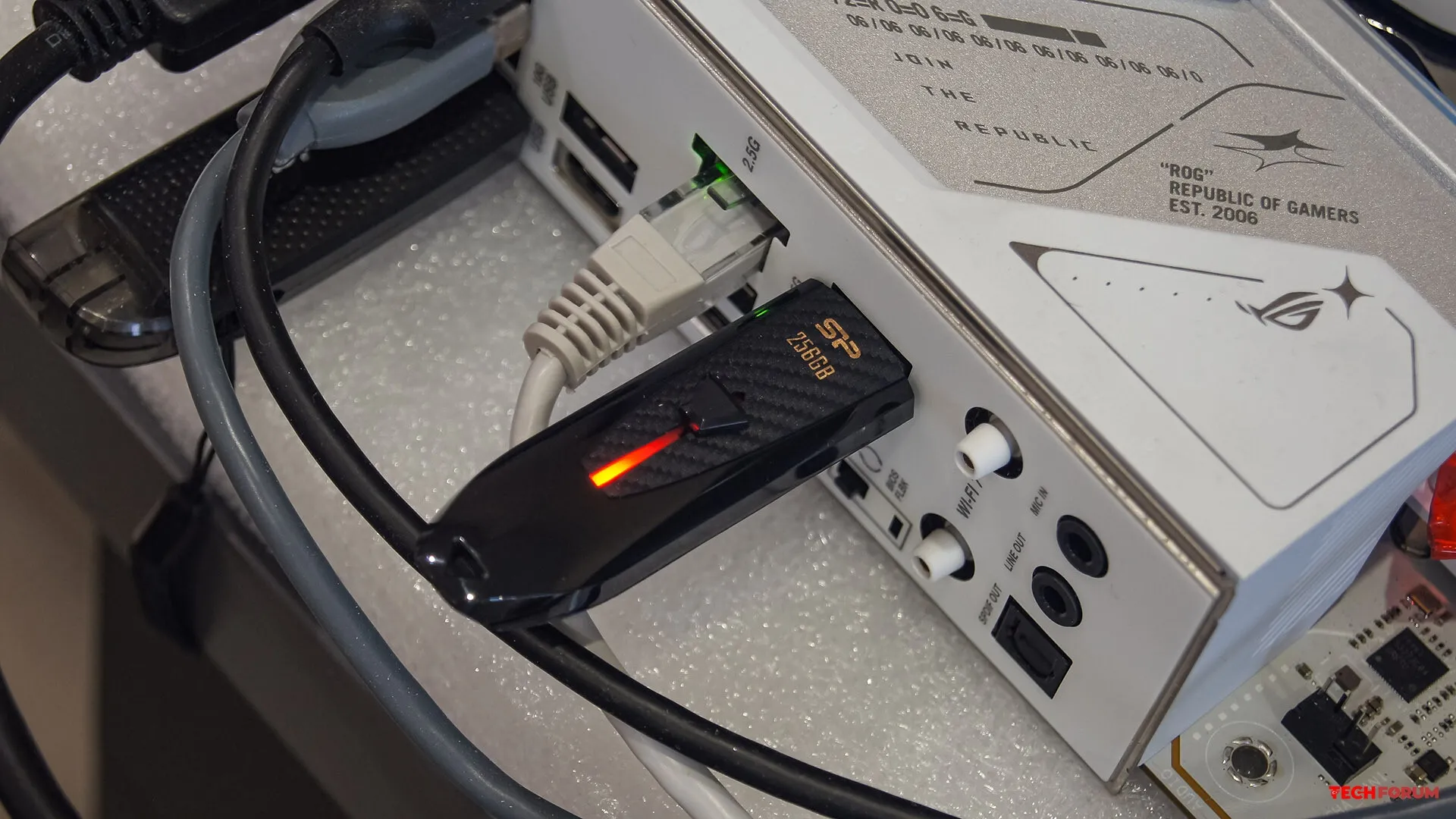
    Güzel bir bonus da LED göstergesinin eklenmesi. Bağlantı kurulurken ve veri aktarılırken, kasanın içinde, kaydırma yuvasından görülebilen kırmızı bir ışık yanıyor. Bütçe dostu modellerde göstergelerden tasarruf etme eğiliminin olduğu bir dönemde, bu kesinlikle bir artı.

    Test
    Silicon Power Blaze B25 256GB'nin hızını test etmek için, ASUS ROG Strix B860-A Gaming WIFI anakartlı bir bilgisayar kullandık. Flash bellek, giriş/çıkış panelindeki ilgili porta bağlandı.

    Sürücü FAT32 dosya sistemiyle biçimlendirilmiş olarak gelir ve kullanıcı tarafından erişilebilen kapasitesi yaklaşık 234 GB'tır.

    ChipGenius yardımcı programı, flash sürücünün içine bakmanıza yardımcı olacaktır. Size kontrol ünitesinin Hosin Global HG2319, bellek yongalarının ise Hynix'ten TLC olduğunu söylüyor. En azından yardımcı programın söylediği bu.

    Sentetik performans testleri oldukça tatmin edici rakamlar gösteriyor: 200-220 MB/sn okuma ve 80-130 MB/sn yazma. Bunlar sıralı işlemler. Küçük blok okuma hızı >1 MB/sn, bu da basit bir flash sürücü için hiç fena değil. Ancak, sürücünün tüm veriyi yazma performansına bakmadan bir inceleme tamamlanmış sayılmaz.

    Eski ama (son sürümlere kıyasla) saygın bir sürüm olan AIDA64'ün 4.70 sürümü, 60-80 MB/sn aralığında, hızın bu aralığın üst ucuna doğru eğilim gösterdiği, orta derecede düzgün bir doğrusal yazma grafiği sergiliyor. Gerçekte 234 GB olan flash sürücünün tamamının doldurulması bir saatten biraz fazla sürdü; 62 dakika 18 saniye.

    Önceden yazılmış verilerin doğrusal olarak okunması, 205-210 MB/s gibi oldukça iyi bir hızla neredeyse düz bir grafik oluşturur. Tipik bir flash sürücü için yine çok iyi bir performans.

    Tipik kullanımda (veri kopyalama – kurulum dağıtımları) flash sürücü oldukça iyi performans gösterdi. Başlangıçta sürücü hızla 120-130 MB/sn hıza ulaştı, ancak işlemin yaklaşık yarısında 60-65 MB/sn'ye düştü, ancak asla bu seviyenin altına inmedi. 5,08 GB'lık sürücüye 1 dakika 2 saniyede veri yazıldı ki bu çok etkileyici.

    Çözüm
    256 GB'lık Silicon Power Blaze B25, iddialı bir iş aracı izlenimi veriyor ve olduğundan farklı bir şeymiş gibi davranmıyor. Pratikliğe ve öngörülebilirliğe önem veren klasik bir USB-A flash sürücü. Büyük dosyaları, dağıtımları veya medya kütüphanenizi aktarmak için büyük bir sürücüye ihtiyacınız varsa ve ultra kompakt bir boyut veya USB 3.2 Gen 2 hızları aramıyorsanız, bu model güvenilir ve çekici bir yol arkadaşı olacaktır. Fiyatına göre, fazlasıyla değerli bir ürün.

    Özetle, Silicon Power Blaze B25 256 GB, günlük işler için iyi bir hız rezervine sahip, plastik sürgülü kasalı sağlam bir orta sınıf sürücüdür: yazma hızı 60 MB/sn, okuma hızı ise 210 MB/sn'dir.

    #SiliconPower #FlashBellek #İnceleme #Donanım #TechForum #USB32
    Silicon Power Blaze B25 256GB Flash Belleğin İncelemesi Günümüzde taşıdığımız veri miktarı her geçen gün artıyor ve 64 GB'lık bir flash sürücü artık o kadar etkileyici görünmüyor. Dağıtım kütüphanelerinin tamamını, yüksek kaliteli video koleksiyonlarını veya ağır iş projelerini taşımaya alışkın olanlar için 256 GB'lık sürücüler en uygun seçimdir. Bu incelemede, Silicon Power'ın Blaze B25 modeline göz atacağız. Geri çekilebilir mekanizmaya sahip bu klasik çözüm, pratikliği USB 3.2 Gen 1 arayüzünün hızıyla birleştirmeyi vaat ediyor. Hadi başlayalım! Teknik özellikler İncelemeye geçmeden önce, üretici tarafından belirtilen cihazın resmi parametrelerine bir göz atalım. Paketleme ve montaj Cihaz, şeffaf plastik pencereli standart bir karton blister ambalajda geliyor. Ön yüzünde 256 GB depolama kapasitesi ve USB 3.2 arayüzü hemen göze çarpıyor. "Bellek Kişiseldir" sloganı, cihazın kişisel bir depolama çözümü olarak konumlandırılmasını vurguluyor. Arka yüzünde çeşitli dillerde ilgi çekici olmayan bilgiler yer alıyor. Hepsi bu kadar. Paketi zarar vermeden açmak imkansız. Alt kısımda noktalı bir delik var, bu da potansiyel bir kırılma çizgisi görevi görüyor. Ancak ben şahsen makas olmadan paketi açamadım. Her halükarda, blister ambalaj her zaman çöpe gidiyor. Görünüm ve tasarım USB belleğin kasası, mat, parlak ve dokulu olmak üzere üç farklı yüzey işlemine sahip plastikten üretilmiştir. Akıcı şekli, yarış arabasına veya spor aksesuarına benzemektedir. Ana dekorasyon unsuru, geri çekilebilir mekanizmanın üst panelidir; karbon fiber dokusuyla cihaza daha pahalı ve dinamik bir görünüm kazandırır. Bu panelde ayrıca SP logosu ve kapasite bilgisi altın renginde basılmıştır. Kayar mekanizma tasarımı güvenilir bir şekilde çalışır: bağlantı noktası belirgin bir tıklama sesiyle en uç konumlarına kilitlenir. Bu, flash sürücüyü dar bir bilgisayar USB portuna takmaya çalışırken portun geriye kaymasını önler. Geri çekilebilir konektör metalden yapılmış olup, standart flash sürücüler için geleneksel olan USB-A tipindedir. Temas pedi bulunan iç plastik kısım mavi renktedir ve bu da USB 3.2 Gen 1 standardını veya daha basitçe USB 3.0'ı gösterir. Kılıfın arka yüzü gereksiz ayrıntılardan arındırılmış, neredeyse parmak izi bırakmayan sade bir mat yüzeyden oluşuyor. USB belleğin kuyruk kısmı kesilmiş gibi görünüyor ve belirgin bir geometrik desen ortaya çıkıyor. Ayrıca, kordon veya askı takmak için orta boy bir halka veya anahtarlık halkası da bulunuyor. Bu, belleği kaybetmekten korkanlar veya onu bir yere takma alışkanlığı olanlar için mükemmel. Blaze B25'in boyutları orta boy olarak kabul ediliyor. Kompakt anahtarlıklardan belirgin şekilde daha büyük ve tipik monolitik flash sürücülerden daha uzun, ancak yine de bir dizüstü bilgisayar veya anakart üzerindeki bitişik bağlantı noktalarını engellemeyecek kadar ince. Güzel bir bonus da LED göstergesinin eklenmesi. Bağlantı kurulurken ve veri aktarılırken, kasanın içinde, kaydırma yuvasından görülebilen kırmızı bir ışık yanıyor. Bütçe dostu modellerde göstergelerden tasarruf etme eğiliminin olduğu bir dönemde, bu kesinlikle bir artı. Test Silicon Power Blaze B25 256GB'nin hızını test etmek için, ASUS ROG Strix B860-A Gaming WIFI anakartlı bir bilgisayar kullandık. Flash bellek, giriş/çıkış panelindeki ilgili porta bağlandı. Sürücü FAT32 dosya sistemiyle biçimlendirilmiş olarak gelir ve kullanıcı tarafından erişilebilen kapasitesi yaklaşık 234 GB'tır. ChipGenius yardımcı programı, flash sürücünün içine bakmanıza yardımcı olacaktır. Size kontrol ünitesinin Hosin Global HG2319, bellek yongalarının ise Hynix'ten TLC olduğunu söylüyor. En azından yardımcı programın söylediği bu. Sentetik performans testleri oldukça tatmin edici rakamlar gösteriyor: 200-220 MB/sn okuma ve 80-130 MB/sn yazma. Bunlar sıralı işlemler. Küçük blok okuma hızı >1 MB/sn, bu da basit bir flash sürücü için hiç fena değil. Ancak, sürücünün tüm veriyi yazma performansına bakmadan bir inceleme tamamlanmış sayılmaz. Eski ama (son sürümlere kıyasla) saygın bir sürüm olan AIDA64'ün 4.70 sürümü, 60-80 MB/sn aralığında, hızın bu aralığın üst ucuna doğru eğilim gösterdiği, orta derecede düzgün bir doğrusal yazma grafiği sergiliyor. Gerçekte 234 GB olan flash sürücünün tamamının doldurulması bir saatten biraz fazla sürdü; 62 dakika 18 saniye. Önceden yazılmış verilerin doğrusal olarak okunması, 205-210 MB/s gibi oldukça iyi bir hızla neredeyse düz bir grafik oluşturur. Tipik bir flash sürücü için yine çok iyi bir performans. Tipik kullanımda (veri kopyalama – kurulum dağıtımları) flash sürücü oldukça iyi performans gösterdi. Başlangıçta sürücü hızla 120-130 MB/sn hıza ulaştı, ancak işlemin yaklaşık yarısında 60-65 MB/sn'ye düştü, ancak asla bu seviyenin altına inmedi. 5,08 GB'lık sürücüye 1 dakika 2 saniyede veri yazıldı ki bu çok etkileyici. Çözüm 256 GB'lık Silicon Power Blaze B25, iddialı bir iş aracı izlenimi veriyor ve olduğundan farklı bir şeymiş gibi davranmıyor. Pratikliğe ve öngörülebilirliğe önem veren klasik bir USB-A flash sürücü. Büyük dosyaları, dağıtımları veya medya kütüphanenizi aktarmak için büyük bir sürücüye ihtiyacınız varsa ve ultra kompakt bir boyut veya USB 3.2 Gen 2 hızları aramıyorsanız, bu model güvenilir ve çekici bir yol arkadaşı olacaktır. Fiyatına göre, fazlasıyla değerli bir ürün. Özetle, Silicon Power Blaze B25 256 GB, günlük işler için iyi bir hız rezervine sahip, plastik sürgülü kasalı sağlam bir orta sınıf sürücüdür: yazma hızı 60 MB/sn, okuma hızı ise 210 MB/sn'dir. #SiliconPower #FlashBellek #İnceleme #Donanım #TechForum #USB32
    Beğen
    9
    0 Cevaplar 0 Paylaşımlar 4B Görüntülemeler 0 Değerlendirmeler
  • Monitörünüzde HDR'yi kolayca nasıl ayarlayabilirsiniz?
    Windows'ta HDR Neden Kötü Görünür? 2026 Kalibrasyon ve Monitör Rehberi

    Windows'ta yüksek dinamik aralığı etkinleştirme ve ayarlama kılavuzu

    HDR (Yüksek Dinamik Aralık) teknolojisi on yıllardır varlığını sürdürüyor. Başlangıçta fotoğrafçılar için geliştirilen bu teknoloji, daha sonra video prodüksiyonuna da yayıldı. HDR, renk tonlarını hassas bir şekilde ayarlamaya ve görüntü kontrastını iyileştirmeye yardımcı olarak görüntüleri daha derin ve görsel olarak daha zengin hale getiriyor.

    Bu terim ilk olarak 2000'li yıllarda oyunlarda ortaya çıktı, ancak o zamanlar sadece bir gama son işleme biçimiydi. İç mekan sahnelerini daha az aşırı pozlanmış hale getirerek karanlık ve loş ortamlardaki ayrıntıların netliğini koruyordu, ancak açık alanlarda genellikle aşırı pozlanmış vurgulara neden oluyordu. Bugün HDR terimi bir grafik seçeneği değil, bir görüntüleme modunu ifade etmektedir.

    Yüksek dinamik aralık (HDR) monitörlerde nadiren doğru şekilde çalışır. Bunun nedeni sadece çoğu LCD panelin yetersiz özellikleri değil, aynı zamanda Windows'un yetersiz desteğidir. Ancak, resmi HDR Ekran sertifikası almamış bir monitörde bile durum düzeltilebilir. Bu yazıda, bunun nasıl yapılacağını açıklayacağız.

    Renkleri önceden kalibre etmem gerekiyor mu?

    Genellikle hayır. Çoğu zaman, HDR modunu etkinleştirdikten sonra monitör, RGB kanallarını veya kontrastı ayarlamanıza izin vermez. Bazen, yalnızca arka ışık parlaklığını ayarlama seçeneğiniz olur.

    Ancak HDR modunu sürekli açık bırakmamak en iyisidir : yoğun görüntü kalitesi, belgelerle ve tarayıcıda çalışmayı rahatsız edici hale getirecek ve gözleriniz hızla yorulacaktır. Bu nedenle, genel ekran kalibrasyonu hakkındaki önceki makalemizi okumanızı yine de öneririz:

    Monitörde HDR modu nasıl etkinleştirilir?
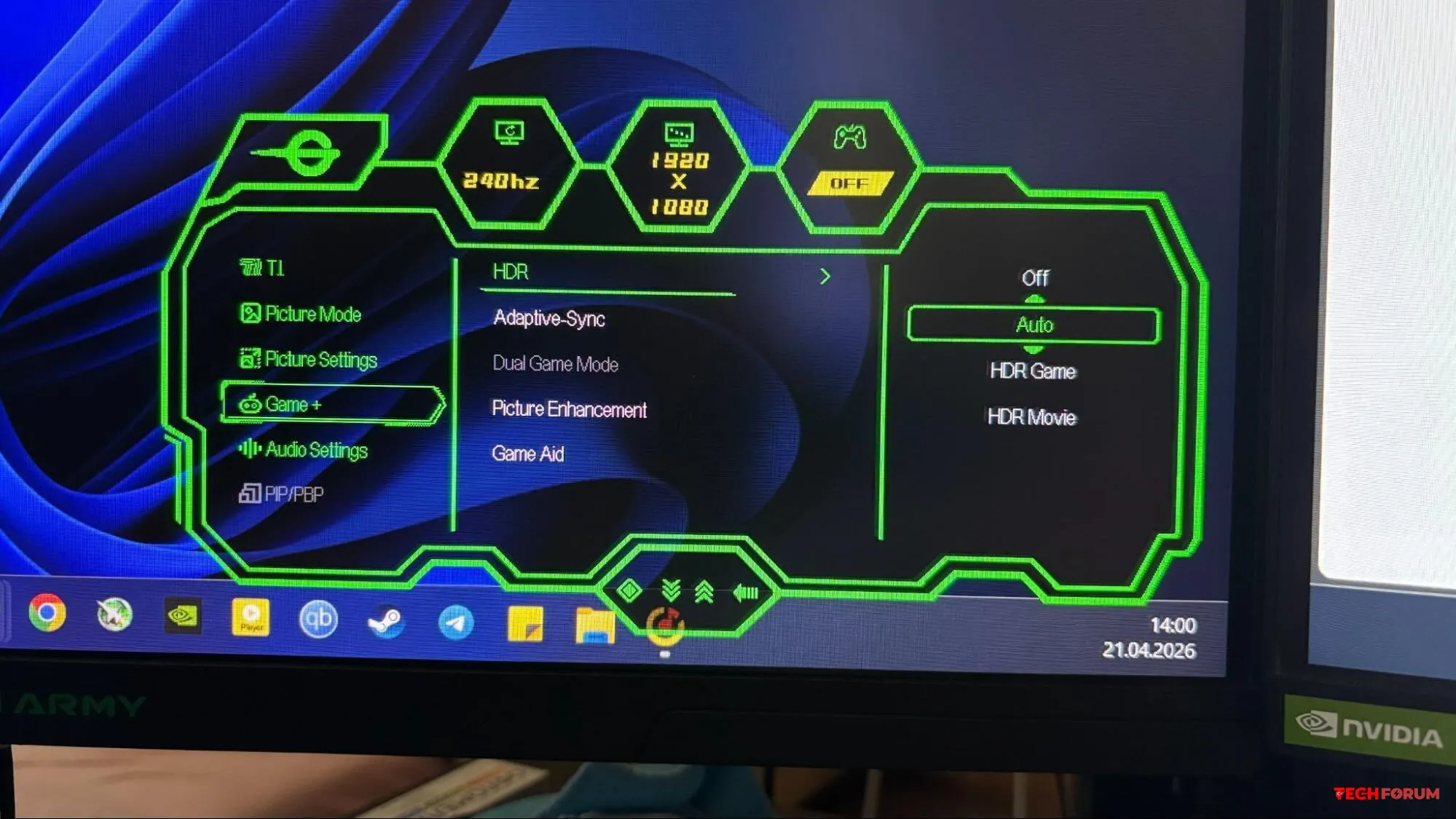
    Bazen önce cihaz üzerinde bu seçeneği etkinleştirmeniz gerekebilir. HDR Modu anahtarının Açık veya Otomatik olarak ayarlandığından emin olmak için monitörün menüsünü kontrol edin.

    Ardından, Windows'taki ekran ayarlarına gidin ve HDR'yi etkinleştirin.

    Windows'ta HDR'ı Doğru Şekilde Kalibre Etme
    HDR bölümünü, geçiş düğmesinin sağındaki oka tıklayarak açın. Burada, masaüstü parlaklığını tercihinize göre ayarlayabilirsiniz. Genellikle en dengeli değer 60 ile 80 arasındadır.

    Ardından "HDR ekranını kalibre et" seçeneğine tıklayın. Bu, Microsoft Store'dan ilgili uygulama sayfasını açacaktır. Uygulamayı indirin ve başlatın.

    Kalibrasyona başlamadan önce, monitörün arka ışık parlaklığını (bu ayar mevcutsa) maksimuma - %100'e ayarlayın.

    Ardından, uygulamadaki tüm adımları tek tek uygulayın. Test şablonlarındaki görüntünün tamamen kaybolduğu minimum eşik değerini bulmanız gerekiyor.

    Son olarak, uygulama renk doygunluğunu ayarlama seçeneği sunacaktır. Varsayılan değer çok soluk görünüyorsa, %20 ekleyebilirsiniz.

    Son adım, profili kaydetmektir; bu işlem Windows'taki HDR moduna otomatik olarak uygulanacaktır.

    Yeni renk profili uygulanmazsa
    GeForce grafik kartlarında, yazılım renk kalibrasyonunun Windows'ta çalışan uygulamalar ve oyunlar da dahil olmak üzere ekrana uygulanmaması sorunu yaşanabilir.

    Genellikle sorun, NVIDIA Denetim Masası'ndaki yanlış ayarlardan kaynaklanır. Paneli açın ve "Masaüstü renk ayarlarını düzenle" bölümünde "Öncelikli Referans Modu" seçeneğinin işaretini kaldırın.

    OLED monitörlerde HDR modunu kullanmalı mısınız?

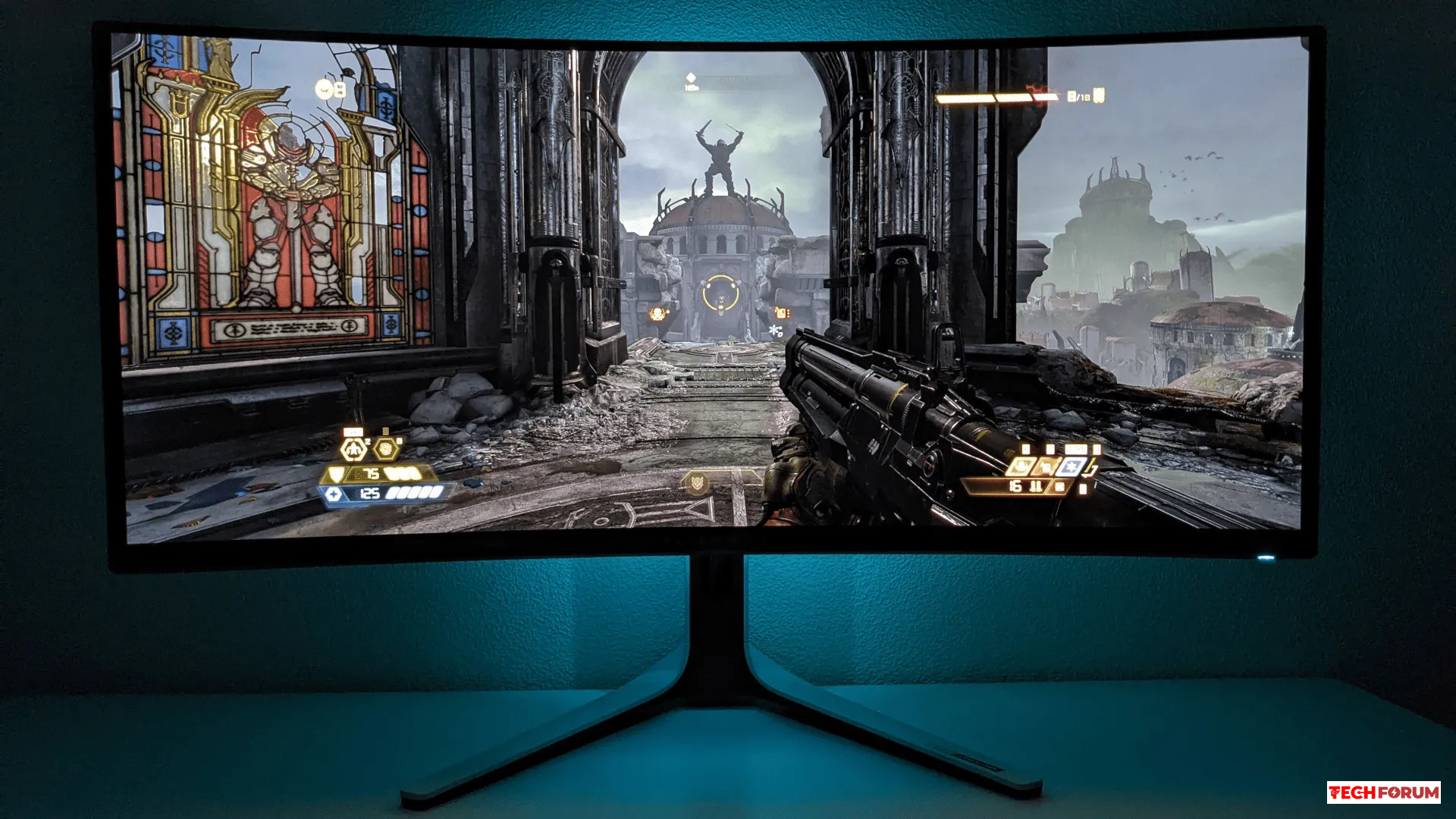
    Organik ışık yayan diyot (OLED) paneller, sonsuz kontrastları, gerçek siyahları ve inanılmaz derecede derin görüntüleriyle ünlüdür. HDR olmadan da idare edebileceğinizi düşünebilirsiniz. Ancak gerçekte işler biraz daha karmaşık.

    HDR modu yalnızca görüntü kontrastını iyileştirmek için değil, aynı zamanda desteklenen içerikte 10 bit renk üretimini sağlamak için de gereklidir grafik kartı ayarlarını 10 bit olarak ayarlasanız bile, YouTube videoları ve çoğu uygulama (oyunlar dahil) yine de 8 bit olarak çalışacaktır. Yalnızca HDR'yi etkinleştirmek, bunların doğru moda geçmesini sağlayarak, OLED panelde bile görüntüyü dönüştürecektir.

    Aynı zamanda, bir oyun veya film HDR'yi desteklemiyorsa, yüksek dinamik aralığı etkinleştirmeden de kullanabilirsiniz. Bunun nedeni, SDR içeriğinin 8 bitlik bir palet kullanması ve OLED görüntülerinin zaten zengin ve kontrastlı olmasıdır.

    2026'da hangi HDR monitörü satın almalısınız?
    Tüm kalibrasyon işlemlerinden sonra bile HDR görüntüsünden memnun değilseniz, yeni bir monitör alma zamanı gelmiş olabilir. Peki, hangisini seçmelisiniz?

    Yüksek dinamik aralığın düzgün çalışması için minimum 600 nit (cd/m²) tepe parlaklığı gereklidir . MiniLED arka aydınlatmalı tam yerel karartma da bir avantajdır.

    Kataloğumuzdan aşağıdaki miniLED monitörleri tavsiye ediyoruz.

    TCL 27G64. Hızlı 180Hz HVA panelli 2K monitör. Hızlı tempolu oyunlar ve HDR videolar için uygundur.
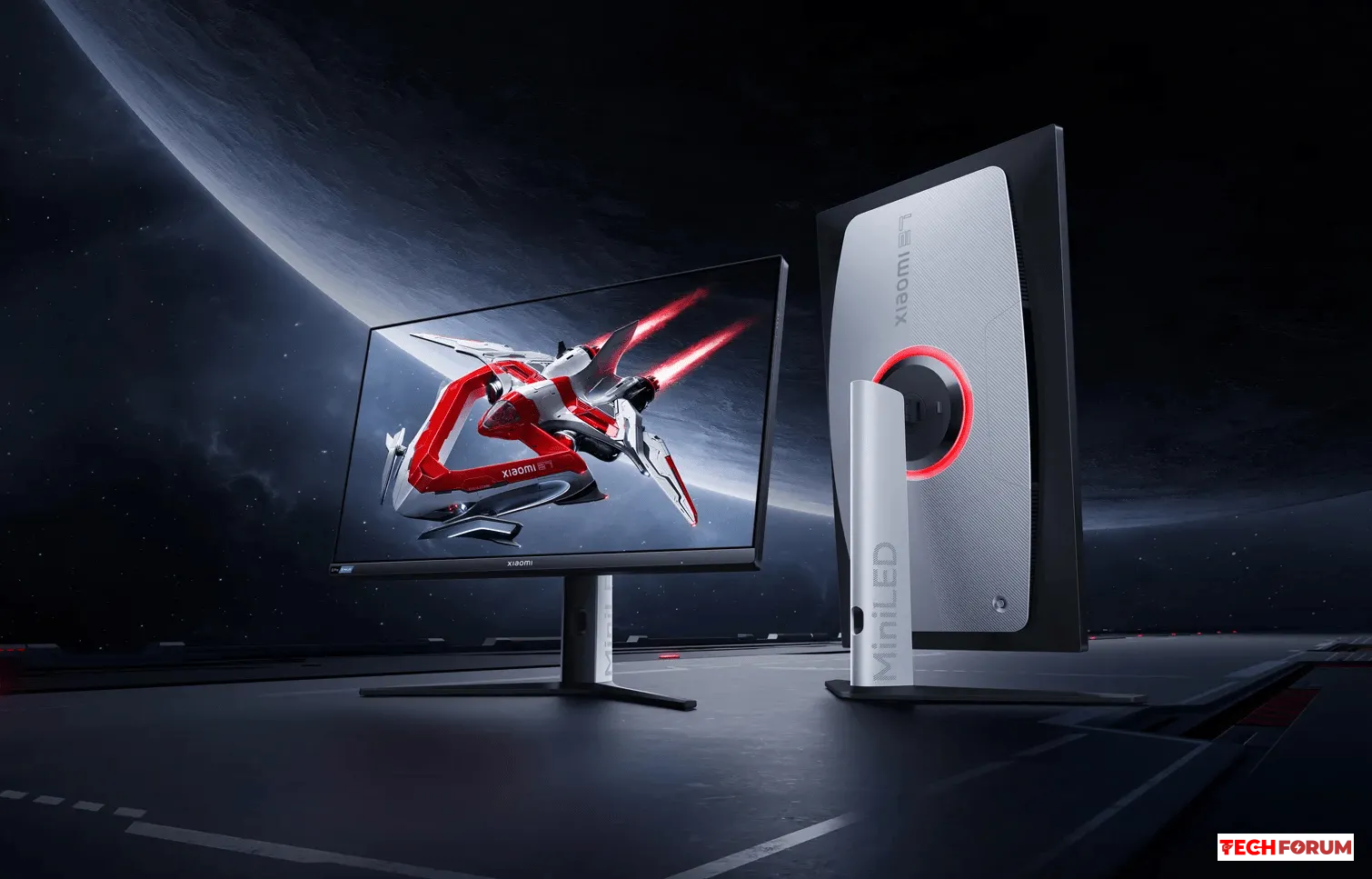
    Xiaomi G Pro 27i . Bu 2K IPS monitör, 1152 yerel karartma bölgesine ve 1000 nit tepe parlaklığına sahiptir. Çoğu senaryoda, yarı fiyatına OLED ile eşdeğer görüntüler sunar.

    MSI MPG 274URDFW E16M. Konsollar için 4K çözünürlük ve VRR desteğine ihtiyacınız varsa.

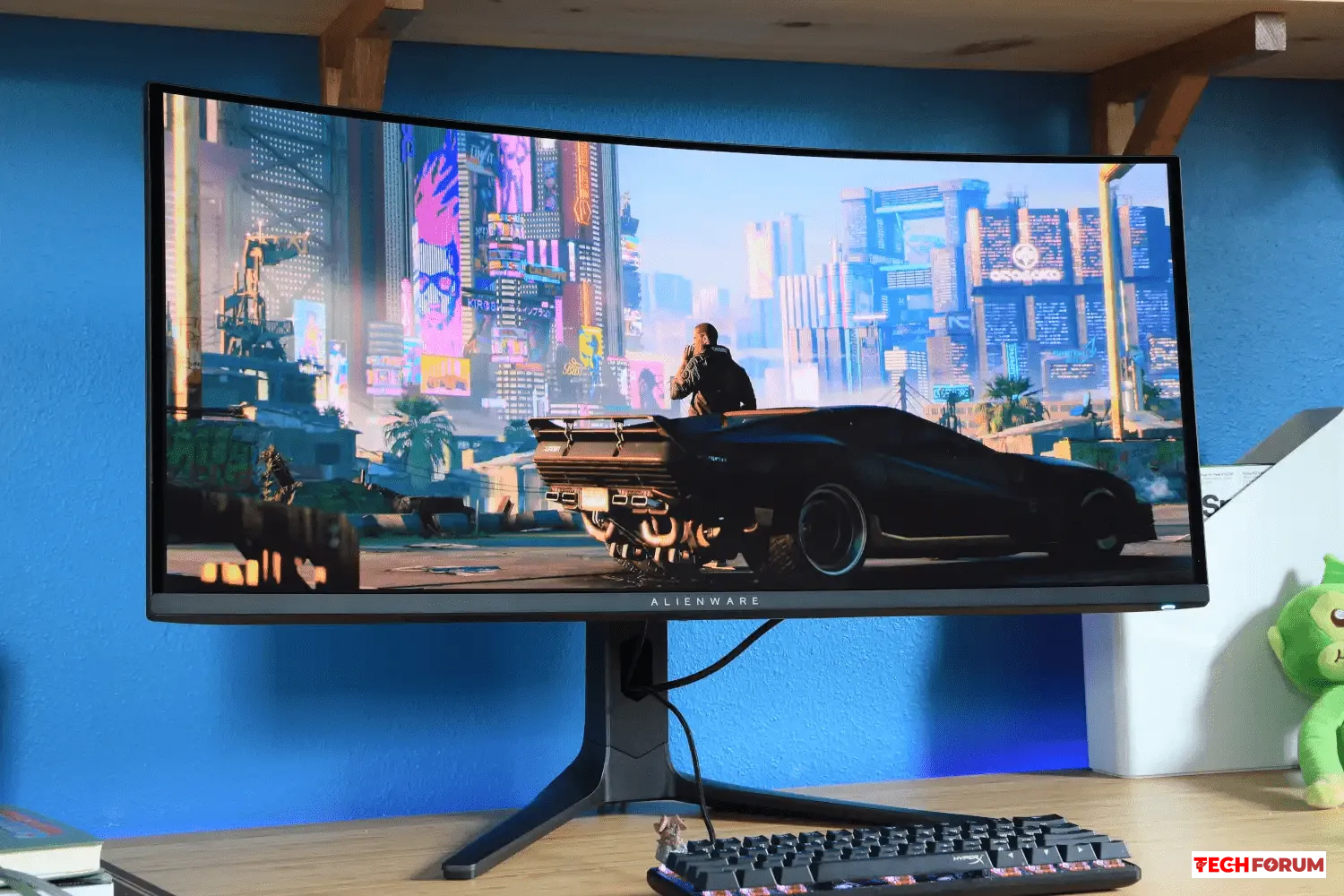
    MSI MAG 271QP QD-OLED X28 . Mükemmel kontrast ve 240Hz yenileme hızına sahip 2K monitör. Derin gölgelere ve maksimum akıcılığa önem verenler için.

    ASUS ROG Strix XG32UCDS. 240Hz yenileme hızına ve VRR desteğine sahip 4K monitör. Üstün görsel kalite isteyen konsol ve PC kullanıcıları için en iyi tercih.

    MSI MPG 341CQPX. Parlak ekrana sahip 240Hz ultra geniş monitör. Hem oyun hem de iş için çok yönlü bir monitör.

    #hdr #monitörler #kılavuzlar #eğitim #bilgisayar #ekran
    Windows'ta HDR Neden Kötü Görünür? 2026 Kalibrasyon ve Monitör Rehberi Windows'ta yüksek dinamik aralığı etkinleştirme ve ayarlama kılavuzu HDR (Yüksek Dinamik Aralık) teknolojisi on yıllardır varlığını sürdürüyor. Başlangıçta fotoğrafçılar için geliştirilen bu teknoloji, daha sonra video prodüksiyonuna da yayıldı. HDR, renk tonlarını hassas bir şekilde ayarlamaya ve görüntü kontrastını iyileştirmeye yardımcı olarak görüntüleri daha derin ve görsel olarak daha zengin hale getiriyor. Bu terim ilk olarak 2000'li yıllarda oyunlarda ortaya çıktı, ancak o zamanlar sadece bir gama son işleme biçimiydi. İç mekan sahnelerini daha az aşırı pozlanmış hale getirerek karanlık ve loş ortamlardaki ayrıntıların netliğini koruyordu, ancak açık alanlarda genellikle aşırı pozlanmış vurgulara neden oluyordu. Bugün HDR terimi bir grafik seçeneği değil, bir görüntüleme modunu ifade etmektedir. Yüksek dinamik aralık (HDR) monitörlerde nadiren doğru şekilde çalışır. Bunun nedeni sadece çoğu LCD panelin yetersiz özellikleri değil, aynı zamanda Windows'un yetersiz desteğidir. Ancak, resmi HDR Ekran sertifikası almamış bir monitörde bile durum düzeltilebilir. Bu yazıda, bunun nasıl yapılacağını açıklayacağız. Renkleri önceden kalibre etmem gerekiyor mu? Genellikle hayır. Çoğu zaman, HDR modunu etkinleştirdikten sonra monitör, RGB kanallarını veya kontrastı ayarlamanıza izin vermez. Bazen, yalnızca arka ışık parlaklığını ayarlama seçeneğiniz olur. Ancak HDR modunu sürekli açık bırakmamak en iyisidir : yoğun görüntü kalitesi, belgelerle ve tarayıcıda çalışmayı rahatsız edici hale getirecek ve gözleriniz hızla yorulacaktır. Bu nedenle, genel ekran kalibrasyonu hakkındaki önceki makalemizi okumanızı yine de öneririz: Monitörde HDR modu nasıl etkinleştirilir? Bazen önce cihaz üzerinde bu seçeneği etkinleştirmeniz gerekebilir. HDR Modu anahtarının Açık veya Otomatik olarak ayarlandığından emin olmak için monitörün menüsünü kontrol edin. Ardından, Windows'taki ekran ayarlarına gidin ve HDR'yi etkinleştirin. Windows'ta HDR'ı Doğru Şekilde Kalibre Etme HDR bölümünü, geçiş düğmesinin sağındaki oka tıklayarak açın. Burada, masaüstü parlaklığını tercihinize göre ayarlayabilirsiniz. Genellikle en dengeli değer 60 ile 80 arasındadır. Ardından "HDR ekranını kalibre et" seçeneğine tıklayın. Bu, Microsoft Store'dan ilgili uygulama sayfasını açacaktır. Uygulamayı indirin ve başlatın. Kalibrasyona başlamadan önce, monitörün arka ışık parlaklığını (bu ayar mevcutsa) maksimuma - %100'e ayarlayın. Ardından, uygulamadaki tüm adımları tek tek uygulayın. Test şablonlarındaki görüntünün tamamen kaybolduğu minimum eşik değerini bulmanız gerekiyor. Son olarak, uygulama renk doygunluğunu ayarlama seçeneği sunacaktır. Varsayılan değer çok soluk görünüyorsa, %20 ekleyebilirsiniz. Son adım, profili kaydetmektir; bu işlem Windows'taki HDR moduna otomatik olarak uygulanacaktır. Yeni renk profili uygulanmazsa GeForce grafik kartlarında, yazılım renk kalibrasyonunun Windows'ta çalışan uygulamalar ve oyunlar da dahil olmak üzere ekrana uygulanmaması sorunu yaşanabilir. Genellikle sorun, NVIDIA Denetim Masası'ndaki yanlış ayarlardan kaynaklanır. Paneli açın ve "Masaüstü renk ayarlarını düzenle" bölümünde "Öncelikli Referans Modu" seçeneğinin işaretini kaldırın. OLED monitörlerde HDR modunu kullanmalı mısınız? Organik ışık yayan diyot (OLED) paneller, sonsuz kontrastları, gerçek siyahları ve inanılmaz derecede derin görüntüleriyle ünlüdür. HDR olmadan da idare edebileceğinizi düşünebilirsiniz. Ancak gerçekte işler biraz daha karmaşık. HDR modu yalnızca görüntü kontrastını iyileştirmek için değil, aynı zamanda desteklenen içerikte 10 bit renk üretimini sağlamak için de gereklidir grafik kartı ayarlarını 10 bit olarak ayarlasanız bile, YouTube videoları ve çoğu uygulama (oyunlar dahil) yine de 8 bit olarak çalışacaktır. Yalnızca HDR'yi etkinleştirmek, bunların doğru moda geçmesini sağlayarak, OLED panelde bile görüntüyü dönüştürecektir. Aynı zamanda, bir oyun veya film HDR'yi desteklemiyorsa, yüksek dinamik aralığı etkinleştirmeden de kullanabilirsiniz. Bunun nedeni, SDR içeriğinin 8 bitlik bir palet kullanması ve OLED görüntülerinin zaten zengin ve kontrastlı olmasıdır. 2026'da hangi HDR monitörü satın almalısınız? Tüm kalibrasyon işlemlerinden sonra bile HDR görüntüsünden memnun değilseniz, yeni bir monitör alma zamanı gelmiş olabilir. Peki, hangisini seçmelisiniz? Yüksek dinamik aralığın düzgün çalışması için minimum 600 nit (cd/m²) tepe parlaklığı gereklidir . MiniLED arka aydınlatmalı tam yerel karartma da bir avantajdır. Kataloğumuzdan aşağıdaki miniLED monitörleri tavsiye ediyoruz. TCL 27G64. Hızlı 180Hz HVA panelli 2K monitör. Hızlı tempolu oyunlar ve HDR videolar için uygundur. Xiaomi G Pro 27i . Bu 2K IPS monitör, 1152 yerel karartma bölgesine ve 1000 nit tepe parlaklığına sahiptir. Çoğu senaryoda, yarı fiyatına OLED ile eşdeğer görüntüler sunar. MSI MPG 274URDFW E16M. Konsollar için 4K çözünürlük ve VRR desteğine ihtiyacınız varsa. MSI MAG 271QP QD-OLED X28 . Mükemmel kontrast ve 240Hz yenileme hızına sahip 2K monitör. Derin gölgelere ve maksimum akıcılığa önem verenler için. ASUS ROG Strix XG32UCDS. 240Hz yenileme hızına ve VRR desteğine sahip 4K monitör. Üstün görsel kalite isteyen konsol ve PC kullanıcıları için en iyi tercih. MSI MPG 341CQPX. Parlak ekrana sahip 240Hz ultra geniş monitör. Hem oyun hem de iş için çok yönlü bir monitör. #hdr #monitörler #kılavuzlar #eğitim #bilgisayar #ekran
    Beğen
    Sev
    13
    1 Cevaplar 0 Paylaşımlar 4B Görüntülemeler 0 Değerlendirmeler


  • ANAKART ÜZERINDEKI RAM'IN YANINDAKI SARI YANIP SÖNEN IŞIK?

    Bilgisayarımda yeni bir Ryzen 7 5700x işlemci kurulu. strix 550F Oyun Wifi 2 (yeni) rtx 5070 16 GB DDR4 RAM Yakın zamanda yeni bir anakart ve işlemci aldım, ancak bilgisayarım artık açılmıyor. Fanlar dönüyor, ancak bilgisayar başlamıyor ve anakarttaki RAM LED'i yanıp sönüyor. İşlemciyi ve RAM'i...

    ───────────────
    Konunun detaylarını forumdan inceleyebilirsiniz:

    https://techforum.tr/threads/6219/

    #anakart #üzerindeki #ramin #yanındaki #sarı #teknoloji #techforumtr
    ANAKART ÜZERINDEKI RAM'IN YANINDAKI SARI YANIP SÖNEN IŞIK? 📝 Bilgisayarımda yeni bir Ryzen 7 5700x işlemci kurulu. strix 550F Oyun Wifi 2 (yeni) rtx 5070 16 GB DDR4 RAM Yakın zamanda yeni bir anakart ve işlemci aldım, ancak bilgisayarım artık açılmıyor. Fanlar dönüyor, ancak bilgisayar başlamıyor ve anakarttaki RAM LED'i yanıp sönüyor. İşlemciyi ve RAM'i... ─────────────── 👉 Konunun detaylarını forumdan inceleyebilirsiniz: 🔗 https://techforum.tr/threads/6219/ #anakart #üzerindeki #ramin #yanındaki #sarı #teknoloji #techforumtr
    Beğen
    5
    0 Cevaplar 0 Paylaşımlar 1B Görüntülemeler 0 Değerlendirmeler
  • İş amaçlı (oyun amaçlı değil) bir bilgisayar toplama
    Oyun oynamam ama estetik ve güzellik için bir tane yapmaya karar verdim, ne düşünüyorsunuz?

    İşlemci: AMD Ryzen 7 7700 OEM
    Anakart: ASUS ROG STRIX B850-G GAMING WIFI
    Ekran kartı: GIGABYTE GeForce RTX 5070 AERO OC
    RAM: ADATA XPG Lancer RGB 32GB
    Oyun oynamam ama estetik ve güzellik için bir tane yapmaya karar verdim, ne düşünüyorsunuz? İşlemci: AMD Ryzen 7 7700 OEM Anakart: ASUS ROG STRIX B850-G GAMING WIFI Ekran kartı: GIGABYTE GeForce RTX 5070 AERO OC RAM: ADATA XPG Lancer RGB 32GB
    Beğen
    9
    0 Cevaplar 0 Paylaşımlar 738 Görüntülemeler 0 Değerlendirmeler
  • ASUS, gelişmiş ROG Equalizer kablosuyla birlikte gelecek güç kaynaklarını duyurdu
    ASUS, gelişmiş ROG Equalizer kablosuyla birlikte gelecek güç kaynaklarını duyurdu, bu güç kaynaklarının fiyatları artacak.

    Geçtiğimiz hafta ASUS, 12V-2x6 konektörlü ekran kartları için gelişmiş 16 pinli ROG Equalizer güç kablosunu resmen duyurdu . Şimdi ise üretici, bu çözümle birlikte sunulacak belirli güç kaynağı modellerini açıkladı ve ürünün dağıtım stratejisi hakkında yeni detaylar paylaştı.

    ASUS, ROG Equalizer'ı dokuz güç kaynağıyla birlikte sunmayı planlıyor. Liste şu şekildedir:

    ASUS ROG Thor 1000W Platinum III.

    ASUS ROG Thor 1200W Platinum III.

    ASUS ROG THOR 1200W Platinum III Hatsune Miku Edition.

    ASUS ROG THOR 1200W Platinum III Beyaz Sürüm.

    ASUS ROG Thor 1600W Titanium III.

    ASUS ROG-STRIX-850P-GAMING.

    ASUS ROG-STRIX-1000P-GAMING.

    ASUS ROG-STRIX-1000P-GAMING-WHITE.

    ASUS ROG-STRIX-1200P-GAMING.

    Üretici ayrıca, paket içeriğindeki değişikliğin listelenen güç kaynaklarının nihai fiyatını artıracağını vurguladı. Kesin fiyat artışı şu anda gizli tutuluyor. Bununla birlikte, şirket ambalajı değiştirmek için önceki partilerden aynı güç kaynaklarını geri çağırmayı planlamadığından, bu güç kaynakları yeni kablo olmadan gönderilecektir.

    Yeni partiler, kutunun ROG Equalizer içerdiğini gösteren özel bir işaretle ayırt edilebilir. Şirket ayrıca, kablonun duyurusuyla ilgili birçok haberde hata olduğunu da bildirdi. Gazeteciler, ASUS destek sayfasındaki ifadeleri yanlış yorumlayarak, kablonun mevcut ROG güç kaynağı sahiplerine bir yükseltme programının parçası olarak ücretsiz verileceğini yazdılar. Ancak gerçekte, ASUS'un ROG Equalizer'ı ek bir ücret ödemeden sağlama niyeti yoktur.
    ASUS, gelişmiş ROG Equalizer kablosuyla birlikte gelecek güç kaynaklarını duyurdu, bu güç kaynaklarının fiyatları artacak. Geçtiğimiz hafta ASUS, 12V-2x6 konektörlü ekran kartları için gelişmiş 16 pinli ROG Equalizer güç kablosunu resmen duyurdu . Şimdi ise üretici, bu çözümle birlikte sunulacak belirli güç kaynağı modellerini açıkladı ve ürünün dağıtım stratejisi hakkında yeni detaylar paylaştı. ASUS, ROG Equalizer'ı dokuz güç kaynağıyla birlikte sunmayı planlıyor. Liste şu şekildedir: ASUS ROG Thor 1000W Platinum III. ASUS ROG Thor 1200W Platinum III. ASUS ROG THOR 1200W Platinum III Hatsune Miku Edition. ASUS ROG THOR 1200W Platinum III Beyaz Sürüm. ASUS ROG Thor 1600W Titanium III. ASUS ROG-STRIX-850P-GAMING. ASUS ROG-STRIX-1000P-GAMING. ASUS ROG-STRIX-1000P-GAMING-WHITE. ASUS ROG-STRIX-1200P-GAMING. Üretici ayrıca, paket içeriğindeki değişikliğin listelenen güç kaynaklarının nihai fiyatını artıracağını vurguladı. Kesin fiyat artışı şu anda gizli tutuluyor. Bununla birlikte, şirket ambalajı değiştirmek için önceki partilerden aynı güç kaynaklarını geri çağırmayı planlamadığından, bu güç kaynakları yeni kablo olmadan gönderilecektir. Yeni partiler, kutunun ROG Equalizer içerdiğini gösteren özel bir işaretle ayırt edilebilir. Şirket ayrıca, kablonun duyurusuyla ilgili birçok haberde hata olduğunu da bildirdi. Gazeteciler, ASUS destek sayfasındaki ifadeleri yanlış yorumlayarak, kablonun mevcut ROG güç kaynağı sahiplerine bir yükseltme programının parçası olarak ücretsiz verileceğini yazdılar. Ancak gerçekte, ASUS'un ROG Equalizer'ı ek bir ücret ödemeden sağlama niyeti yoktur.
    Beğen
    Haha
    13
    1 Cevaplar 0 Paylaşımlar 2B Görüntülemeler 0 Değerlendirmeler
Oyun Gündemi
Yükleniyor...
Forum Son Yazılan Konular
TechForumTR https://techforum.tr/sosyal