• Microsoft, Windows 11'i hızlandıran ilk güncellemesini yayınladı.
    Microsoft, Windows 11 25H2 ve 24H2 için isteğe bağlı Mayıs güncellemesi KB5089573'ü dağıtmaya başladı. Şirket, bu güncellemenin uygulama başlatmalarını, Başlangıç ​​menüsünü, aramayı ve Eylem Merkezi'ni hızlandırdığını belirtiyor .

    En son güncelleme , Microsoft'un temel işletim sistemi kusurlarını gidermeyi amaçladığı Windows K2 programının ilk sürümüdür . Güncelleme, "uygulama başlatmalarını ve Başlat menüsü, Arama ve Eylem Merkezi gibi temel kabuk özelliklerini hızlandıran " genel sistem performansı iyileştirmelerini vurguluyor . Şirket ayrıca, "oturum açma ve kilit ekranlarında, Dosya Gezgini'nde, dokunmatik cihazlarda hareketler kullanılırken ve Ayarlar'da temalar değiştirilirken Windows'un güvenilirliğini artırdığını " iddia ediyor .

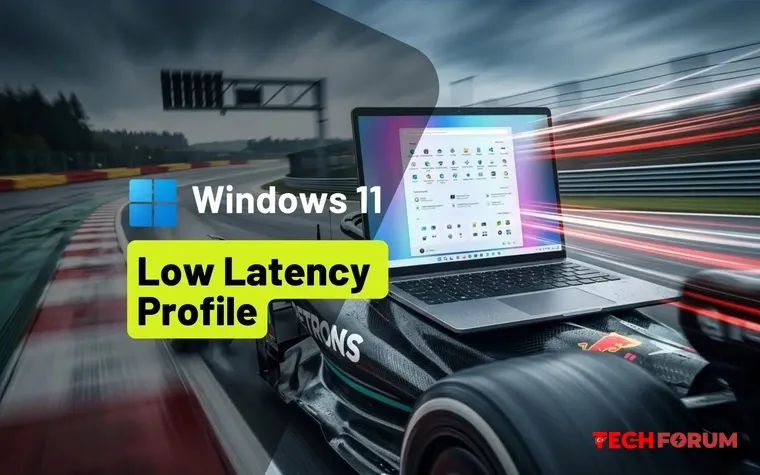
    Microsoft, bu yeni özellikleri birkaç haftadır Insider kullanıcılarıyla test ediyor ve kullanıcılar gözle görülür performans iyileştirmeleri bildirdi. Bunlardan biri olan "Düşük Gecikme Profili", açılır pencerelerin %70'e kadar daha hızlı görünmesini ve uygulamaların %40'a kadar daha hızlı başlatılmasını sağlıyor. İyileştirmeler kademeli olarak kullanıma sunuluyor, bu nedenle performans artışları güncellemenin yüklenmesinden hemen sonra fark edilmeyebilir; bu birkaç hafta sürebilir.

    Güncelleme ayrıca, Bluetooth aracılığıyla aynı anda iki cihaza bağlanabilme ve kurulum sırasında cihaz adları atama gibi bazı yeni özellikler de içeriyor. Görev Yöneticisi'nde de bazı değişiklikler yapıldı. KB5089573 güncellemesini Windows 11 ayarlarından manuel olarak yükleyebilirsiniz.
    Microsoft, Windows 11 25H2 ve 24H2 için isteğe bağlı Mayıs güncellemesi KB5089573'ü dağıtmaya başladı. Şirket, bu güncellemenin uygulama başlatmalarını, Başlangıç ​​menüsünü, aramayı ve Eylem Merkezi'ni hızlandırdığını belirtiyor . En son güncelleme , Microsoft'un temel işletim sistemi kusurlarını gidermeyi amaçladığı Windows K2 programının ilk sürümüdür . Güncelleme, "uygulama başlatmalarını ve Başlat menüsü, Arama ve Eylem Merkezi gibi temel kabuk özelliklerini hızlandıran " genel sistem performansı iyileştirmelerini vurguluyor . Şirket ayrıca, "oturum açma ve kilit ekranlarında, Dosya Gezgini'nde, dokunmatik cihazlarda hareketler kullanılırken ve Ayarlar'da temalar değiştirilirken Windows'un güvenilirliğini artırdığını " iddia ediyor . Microsoft, bu yeni özellikleri birkaç haftadır Insider kullanıcılarıyla test ediyor ve kullanıcılar gözle görülür performans iyileştirmeleri bildirdi. Bunlardan biri olan "Düşük Gecikme Profili", açılır pencerelerin %70'e kadar daha hızlı görünmesini ve uygulamaların %40'a kadar daha hızlı başlatılmasını sağlıyor. İyileştirmeler kademeli olarak kullanıma sunuluyor, bu nedenle performans artışları güncellemenin yüklenmesinden hemen sonra fark edilmeyebilir; bu birkaç hafta sürebilir. Güncelleme ayrıca, Bluetooth aracılığıyla aynı anda iki cihaza bağlanabilme ve kurulum sırasında cihaz adları atama gibi bazı yeni özellikler de içeriyor. Görev Yöneticisi'nde de bazı değişiklikler yapıldı. KB5089573 güncellemesini Windows 11 ayarlarından manuel olarak yükleyebilirsiniz.
    Beğen
    1
    0 Comments 0 Shares 814 Views 0 Reviews
  • CrystalDiskInfo yardımcı programı, sahte Samsung SSD'leri tanımayı "öğrendi".
    Popüler CrystalDiskInfo yardımcı programının geliştiricileri, programlarını 9.9.0 sürümüne güncelledi.

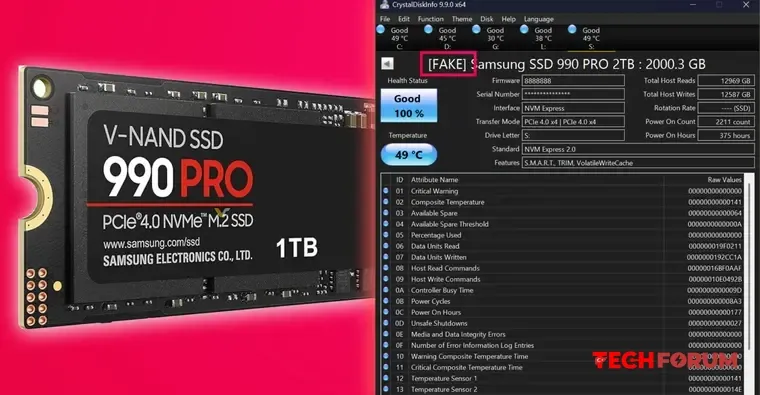
    En son sürümün en önemli yeniliği, sahte Samsung SSD'leri tespit edebilme özelliğidir. Geliştiriciler, son zamanlarda piyasada orijinalinden ayırt edilmesi son derece zor olan yüksek kaliteli sahte Samsung 990 Pro sürücüsünün klonlarının ortaya çıktığına dair raporların ardından bu işlevi eklemek zorunda kaldılar.

    CrystalDiskInfo artık sahte diskleri tanıyabiliyor ve "[FAKE]" etiketiyle işaretleyebiliyor. Ayrıca, yardımcı program yüksek performanslı JMicron JMS59x denetleyicisi için destek ekledi. Son olarak, geliştiriciler DLL yükleme işleminin güvenliğini iyileştirdi ve "JMS586 New" fonksiyonunun doğru çalışmasını engelleyen bir hatayı düzeltti. CrystalDiskInfo'nun en son sürümü olan 9.9.0 sürümünü yardımcı programın resmi web sitesinden indirebilirsiniz.
    Popüler CrystalDiskInfo yardımcı programının geliştiricileri, programlarını 9.9.0 sürümüne güncelledi. En son sürümün en önemli yeniliği, sahte Samsung SSD'leri tespit edebilme özelliğidir. Geliştiriciler, son zamanlarda piyasada orijinalinden ayırt edilmesi son derece zor olan yüksek kaliteli sahte Samsung 990 Pro sürücüsünün klonlarının ortaya çıktığına dair raporların ardından bu işlevi eklemek zorunda kaldılar. CrystalDiskInfo artık sahte diskleri tanıyabiliyor ve "[FAKE]" etiketiyle işaretleyebiliyor. Ayrıca, yardımcı program yüksek performanslı JMicron JMS59x denetleyicisi için destek ekledi. Son olarak, geliştiriciler DLL yükleme işleminin güvenliğini iyileştirdi ve "JMS586 New" fonksiyonunun doğru çalışmasını engelleyen bir hatayı düzeltti. CrystalDiskInfo'nun en son sürümü olan 9.9.0 sürümünü yardımcı programın resmi web sitesinden indirebilirsiniz.
    Beğen
    2
    0 Comments 0 Shares 613 Views 0 Reviews
  • Silicon Power Blaze USB Flash Belleğin İncelemesi?
    Silicon Power Blaze B25 256GB Flash Belleğin İncelemesi

    Günümüzde taşıdığımız veri miktarı her geçen gün artıyor ve 64 GB'lık bir flash sürücü artık o kadar etkileyici görünmüyor. Dağıtım kütüphanelerinin tamamını, yüksek kaliteli video koleksiyonlarını veya ağır iş projelerini taşımaya alışkın olanlar için 256 GB'lık sürücüler en uygun seçimdir. Bu incelemede, Silicon Power'ın Blaze B25 modeline göz atacağız. Geri çekilebilir mekanizmaya sahip bu klasik çözüm, pratikliği USB 3.2 Gen 1 arayüzünün hızıyla birleştirmeyi vaat ediyor. Hadi başlayalım!

    Teknik özellikler
    İncelemeye geçmeden önce, üretici tarafından belirtilen cihazın resmi parametrelerine bir göz atalım.

    Paketleme ve montaj
    Cihaz, şeffaf plastik pencereli standart bir karton blister ambalajda geliyor. Ön yüzünde 256 GB depolama kapasitesi ve USB 3.2 arayüzü hemen göze çarpıyor. "Bellek Kişiseldir" sloganı, cihazın kişisel bir depolama çözümü olarak konumlandırılmasını vurguluyor.

    Arka yüzünde çeşitli dillerde ilgi çekici olmayan bilgiler yer alıyor. Hepsi bu kadar.

    Paketi zarar vermeden açmak imkansız. Alt kısımda noktalı bir delik var, bu da potansiyel bir kırılma çizgisi görevi görüyor. Ancak ben şahsen makas olmadan paketi açamadım. Her halükarda, blister ambalaj her zaman çöpe gidiyor.

    Görünüm ve tasarım

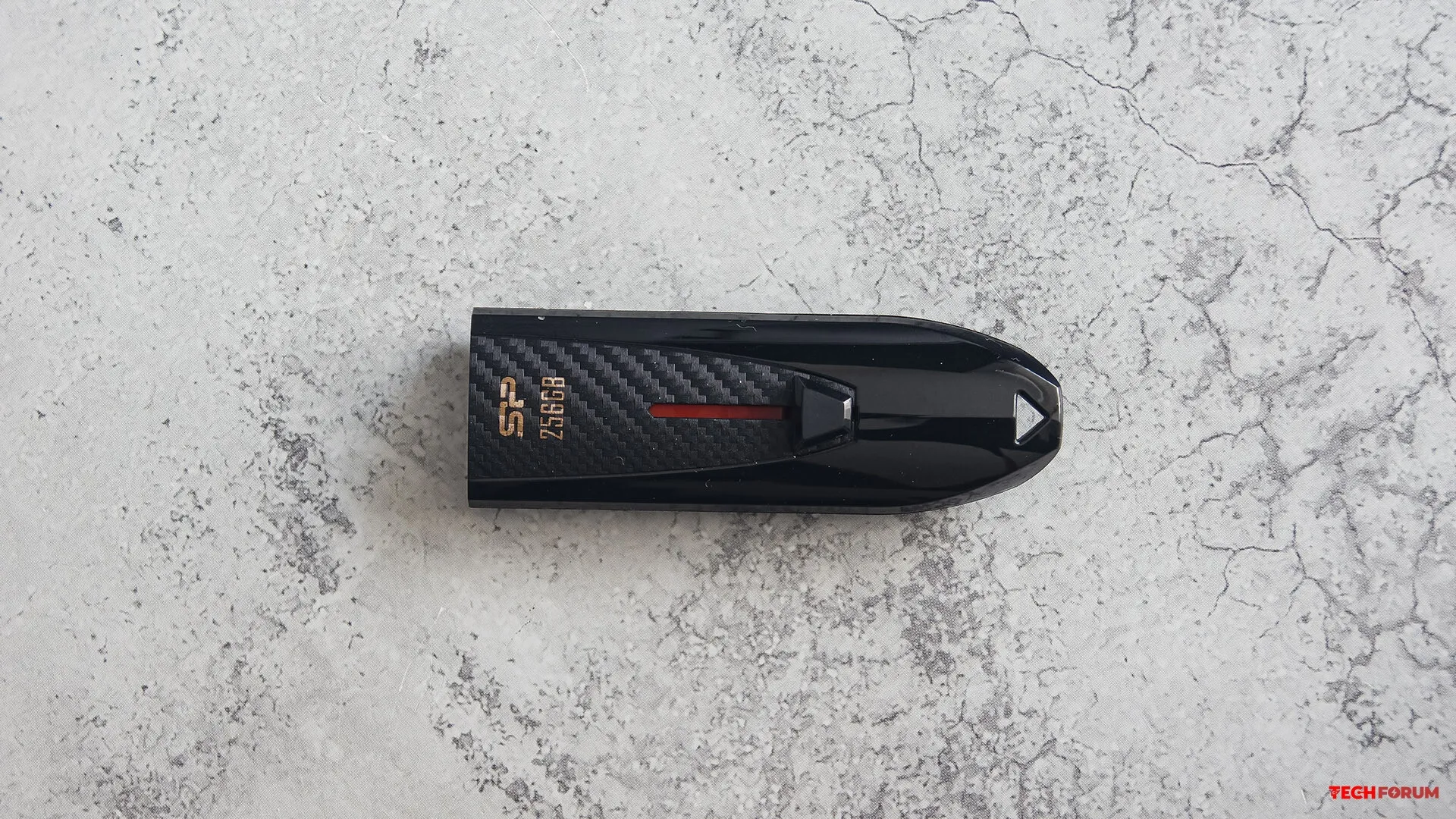
    USB belleğin kasası, mat, parlak ve dokulu olmak üzere üç farklı yüzey işlemine sahip plastikten üretilmiştir. Akıcı şekli, yarış arabasına veya spor aksesuarına benzemektedir.

    Ana dekorasyon unsuru, geri çekilebilir mekanizmanın üst panelidir; karbon fiber dokusuyla cihaza daha pahalı ve dinamik bir görünüm kazandırır. Bu panelde ayrıca SP logosu ve kapasite bilgisi altın renginde basılmıştır.

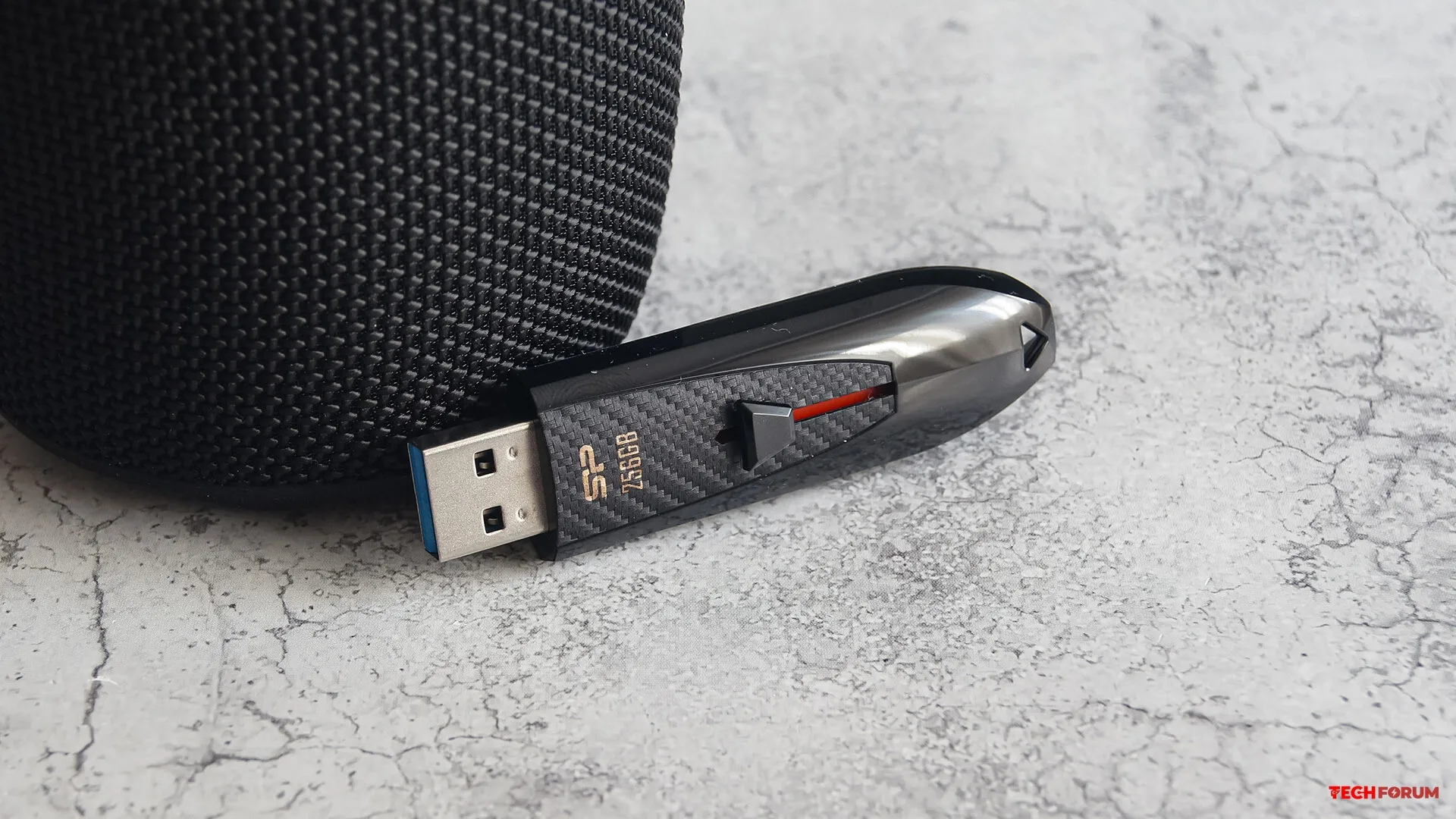
    Kayar mekanizma tasarımı güvenilir bir şekilde çalışır: bağlantı noktası belirgin bir tıklama sesiyle en uç konumlarına kilitlenir. Bu, flash sürücüyü dar bir bilgisayar USB portuna takmaya çalışırken portun geriye kaymasını önler.

    Geri çekilebilir konektör metalden yapılmış olup, standart flash sürücüler için geleneksel olan USB-A tipindedir. Temas pedi bulunan iç plastik kısım mavi renktedir ve bu da USB 3.2 Gen 1 standardını veya daha basitçe USB 3.0'ı gösterir.

    Kılıfın arka yüzü gereksiz ayrıntılardan arındırılmış, neredeyse parmak izi bırakmayan sade bir mat yüzeyden oluşuyor.

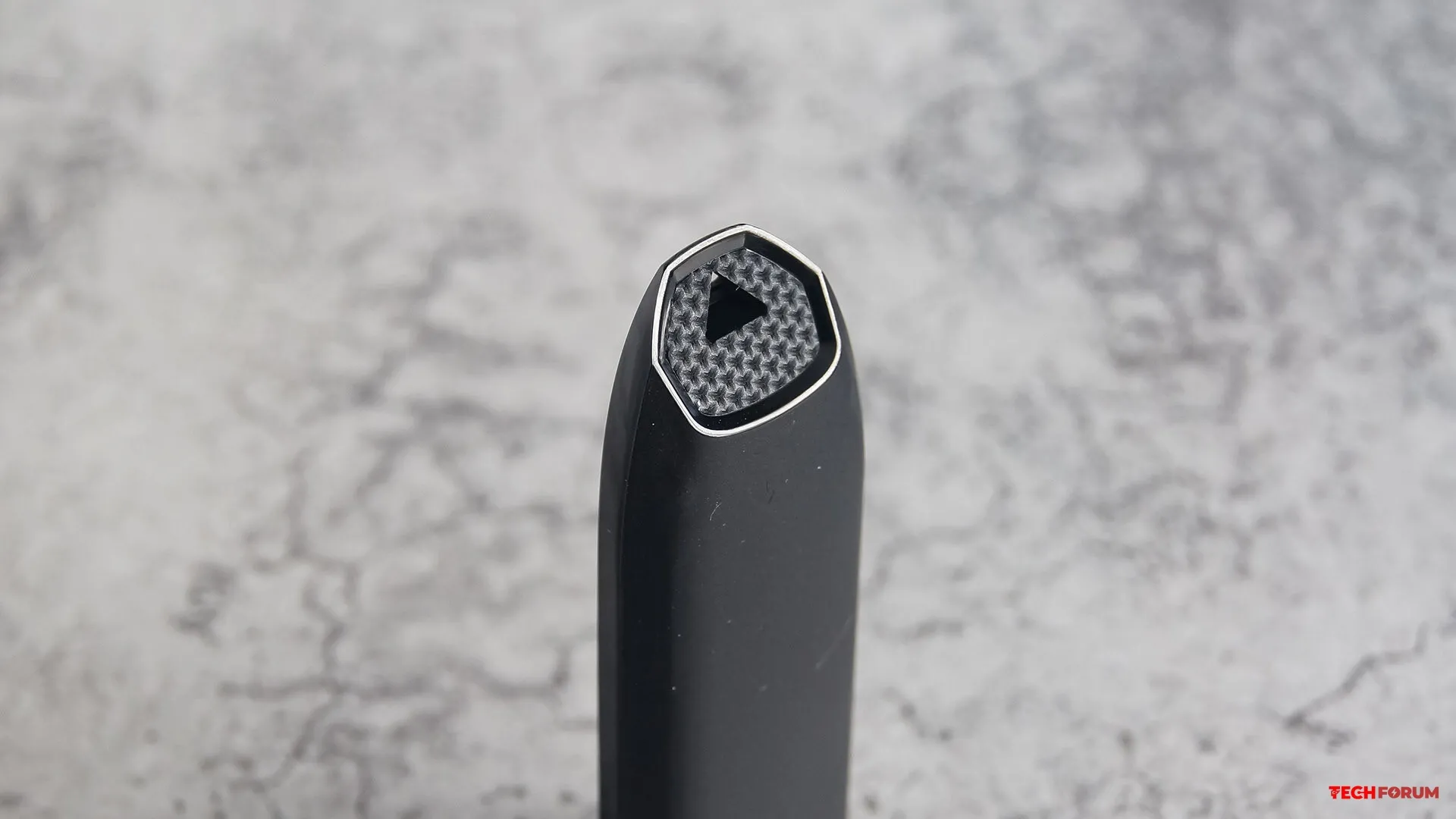
    USB belleğin kuyruk kısmı kesilmiş gibi görünüyor ve belirgin bir geometrik desen ortaya çıkıyor. Ayrıca, kordon veya askı takmak için orta boy bir halka veya anahtarlık halkası da bulunuyor. Bu, belleği kaybetmekten korkanlar veya onu bir yere takma alışkanlığı olanlar için mükemmel.

    Blaze B25'in boyutları orta boy olarak kabul ediliyor. Kompakt anahtarlıklardan belirgin şekilde daha büyük ve tipik monolitik flash sürücülerden daha uzun, ancak yine de bir dizüstü bilgisayar veya anakart üzerindeki bitişik bağlantı noktalarını engellemeyecek kadar ince.

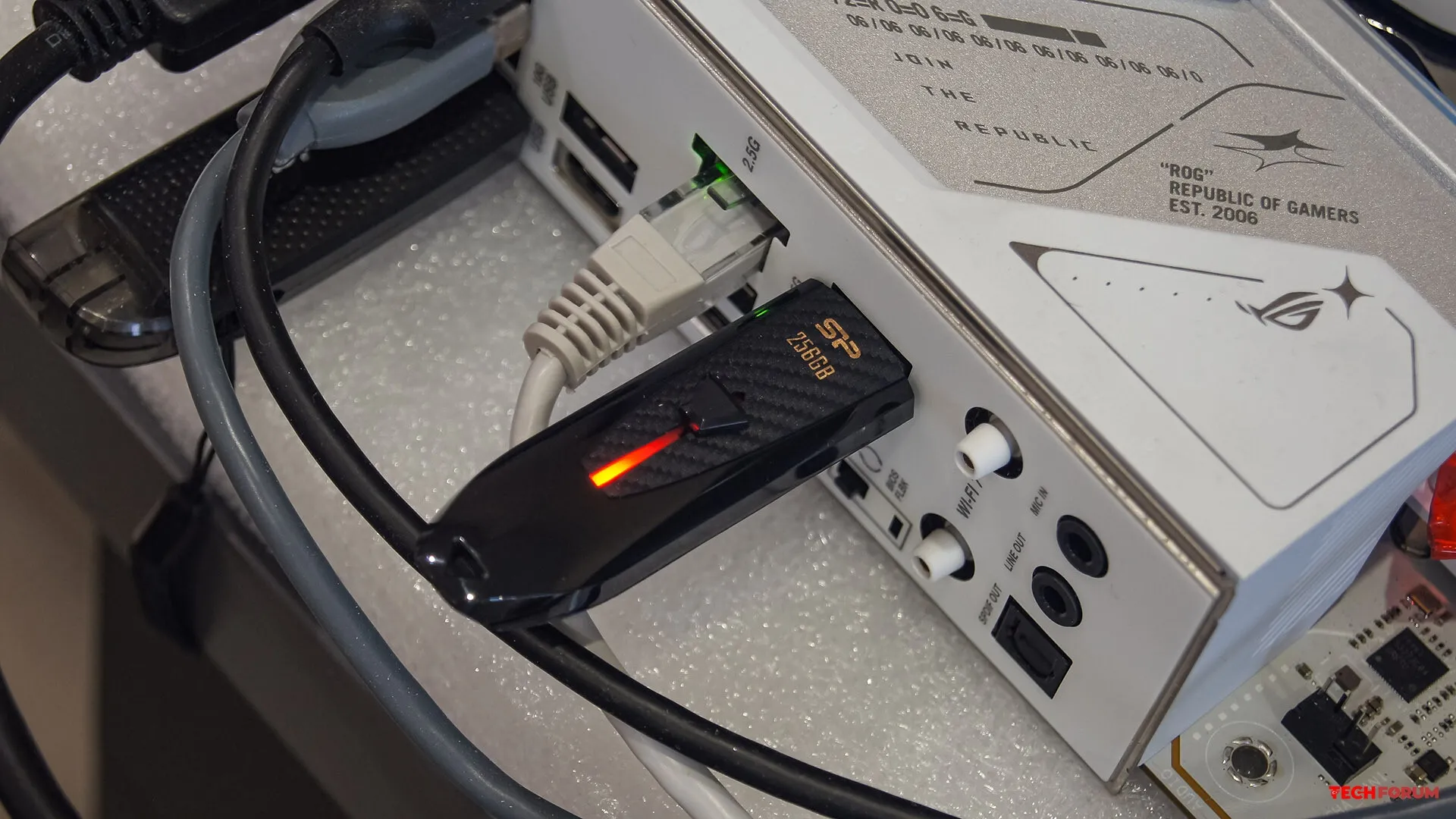
    Güzel bir bonus da LED göstergesinin eklenmesi. Bağlantı kurulurken ve veri aktarılırken, kasanın içinde, kaydırma yuvasından görülebilen kırmızı bir ışık yanıyor. Bütçe dostu modellerde göstergelerden tasarruf etme eğiliminin olduğu bir dönemde, bu kesinlikle bir artı.

    Test
    Silicon Power Blaze B25 256GB'nin hızını test etmek için, ASUS ROG Strix B860-A Gaming WIFI anakartlı bir bilgisayar kullandık. Flash bellek, giriş/çıkış panelindeki ilgili porta bağlandı.

    Sürücü FAT32 dosya sistemiyle biçimlendirilmiş olarak gelir ve kullanıcı tarafından erişilebilen kapasitesi yaklaşık 234 GB'tır.

    ChipGenius yardımcı programı, flash sürücünün içine bakmanıza yardımcı olacaktır. Size kontrol ünitesinin Hosin Global HG2319, bellek yongalarının ise Hynix'ten TLC olduğunu söylüyor. En azından yardımcı programın söylediği bu.

    Sentetik performans testleri oldukça tatmin edici rakamlar gösteriyor: 200-220 MB/sn okuma ve 80-130 MB/sn yazma. Bunlar sıralı işlemler. Küçük blok okuma hızı >1 MB/sn, bu da basit bir flash sürücü için hiç fena değil. Ancak, sürücünün tüm veriyi yazma performansına bakmadan bir inceleme tamamlanmış sayılmaz.

    Eski ama (son sürümlere kıyasla) saygın bir sürüm olan AIDA64'ün 4.70 sürümü, 60-80 MB/sn aralığında, hızın bu aralığın üst ucuna doğru eğilim gösterdiği, orta derecede düzgün bir doğrusal yazma grafiği sergiliyor. Gerçekte 234 GB olan flash sürücünün tamamının doldurulması bir saatten biraz fazla sürdü; 62 dakika 18 saniye.

    Önceden yazılmış verilerin doğrusal olarak okunması, 205-210 MB/s gibi oldukça iyi bir hızla neredeyse düz bir grafik oluşturur. Tipik bir flash sürücü için yine çok iyi bir performans.

    Tipik kullanımda (veri kopyalama – kurulum dağıtımları) flash sürücü oldukça iyi performans gösterdi. Başlangıçta sürücü hızla 120-130 MB/sn hıza ulaştı, ancak işlemin yaklaşık yarısında 60-65 MB/sn'ye düştü, ancak asla bu seviyenin altına inmedi. 5,08 GB'lık sürücüye 1 dakika 2 saniyede veri yazıldı ki bu çok etkileyici.

    Çözüm
    256 GB'lık Silicon Power Blaze B25, iddialı bir iş aracı izlenimi veriyor ve olduğundan farklı bir şeymiş gibi davranmıyor. Pratikliğe ve öngörülebilirliğe önem veren klasik bir USB-A flash sürücü. Büyük dosyaları, dağıtımları veya medya kütüphanenizi aktarmak için büyük bir sürücüye ihtiyacınız varsa ve ultra kompakt bir boyut veya USB 3.2 Gen 2 hızları aramıyorsanız, bu model güvenilir ve çekici bir yol arkadaşı olacaktır. Fiyatına göre, fazlasıyla değerli bir ürün.

    Özetle, Silicon Power Blaze B25 256 GB, günlük işler için iyi bir hız rezervine sahip, plastik sürgülü kasalı sağlam bir orta sınıf sürücüdür: yazma hızı 60 MB/sn, okuma hızı ise 210 MB/sn'dir.

    #SiliconPower #FlashBellek #İnceleme #Donanım #TechForum #USB32
    Silicon Power Blaze B25 256GB Flash Belleğin İncelemesi Günümüzde taşıdığımız veri miktarı her geçen gün artıyor ve 64 GB'lık bir flash sürücü artık o kadar etkileyici görünmüyor. Dağıtım kütüphanelerinin tamamını, yüksek kaliteli video koleksiyonlarını veya ağır iş projelerini taşımaya alışkın olanlar için 256 GB'lık sürücüler en uygun seçimdir. Bu incelemede, Silicon Power'ın Blaze B25 modeline göz atacağız. Geri çekilebilir mekanizmaya sahip bu klasik çözüm, pratikliği USB 3.2 Gen 1 arayüzünün hızıyla birleştirmeyi vaat ediyor. Hadi başlayalım! Teknik özellikler İncelemeye geçmeden önce, üretici tarafından belirtilen cihazın resmi parametrelerine bir göz atalım. Paketleme ve montaj Cihaz, şeffaf plastik pencereli standart bir karton blister ambalajda geliyor. Ön yüzünde 256 GB depolama kapasitesi ve USB 3.2 arayüzü hemen göze çarpıyor. "Bellek Kişiseldir" sloganı, cihazın kişisel bir depolama çözümü olarak konumlandırılmasını vurguluyor. Arka yüzünde çeşitli dillerde ilgi çekici olmayan bilgiler yer alıyor. Hepsi bu kadar. Paketi zarar vermeden açmak imkansız. Alt kısımda noktalı bir delik var, bu da potansiyel bir kırılma çizgisi görevi görüyor. Ancak ben şahsen makas olmadan paketi açamadım. Her halükarda, blister ambalaj her zaman çöpe gidiyor. Görünüm ve tasarım USB belleğin kasası, mat, parlak ve dokulu olmak üzere üç farklı yüzey işlemine sahip plastikten üretilmiştir. Akıcı şekli, yarış arabasına veya spor aksesuarına benzemektedir. Ana dekorasyon unsuru, geri çekilebilir mekanizmanın üst panelidir; karbon fiber dokusuyla cihaza daha pahalı ve dinamik bir görünüm kazandırır. Bu panelde ayrıca SP logosu ve kapasite bilgisi altın renginde basılmıştır. Kayar mekanizma tasarımı güvenilir bir şekilde çalışır: bağlantı noktası belirgin bir tıklama sesiyle en uç konumlarına kilitlenir. Bu, flash sürücüyü dar bir bilgisayar USB portuna takmaya çalışırken portun geriye kaymasını önler. Geri çekilebilir konektör metalden yapılmış olup, standart flash sürücüler için geleneksel olan USB-A tipindedir. Temas pedi bulunan iç plastik kısım mavi renktedir ve bu da USB 3.2 Gen 1 standardını veya daha basitçe USB 3.0'ı gösterir. Kılıfın arka yüzü gereksiz ayrıntılardan arındırılmış, neredeyse parmak izi bırakmayan sade bir mat yüzeyden oluşuyor. USB belleğin kuyruk kısmı kesilmiş gibi görünüyor ve belirgin bir geometrik desen ortaya çıkıyor. Ayrıca, kordon veya askı takmak için orta boy bir halka veya anahtarlık halkası da bulunuyor. Bu, belleği kaybetmekten korkanlar veya onu bir yere takma alışkanlığı olanlar için mükemmel. Blaze B25'in boyutları orta boy olarak kabul ediliyor. Kompakt anahtarlıklardan belirgin şekilde daha büyük ve tipik monolitik flash sürücülerden daha uzun, ancak yine de bir dizüstü bilgisayar veya anakart üzerindeki bitişik bağlantı noktalarını engellemeyecek kadar ince. Güzel bir bonus da LED göstergesinin eklenmesi. Bağlantı kurulurken ve veri aktarılırken, kasanın içinde, kaydırma yuvasından görülebilen kırmızı bir ışık yanıyor. Bütçe dostu modellerde göstergelerden tasarruf etme eğiliminin olduğu bir dönemde, bu kesinlikle bir artı. Test Silicon Power Blaze B25 256GB'nin hızını test etmek için, ASUS ROG Strix B860-A Gaming WIFI anakartlı bir bilgisayar kullandık. Flash bellek, giriş/çıkış panelindeki ilgili porta bağlandı. Sürücü FAT32 dosya sistemiyle biçimlendirilmiş olarak gelir ve kullanıcı tarafından erişilebilen kapasitesi yaklaşık 234 GB'tır. ChipGenius yardımcı programı, flash sürücünün içine bakmanıza yardımcı olacaktır. Size kontrol ünitesinin Hosin Global HG2319, bellek yongalarının ise Hynix'ten TLC olduğunu söylüyor. En azından yardımcı programın söylediği bu. Sentetik performans testleri oldukça tatmin edici rakamlar gösteriyor: 200-220 MB/sn okuma ve 80-130 MB/sn yazma. Bunlar sıralı işlemler. Küçük blok okuma hızı >1 MB/sn, bu da basit bir flash sürücü için hiç fena değil. Ancak, sürücünün tüm veriyi yazma performansına bakmadan bir inceleme tamamlanmış sayılmaz. Eski ama (son sürümlere kıyasla) saygın bir sürüm olan AIDA64'ün 4.70 sürümü, 60-80 MB/sn aralığında, hızın bu aralığın üst ucuna doğru eğilim gösterdiği, orta derecede düzgün bir doğrusal yazma grafiği sergiliyor. Gerçekte 234 GB olan flash sürücünün tamamının doldurulması bir saatten biraz fazla sürdü; 62 dakika 18 saniye. Önceden yazılmış verilerin doğrusal olarak okunması, 205-210 MB/s gibi oldukça iyi bir hızla neredeyse düz bir grafik oluşturur. Tipik bir flash sürücü için yine çok iyi bir performans. Tipik kullanımda (veri kopyalama – kurulum dağıtımları) flash sürücü oldukça iyi performans gösterdi. Başlangıçta sürücü hızla 120-130 MB/sn hıza ulaştı, ancak işlemin yaklaşık yarısında 60-65 MB/sn'ye düştü, ancak asla bu seviyenin altına inmedi. 5,08 GB'lık sürücüye 1 dakika 2 saniyede veri yazıldı ki bu çok etkileyici. Çözüm 256 GB'lık Silicon Power Blaze B25, iddialı bir iş aracı izlenimi veriyor ve olduğundan farklı bir şeymiş gibi davranmıyor. Pratikliğe ve öngörülebilirliğe önem veren klasik bir USB-A flash sürücü. Büyük dosyaları, dağıtımları veya medya kütüphanenizi aktarmak için büyük bir sürücüye ihtiyacınız varsa ve ultra kompakt bir boyut veya USB 3.2 Gen 2 hızları aramıyorsanız, bu model güvenilir ve çekici bir yol arkadaşı olacaktır. Fiyatına göre, fazlasıyla değerli bir ürün. Özetle, Silicon Power Blaze B25 256 GB, günlük işler için iyi bir hız rezervine sahip, plastik sürgülü kasalı sağlam bir orta sınıf sürücüdür: yazma hızı 60 MB/sn, okuma hızı ise 210 MB/sn'dir. #SiliconPower #FlashBellek #İnceleme #Donanım #TechForum #USB32
    Beğen
    9
    0 Comments 0 Shares 3K Views 0 Reviews


  • ANAKART ÜZERINDEKI RAM'IN YANINDAKI SARI YANIP SÖNEN IŞIK?

    Bilgisayarımda yeni bir Ryzen 7 5700x işlemci kurulu. strix 550F Oyun Wifi 2 (yeni) rtx 5070 16 GB DDR4 RAM Yakın zamanda yeni bir anakart ve işlemci aldım, ancak bilgisayarım artık açılmıyor. Fanlar dönüyor, ancak bilgisayar başlamıyor ve anakarttaki RAM LED'i yanıp sönüyor. İşlemciyi ve RAM'i...

    ───────────────
    Konunun detaylarını forumdan inceleyebilirsiniz:

    https://techforum.tr/threads/6219/

    #anakart #üzerindeki #ramin #yanındaki #sarı #teknoloji #techforumtr
    ANAKART ÜZERINDEKI RAM'IN YANINDAKI SARI YANIP SÖNEN IŞIK? 📝 Bilgisayarımda yeni bir Ryzen 7 5700x işlemci kurulu. strix 550F Oyun Wifi 2 (yeni) rtx 5070 16 GB DDR4 RAM Yakın zamanda yeni bir anakart ve işlemci aldım, ancak bilgisayarım artık açılmıyor. Fanlar dönüyor, ancak bilgisayar başlamıyor ve anakarttaki RAM LED'i yanıp sönüyor. İşlemciyi ve RAM'i... ─────────────── 👉 Konunun detaylarını forumdan inceleyebilirsiniz: 🔗 https://techforum.tr/threads/6219/ #anakart #üzerindeki #ramin #yanındaki #sarı #teknoloji #techforumtr
    Beğen
    5
    0 Comments 0 Shares 1K Views 0 Reviews
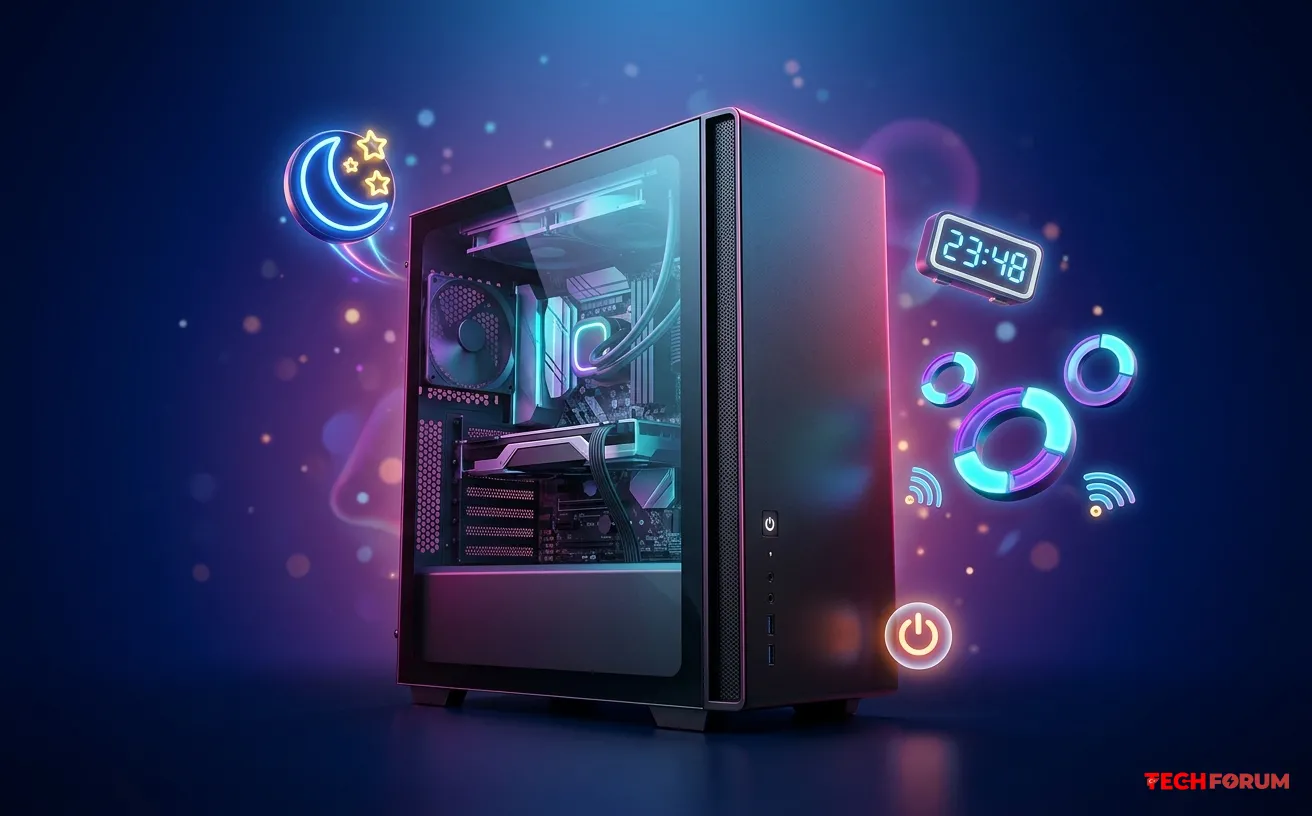
  • Bilgisayarınızı gece kapatmalı mısınız?
    Bilgisayarınızı gece kapatmalı mısınız? Bunun maliyeti ne kadar ve bilgisayarınıza zarar verir mi?

    Bilgisayarları gece kapatma alışkanlığı, CRT monitörlerin, gürültülü sabit disklerin ve ütü gibi ısınan güç kaynaklarının olduğu dönemin bir mirasıdır. O zamanlar mantıklıydı: donanım çok fazla güç tüketiyor, gürültü yapıyor ve yıpranıyordu. Bugün durum tamamen farklı. Modern bir bilgisayar boşta neredeyse hiç güç tüketmiyor, SSD sürücüler kaç saat çalıştıklarıyla ilgilenmiyor ve güç kaynakları çok daha verimli hale geldi. Ve daha yakından incelerseniz, bilgisayarınızı açık tutmanın sadece daha uygun olmakla kalmayıp, bazı durumlarda donanımın kendisi için bile daha iyi olduğu ortaya çıkıyor.

    Her zaman hazır olan bir iş yeri

    Elbette, kilit nokta zamandır. Dizüstü bilgisayarınızın kapağını açın veya fareyi hareket ettirin, bir saat hatta bir gün öncekiyle aynı sekmeler, belgeler ve açık uygulamalarla çalışma alanınızdasınız demektir. Sistemin açılmasını beklemenize, Photoshop, Excel veya Chrome'u yüzlerce sekmeyle yeniden açmanıza, bulut klasörlerinin senkronize olmasını beklemenize veya Word'de en son nerede kaldığınızı hatırlamanıza gerek yok.

    Her gün bilgisayar başında çalışanlar için bu, sadece dakikalar değil, ayda saatlerce zaman kazandırır. Ayrıca psikolojik engeli de ortadan kaldırır: 2-3 saniye içinde işe koyulursunuz ve odaklanmanızı kaybetmeden kaldığınız yerden devam edersiniz. Örneğin, bir makale için bir paragrafı hızlıca bitirmeniz, bilgisayarınızın tüm gece çalıştırdığı bir testi kontrol etmeniz, yük grafiğine bakmanız veya başka bir şey yapmanız gerekiyorsa.

    Sürekli açık bir bilgisayarın bir diğer büyük avantajı da uzaktan erişimdir. İş seyahatindeyken ev bilgisayarınızdan bir dosyayı almayı mı hatırladınız? AnyDesk veya standart RDP üzerinden bağlanın ve her şey parmaklarınızın ucunda olsun. Bu özellik, kapalı bir makineyle mümkün değildir (Wake-on-LAN'ı özel olarak yapılandırmadıysanız, ancak bu tamamen başka bir konu).

    Bilgisayarınızı çalışır durumda tutmanın maliyeti ne kadar?
    Bilgisayarı her gece kapatmayı savunanların temel argümanı, elektrik tüketimini artırdığı ve faturaları yükselttiğidir. Ancak bilgisayarı 7/24 açık tutarsanız faturalardaki artış gerçekten bu kadar önemli mi? Bunu sadece duygularla değil, somut rakamlarla hesaplayalım.

    Modern bir masaüstü bilgisayar, oyun oynamadan, render işlemi yapmadan, ağır görevler çalıştırmadan veya yerel sinir ağları kullanmadan boşta yaklaşık 30-100 watt enerji tüketir (konfigürasyona bağlı olarak). Entegre grafik kartına sahip ofis sistemleri 30-50 watt kadar az enerji tüketirken, harici grafik kartına sahip oyun sistemleri 60-100 watt tüketir. Dizüstü bilgisayarlar ise daha da enerji verimlidir: normal çalışma sırasında 15-30 watt ve uyku modunda 1-3 watt.

    Boşta çalışma güç tüketimi 50 watt olan ortalama bir ev bilgisayarını ve birkaç dakika kullanılmadığında uyku moduna geçen (yaklaşık 1 watt tüketen) bir monitörü ele alalım. Bilgisayarı günde 24 saat açık bırakırsanız, güç tüketimi şu şekilde olacaktır:

    50 W x 24 saat = günde 1,2 kWh / ayda
    ayda yaklaşık 36 kWh

    Bu arada, ortalama rakamlara güvenmek yerine, bilgisayarınızın tam güç tüketimini öğrenmek istiyorsanız, ev tipi bir wattmetre satın alabilirsiniz. Xiaomi, TP-Link Tapo veya Sonoff gibi markaların akıllı prizleri 1.000-2.000 civarında satılıyor ve watt ve kilowatt-saat cinsinden gerçek tüketimi gösteriyor. Bu oldukça düşündürücü bir oyuncak; evdeki en büyük güç tüketicisinin kim olduğunu çabucak anlıyorsunuz (ipucu: büyük olasılıkla buzdolabı veya yerden ısıtma sistemi).

    Normal bir dizüstü bilgisayar için bu rakam daha da düşük ayda 30 fazla değil. Bilgisayarınızı kapatmak yerine, tüketimin 3-5 watt'a düştüğü uyku moduna almayı tercih ederseniz, tam kapatmaya kıyasla fark sadece birkaç kuruş olacaktır.

    Peki 300 bizim için ne ifade ediyor? Bir kahve dükkanında bir fincan kahve ve bir simit üstelik sistemin yüklenmesini beklemek zorunda kalmadan, kullanıma hazır bir iş istasyonuna sahip olmak karşılığında. Bana kalırsa oldukça uygun bir fiyat.

    SSD'ler artık pil ömründen korkmuyor.

    HDD çağının en büyük korkularından biri, bir sürücü çalıştırıldığında aşınmasıydı. Mekanik sabit diskler için bu gerçekten de böyleydi: rulmanlar, okuma kafaları ve manyetik disklerin kendileri - hepsi fiziksel olarak dönüyor ve sınırlı bir ömre sahip. Bu arada, HDD'lerin MTBF (arızalar arası ortalama süre) değeriyle saat cinsinden belirtilmesinin nedeni de buydu.

    Ancak günümüzde çoğu bilgisayar SSD'lerle donatılmıştır ve bunların aşınma modeli tamamen farklıdır. SSD ömrü, çalışma saatleriyle değil, TBW (Toplam Yazılan Bayt) ile ölçülür bu, sürücünün ömrü boyunca yazılabilecek toplam veri miktarıdır.

    Modern tüketici SSD'leri, kapasitelerine bağlı olarak 150-2400 TB yazma ömrüne sahiptir.

    500 GB'lık bir sürücü için bu 150-300 TB, 2 TB'lık bir sürücü için ise 1200-1800 TB'dır. Günde 10-20 GB kullanan ortalama bir kullanıcı için bu, on yıllarca kullanım anlamına gelir. Bu durumda, sürücü muhtemelen ömrünün sonuna ulaşmadan önce eskimiş hale gelecektir.

    Gördüğünüz gibi, bir SSD'yi 7/24 çalışır durumda bırakabilirsiniz; boşta kalma süresinden dolayı aşınmaz. Aşınma yalnızca bir şeyler yazdığınızda meydana gelir: program yükleme, dosya kaydetme, kod derleme. Arka plan modu SSD için zararsızdır.

    HDD'lerle ilgili durum da belirsizdir. Bir yandan, dönme hareketinden kaynaklanan mekanik aşınmaya maruz kalırlar.

    Diğer yandan, başlatma-durdurma döngüsü, sürekli çalışmaya kıyasla yataklara ve motora çok daha fazla yük bindirir. Bu nedenle, HDD'ler için bile, sürekli çalışma genellikle çok sık başlatmalardan daha güvenlidir.

    Güncellemeler, yedeklemeler ve virüsten koruma yazılımları gece boyunca çalışmaya devam etsinler.
    Bu muhtemelen en önemli sebep. Modern işletim sistemleri sürekli olarak arka planda çalışıyor: güncellemeleri kontrol ediyor, dosyaları virüs koruma yazılımıyla tarıyor, yedeklemeler oluşturuyor ve bulutla senkronize ediyor.

    Tüm bunlar gün içinde siz çalışırken gerçekleşirse, bilgisayarınız yavaşlayabilir veya en uygunsuz anda dikkat dağıtıcı hale gelebilir.

    Tarayıcınızda herhangi bir gecikme fark etmeyebilirsiniz, ancak video düzenlerken veya oyun oynarken Windows güncellemelerini kontrol etmek ve yüklemek inanılmaz derecede can sıkıcı olabilir.

    Bilgisayarınız gece boyunca açık bırakılırsa, sistem siz uyurken tüm bu bakım işlemlerini halleder. Sabahleyin güncellenmiş, taranmış ve yedeklenmiş bir makineniz olur. Örneğin, Windows 11 ve macOS uzun zamandır bakım işlemlerini sistem kesintisi sırasında planlayabiliyor.

    Yedeklemelere özellikle değinmek istiyorum: Time Machine, Yandex.Disk, OneDrive veya yerel bir NAS depolama alanı kullanıyorsanız, gece modu senkronizasyon için ideal bir zaman dilimidir. İş için ihtiyaç duyduğunuzda internet bağlantınızı boş tutar ve sabah her şey hazır olur.


    Uyku modu ideal orta yoldur.

    Bilgisayarınızı 7/24 açık tutmak hala aşırı geliyorsa, harika bir çözüm var: uyku modu (veya ACPI terimleriyle S3 modu). Bu mod, sistem durumunu RAM'e kaydederken diğer her şeyi kapatır: işlemci, sürücüler, fanlar ve ekran. En güçlü oyun bilgisayarlarının bile güç tüketimi 1-5 watt'a düşer; bu, RAM'i kendi kendini yenileme modunda tutmak (böylece üzerine yazılanları unutmaz), ayrıca güç kaynağı ve anakartın bekleme devreleri için gereken enerjidir. Bilgisayar uyku modundan birkaç saniye içinde uyanır.

    Uyku modu ile bilgisayarı tamamen kapatma arasındaki temel fark şudur: Uyandığınızda, kaldığınız yerden devam edersiniz. Açık olan tüm belgeleriniz, sekmeleriniz, programlarınız ve metin düzenleyicinizdeki düzenlemeleriniz hala yerindedir. Sanki bilgisayarı hiç kapatmamışsınız gibi.

    Daha da enerji tasarruflu bir seçenek var: hazırda bekletme modu. Bu modda, sistem durumunu diskteki özel bir dosyaya kaydeder ve tamamen kapanır. Güç tüketimi, tıpkı kapatma sırasında olduğu gibi sıfıra düşer.

    Uyanma normal uyku modundan daha yavaş olur, ancak tam önyüklemeden fark edilir derecede daha hızlıdır tüm açık uygulamalar korunur. Bu, uzun süre hareketsiz kalan dizüstü bilgisayarlar için mükemmel bir seçenektir. Ayrıca, hızlı M.2 sürücülere sahip bilgisayarlar hazırda bekletme modundan nispeten hızlı bir şekilde kurtulur.

    Şahsen, masaüstü bilgisayarım için şu kombinasyonu kullanıyorum: gündüz normal çalışma, gece ise güncellemeler ve kontroller gibi arka plan görevlerini çalıştıran bekleme modu. Bu, bir projeyi render etmem veya bir sinir ağını eğitmem gerektiğinde de kullanışlı oluyor, ben dinlenirken donanım gece boyunca kendi işini yapıyor.

    Uyku modunu yalnızca birkaç günlüğüne evden ayrılacaksam etkinleştiriyorum.

    Arka Plan Görevleri: Siz Rahatlarken Bilgisayarınızın Çalışmasına İzin Verin.

    Ayrı bir kullanıcı kategorisi de bilgisayarlarını 7/24 görev yürüten kişilerden oluşuyor. Ve bunlar sadece programlama meraklıları değil:

    Gece vakti video veya 3 boyutlu sahne oluşturmak, video düzenleme, mimari görselleştirme veya modelleme ile ilgilenenler için en bariz senaryodur.

    iOS veya Android'de büyük projeleri derlemek yatmadan önce derleme işlemini çalıştırdım ve sonuçları sabah aldım.

    Bulut senkronizasyonu ve büyük dosyaların indirilmesi 100 GB'ın üzerindeki Steam oyun dağıtımları, kimsenin kanala ihtiyaç duymadığı gece saatlerinde indiriliyor.

    Ev sunucusu Medya kütüphaneniz için Plex veya Jellyfin, akıllı eviniz için Home Assistant, arkadaşlarınız için Minecraft sunucusu.

    Tüm bu senaryolarda, bilgisayarı kapatmak kesinlikle bir seçenek değil. Özellikle de makine gece gündüz açık bırakıldığında yaptığı faydalı işlerle elektrik faturasını karşılıyorsa.

    Güvenlik ve Açık Durumda Bir Bilgisayar

    Bazen açık olan bir bilgisayarın sürekli çevrimiçi olması ve ağ saldırılarına açık olması nedeniyle potansiyel olarak savunmasız bir hedef olduğu savunulur. Bu doğru, ancak bir uyarı da var. Evde güvenlik duvarına sahip iyi bir yönlendiriciniz varsa, harici bağlantı noktaları açık değilse, modern bir antivirüs programınız (veya en azından standart Windows Defender) varsa ve şüpheli kaynaklardan yazılım yüklemiyorsanız, bir saldırganın bu eşiği aşması zordur.

    Ortalama bir ev kullanıcısı için, bir bilgisayarı 7/24 çalıştırmak önemli bir ek risk oluşturmaz. Ancak, bilgisayarınızda "123456" şifresiyle açık bir RDP (Windows Uzaktan Masaüstü Protokolü) varsa, gece kapatmak sizi kurtarmaz.

    Sürekli kullanımdan dolayı aşınma ve yıpranma var mı?
    Başlıca karşı argüman şudur: "Bileşenler sürekli açık kaldıklarında aşınırlar." Bu doğru, ancak sık sık açılıp kapatıldıklarında olduğundan çok daha az aşınırlar.

    Termal döngü, elektronik cihazların eskimesinin ana nedenidir. Bir bilgisayar açıldığında, bileşen sıcaklığı oda sıcaklığından (25°C) çalışma sıcaklığına (işlemciler ve grafik kartları için 60-85°C) sadece birkaç saniye içinde yükselir. Farklı malzemeler (silikon, kart üzerindeki bakır izler, lehim, plastik) farklı oranlarda genleşir. Lehim bağlantılarında ve kontaklarda mikro gerilimler oluşur. Isıtma-soğutma döngüsünü 10.000 kez tekrarlarsanız, malzeme yorgunluğu, lehim bağlantılarında mikro çatlaklar ve bileşenlerin karttan ayrılması gibi sorunlarla karşılaşırsınız.

    Bu nedenle akkor ampuller, çalışma sırasında olduğundan daha çok açıldıklarında yanarlar. Elektronik cihazlarda da durum benzerdir: Sürekli çalışma sırasında düzgün ve eşit ısınma, günlük sıcaklık dalgalanmalarına göre donanıma daha naziktir.

    İnterneti şu sıralar meşgul eden bir diğer konu ise elektromigrasyon; yani işlemcideki akımın, içinden geçtiği metal yollardaki atomları kelimenin tam anlamıyla "yer değiştirmesi". Bir nehrin kıyılarını yavaş yavaş aşındırdığını hayal edin: Akım ne kadar güçlü ve sıcaklık ne kadar yüksekse, bu süreç o kadar hızlı gerçekleşir. Zamanla, çipteki yollar incelir ve bir noktada tamamen kırılabilir.

    Korkutucu gelebilir, ancak bir püf noktası var: işlemci üreticileri çiplerine çok büyük bir güvenlik payı ekliyorlar. Örneğin, Intel ve AMD, çiplerini standart voltaj ve sıcaklıklarda 10 yıldan fazla sürekli çalışma için tasarlıyor. Bu nedenle, elektromigrasyon yalnızca aşırı hız aşırtılmış, voltajı şişirilmiş ve sıcaklığı 100°C'ye yaklaşan işlemciler için gerçek bir tehdit oluşturuyor. Tipik bir ev bilgisayarı için, yükseltmeye ihtiyaç duymadan önce sadece 5-7 yıl kullanacağınız düşünüldüğünde, bu o kadar uzak bir ihtimal ki, bunu unutabilir ve huzur içinde yaşayabilirsiniz.

    Elbette, gerçekten sınırlı bir kullanım ömrüne sahip bileşenler de var; örneğin, fanlar (mekanik rulmanlara sahipler) ve arka aydınlatmaları yaklaşık 15.000-50.000 saat ömürlü olan LCD monitör panelleri. Ancak modern bir bilgisayardaki fan ucuz bir sarf malzemesidir ve monitör hala boşta kaldığında uyku moduna geçer ve arka ışığını kapatır.

    Bilgisayarınızı ne zaman kapatmalısınız?
    Dürüst olmak gerekirse, her duruma uyan tek bir çözüm yok. Her şey hedeflerinize ve amaçlarınıza bağlı. Aşağıdaki durumlarda sistemi çalışır halde bırakmamak en iyisidir:

    Uzun bir süreliğine evden ayrılıyorsanız; bir haftalık tatil, bir aylık iş seyahati veya yaz tatili için kır evine gidiyorsanız, bilgisayarınızı açık bırakmanın mantıklı olmadığı açıktır. Bu, güç tüketimi veya aşınma ve yıpranma meselesi bile değil, basit bir yangın güvenliği meselesidir. Sonuçta, evde elektronik cihazlarımız açıkken, herhangi bir soruna önceden tepki verebiliriz. Ancak haftalar veya aylar boyunca gözetimsiz kalmak çok fazla.

    Bölgenizdeki voltaj dengesiz ise, sürekli voltaj düşüşleri, yükselmeleri ve kesintileri, termal döngülerden çok daha tehlikelidir donanımınız için. Uygun bir voltaj dengeleyici veya UPS kurulana kadar, cihazı kapatmak en iyisidir. Burada artık kolaylık öncelik olmaktan çıkmıştır.

    Haftada bir kez yeniden başlatma şarttır. Sistem 7/24 çalışsa bile, ara sıra tam bir yeniden başlatma yapmak faydalıdır: bu işlem RAM'i temizler, bekleyen güncellemeleri uygular ve birikmiş hataları giderir. Bu işlem iki dakika sürer ve sistemin sağlığını gerçekten iyileştirir.

    Bilgisayar sıcak bir odadaysa, özellikle yaz aylarında 35°C (95°F) sıcaklıktaki, klimasız bir daire 7/24 çalışma için ideal değildir. Aşırı ısınma elektronik cihazların en büyük düşmanıdır ve bilgisayarın aşırı ısınmasını önlemek için kapatmak en iyisidir.

    #Windows11 #PCGaming #Donanım #SSD #EnerjiTasarrufu #TechForumTR

    Bilgisayarınızı gece kapatmalı mısınız? Bunun maliyeti ne kadar ve bilgisayarınıza zarar verir mi? Bilgisayarları gece kapatma alışkanlığı, CRT monitörlerin, gürültülü sabit disklerin ve ütü gibi ısınan güç kaynaklarının olduğu dönemin bir mirasıdır. O zamanlar mantıklıydı: donanım çok fazla güç tüketiyor, gürültü yapıyor ve yıpranıyordu. Bugün durum tamamen farklı. Modern bir bilgisayar boşta neredeyse hiç güç tüketmiyor, SSD sürücüler kaç saat çalıştıklarıyla ilgilenmiyor ve güç kaynakları çok daha verimli hale geldi. Ve daha yakından incelerseniz, bilgisayarınızı açık tutmanın sadece daha uygun olmakla kalmayıp, bazı durumlarda donanımın kendisi için bile daha iyi olduğu ortaya çıkıyor. Her zaman hazır olan bir iş yeri Elbette, kilit nokta zamandır. Dizüstü bilgisayarınızın kapağını açın veya fareyi hareket ettirin, bir saat hatta bir gün öncekiyle aynı sekmeler, belgeler ve açık uygulamalarla çalışma alanınızdasınız demektir. Sistemin açılmasını beklemenize, Photoshop, Excel veya Chrome'u yüzlerce sekmeyle yeniden açmanıza, bulut klasörlerinin senkronize olmasını beklemenize veya Word'de en son nerede kaldığınızı hatırlamanıza gerek yok. Her gün bilgisayar başında çalışanlar için bu, sadece dakikalar değil, ayda saatlerce zaman kazandırır. Ayrıca psikolojik engeli de ortadan kaldırır: 2-3 saniye içinde işe koyulursunuz ve odaklanmanızı kaybetmeden kaldığınız yerden devam edersiniz. Örneğin, bir makale için bir paragrafı hızlıca bitirmeniz, bilgisayarınızın tüm gece çalıştırdığı bir testi kontrol etmeniz, yük grafiğine bakmanız veya başka bir şey yapmanız gerekiyorsa. Sürekli açık bir bilgisayarın bir diğer büyük avantajı da uzaktan erişimdir. İş seyahatindeyken ev bilgisayarınızdan bir dosyayı almayı mı hatırladınız? AnyDesk veya standart RDP üzerinden bağlanın ve her şey parmaklarınızın ucunda olsun. Bu özellik, kapalı bir makineyle mümkün değildir (Wake-on-LAN'ı özel olarak yapılandırmadıysanız, ancak bu tamamen başka bir konu). Bilgisayarınızı çalışır durumda tutmanın maliyeti ne kadar? Bilgisayarı her gece kapatmayı savunanların temel argümanı, elektrik tüketimini artırdığı ve faturaları yükselttiğidir. Ancak bilgisayarı 7/24 açık tutarsanız faturalardaki artış gerçekten bu kadar önemli mi? Bunu sadece duygularla değil, somut rakamlarla hesaplayalım. Modern bir masaüstü bilgisayar, oyun oynamadan, render işlemi yapmadan, ağır görevler çalıştırmadan veya yerel sinir ağları kullanmadan boşta yaklaşık 30-100 watt enerji tüketir (konfigürasyona bağlı olarak). Entegre grafik kartına sahip ofis sistemleri 30-50 watt kadar az enerji tüketirken, harici grafik kartına sahip oyun sistemleri 60-100 watt tüketir. Dizüstü bilgisayarlar ise daha da enerji verimlidir: normal çalışma sırasında 15-30 watt ve uyku modunda 1-3 watt. Boşta çalışma güç tüketimi 50 watt olan ortalama bir ev bilgisayarını ve birkaç dakika kullanılmadığında uyku moduna geçen (yaklaşık 1 watt tüketen) bir monitörü ele alalım. Bilgisayarı günde 24 saat açık bırakırsanız, güç tüketimi şu şekilde olacaktır: 50 W x 24 saat = günde 1,2 kWh / ayda ayda yaklaşık 36 kWh Bu arada, ortalama rakamlara güvenmek yerine, bilgisayarınızın tam güç tüketimini öğrenmek istiyorsanız, ev tipi bir wattmetre satın alabilirsiniz. Xiaomi, TP-Link Tapo veya Sonoff gibi markaların akıllı prizleri 1.000-2.000 civarında satılıyor ve watt ve kilowatt-saat cinsinden gerçek tüketimi gösteriyor. Bu oldukça düşündürücü bir oyuncak; evdeki en büyük güç tüketicisinin kim olduğunu çabucak anlıyorsunuz (ipucu: büyük olasılıkla buzdolabı veya yerden ısıtma sistemi). Normal bir dizüstü bilgisayar için bu rakam daha da düşük ayda 30 fazla değil. Bilgisayarınızı kapatmak yerine, tüketimin 3-5 watt'a düştüğü uyku moduna almayı tercih ederseniz, tam kapatmaya kıyasla fark sadece birkaç kuruş olacaktır. Peki 300 bizim için ne ifade ediyor? Bir kahve dükkanında bir fincan kahve ve bir simit üstelik sistemin yüklenmesini beklemek zorunda kalmadan, kullanıma hazır bir iş istasyonuna sahip olmak karşılığında. Bana kalırsa oldukça uygun bir fiyat. SSD'ler artık pil ömründen korkmuyor. HDD çağının en büyük korkularından biri, bir sürücü çalıştırıldığında aşınmasıydı. Mekanik sabit diskler için bu gerçekten de böyleydi: rulmanlar, okuma kafaları ve manyetik disklerin kendileri - hepsi fiziksel olarak dönüyor ve sınırlı bir ömre sahip. Bu arada, HDD'lerin MTBF (arızalar arası ortalama süre) değeriyle saat cinsinden belirtilmesinin nedeni de buydu. Ancak günümüzde çoğu bilgisayar SSD'lerle donatılmıştır ve bunların aşınma modeli tamamen farklıdır. SSD ömrü, çalışma saatleriyle değil, TBW (Toplam Yazılan Bayt) ile ölçülür bu, sürücünün ömrü boyunca yazılabilecek toplam veri miktarıdır. Modern tüketici SSD'leri, kapasitelerine bağlı olarak 150-2400 TB yazma ömrüne sahiptir. 500 GB'lık bir sürücü için bu 150-300 TB, 2 TB'lık bir sürücü için ise 1200-1800 TB'dır. Günde 10-20 GB kullanan ortalama bir kullanıcı için bu, on yıllarca kullanım anlamına gelir. Bu durumda, sürücü muhtemelen ömrünün sonuna ulaşmadan önce eskimiş hale gelecektir. Gördüğünüz gibi, bir SSD'yi 7/24 çalışır durumda bırakabilirsiniz; boşta kalma süresinden dolayı aşınmaz. Aşınma yalnızca bir şeyler yazdığınızda meydana gelir: program yükleme, dosya kaydetme, kod derleme. Arka plan modu SSD için zararsızdır. HDD'lerle ilgili durum da belirsizdir. Bir yandan, dönme hareketinden kaynaklanan mekanik aşınmaya maruz kalırlar. Diğer yandan, başlatma-durdurma döngüsü, sürekli çalışmaya kıyasla yataklara ve motora çok daha fazla yük bindirir. Bu nedenle, HDD'ler için bile, sürekli çalışma genellikle çok sık başlatmalardan daha güvenlidir. Güncellemeler, yedeklemeler ve virüsten koruma yazılımları gece boyunca çalışmaya devam etsinler. Bu muhtemelen en önemli sebep. Modern işletim sistemleri sürekli olarak arka planda çalışıyor: güncellemeleri kontrol ediyor, dosyaları virüs koruma yazılımıyla tarıyor, yedeklemeler oluşturuyor ve bulutla senkronize ediyor. Tüm bunlar gün içinde siz çalışırken gerçekleşirse, bilgisayarınız yavaşlayabilir veya en uygunsuz anda dikkat dağıtıcı hale gelebilir. Tarayıcınızda herhangi bir gecikme fark etmeyebilirsiniz, ancak video düzenlerken veya oyun oynarken Windows güncellemelerini kontrol etmek ve yüklemek inanılmaz derecede can sıkıcı olabilir. Bilgisayarınız gece boyunca açık bırakılırsa, sistem siz uyurken tüm bu bakım işlemlerini halleder. Sabahleyin güncellenmiş, taranmış ve yedeklenmiş bir makineniz olur. Örneğin, Windows 11 ve macOS uzun zamandır bakım işlemlerini sistem kesintisi sırasında planlayabiliyor. Yedeklemelere özellikle değinmek istiyorum: Time Machine, Yandex.Disk, OneDrive veya yerel bir NAS depolama alanı kullanıyorsanız, gece modu senkronizasyon için ideal bir zaman dilimidir. İş için ihtiyaç duyduğunuzda internet bağlantınızı boş tutar ve sabah her şey hazır olur. Uyku modu ideal orta yoldur. Bilgisayarınızı 7/24 açık tutmak hala aşırı geliyorsa, harika bir çözüm var: uyku modu (veya ACPI terimleriyle S3 modu). Bu mod, sistem durumunu RAM'e kaydederken diğer her şeyi kapatır: işlemci, sürücüler, fanlar ve ekran. En güçlü oyun bilgisayarlarının bile güç tüketimi 1-5 watt'a düşer; bu, RAM'i kendi kendini yenileme modunda tutmak (böylece üzerine yazılanları unutmaz), ayrıca güç kaynağı ve anakartın bekleme devreleri için gereken enerjidir. Bilgisayar uyku modundan birkaç saniye içinde uyanır. Uyku modu ile bilgisayarı tamamen kapatma arasındaki temel fark şudur: Uyandığınızda, kaldığınız yerden devam edersiniz. Açık olan tüm belgeleriniz, sekmeleriniz, programlarınız ve metin düzenleyicinizdeki düzenlemeleriniz hala yerindedir. Sanki bilgisayarı hiç kapatmamışsınız gibi. Daha da enerji tasarruflu bir seçenek var: hazırda bekletme modu. Bu modda, sistem durumunu diskteki özel bir dosyaya kaydeder ve tamamen kapanır. Güç tüketimi, tıpkı kapatma sırasında olduğu gibi sıfıra düşer. Uyanma normal uyku modundan daha yavaş olur, ancak tam önyüklemeden fark edilir derecede daha hızlıdır tüm açık uygulamalar korunur. Bu, uzun süre hareketsiz kalan dizüstü bilgisayarlar için mükemmel bir seçenektir. Ayrıca, hızlı M.2 sürücülere sahip bilgisayarlar hazırda bekletme modundan nispeten hızlı bir şekilde kurtulur. Şahsen, masaüstü bilgisayarım için şu kombinasyonu kullanıyorum: gündüz normal çalışma, gece ise güncellemeler ve kontroller gibi arka plan görevlerini çalıştıran bekleme modu. Bu, bir projeyi render etmem veya bir sinir ağını eğitmem gerektiğinde de kullanışlı oluyor, ben dinlenirken donanım gece boyunca kendi işini yapıyor. Uyku modunu yalnızca birkaç günlüğüne evden ayrılacaksam etkinleştiriyorum. Arka Plan Görevleri: Siz Rahatlarken Bilgisayarınızın Çalışmasına İzin Verin. Ayrı bir kullanıcı kategorisi de bilgisayarlarını 7/24 görev yürüten kişilerden oluşuyor. Ve bunlar sadece programlama meraklıları değil: Gece vakti video veya 3 boyutlu sahne oluşturmak, video düzenleme, mimari görselleştirme veya modelleme ile ilgilenenler için en bariz senaryodur. iOS veya Android'de büyük projeleri derlemek yatmadan önce derleme işlemini çalıştırdım ve sonuçları sabah aldım. Bulut senkronizasyonu ve büyük dosyaların indirilmesi 100 GB'ın üzerindeki Steam oyun dağıtımları, kimsenin kanala ihtiyaç duymadığı gece saatlerinde indiriliyor. Ev sunucusu Medya kütüphaneniz için Plex veya Jellyfin, akıllı eviniz için Home Assistant, arkadaşlarınız için Minecraft sunucusu. Tüm bu senaryolarda, bilgisayarı kapatmak kesinlikle bir seçenek değil. Özellikle de makine gece gündüz açık bırakıldığında yaptığı faydalı işlerle elektrik faturasını karşılıyorsa. Güvenlik ve Açık Durumda Bir Bilgisayar Bazen açık olan bir bilgisayarın sürekli çevrimiçi olması ve ağ saldırılarına açık olması nedeniyle potansiyel olarak savunmasız bir hedef olduğu savunulur. Bu doğru, ancak bir uyarı da var. Evde güvenlik duvarına sahip iyi bir yönlendiriciniz varsa, harici bağlantı noktaları açık değilse, modern bir antivirüs programınız (veya en azından standart Windows Defender) varsa ve şüpheli kaynaklardan yazılım yüklemiyorsanız, bir saldırganın bu eşiği aşması zordur. Ortalama bir ev kullanıcısı için, bir bilgisayarı 7/24 çalıştırmak önemli bir ek risk oluşturmaz. Ancak, bilgisayarınızda "123456" şifresiyle açık bir RDP (Windows Uzaktan Masaüstü Protokolü) varsa, gece kapatmak sizi kurtarmaz. Sürekli kullanımdan dolayı aşınma ve yıpranma var mı? Başlıca karşı argüman şudur: "Bileşenler sürekli açık kaldıklarında aşınırlar." Bu doğru, ancak sık sık açılıp kapatıldıklarında olduğundan çok daha az aşınırlar. Termal döngü, elektronik cihazların eskimesinin ana nedenidir. Bir bilgisayar açıldığında, bileşen sıcaklığı oda sıcaklığından (25°C) çalışma sıcaklığına (işlemciler ve grafik kartları için 60-85°C) sadece birkaç saniye içinde yükselir. Farklı malzemeler (silikon, kart üzerindeki bakır izler, lehim, plastik) farklı oranlarda genleşir. Lehim bağlantılarında ve kontaklarda mikro gerilimler oluşur. Isıtma-soğutma döngüsünü 10.000 kez tekrarlarsanız, malzeme yorgunluğu, lehim bağlantılarında mikro çatlaklar ve bileşenlerin karttan ayrılması gibi sorunlarla karşılaşırsınız. Bu nedenle akkor ampuller, çalışma sırasında olduğundan daha çok açıldıklarında yanarlar. Elektronik cihazlarda da durum benzerdir: Sürekli çalışma sırasında düzgün ve eşit ısınma, günlük sıcaklık dalgalanmalarına göre donanıma daha naziktir. İnterneti şu sıralar meşgul eden bir diğer konu ise elektromigrasyon; yani işlemcideki akımın, içinden geçtiği metal yollardaki atomları kelimenin tam anlamıyla "yer değiştirmesi". Bir nehrin kıyılarını yavaş yavaş aşındırdığını hayal edin: Akım ne kadar güçlü ve sıcaklık ne kadar yüksekse, bu süreç o kadar hızlı gerçekleşir. Zamanla, çipteki yollar incelir ve bir noktada tamamen kırılabilir. Korkutucu gelebilir, ancak bir püf noktası var: işlemci üreticileri çiplerine çok büyük bir güvenlik payı ekliyorlar. Örneğin, Intel ve AMD, çiplerini standart voltaj ve sıcaklıklarda 10 yıldan fazla sürekli çalışma için tasarlıyor. Bu nedenle, elektromigrasyon yalnızca aşırı hız aşırtılmış, voltajı şişirilmiş ve sıcaklığı 100°C'ye yaklaşan işlemciler için gerçek bir tehdit oluşturuyor. Tipik bir ev bilgisayarı için, yükseltmeye ihtiyaç duymadan önce sadece 5-7 yıl kullanacağınız düşünüldüğünde, bu o kadar uzak bir ihtimal ki, bunu unutabilir ve huzur içinde yaşayabilirsiniz. Elbette, gerçekten sınırlı bir kullanım ömrüne sahip bileşenler de var; örneğin, fanlar (mekanik rulmanlara sahipler) ve arka aydınlatmaları yaklaşık 15.000-50.000 saat ömürlü olan LCD monitör panelleri. Ancak modern bir bilgisayardaki fan ucuz bir sarf malzemesidir ve monitör hala boşta kaldığında uyku moduna geçer ve arka ışığını kapatır. Bilgisayarınızı ne zaman kapatmalısınız? Dürüst olmak gerekirse, her duruma uyan tek bir çözüm yok. Her şey hedeflerinize ve amaçlarınıza bağlı. Aşağıdaki durumlarda sistemi çalışır halde bırakmamak en iyisidir: Uzun bir süreliğine evden ayrılıyorsanız; bir haftalık tatil, bir aylık iş seyahati veya yaz tatili için kır evine gidiyorsanız, bilgisayarınızı açık bırakmanın mantıklı olmadığı açıktır. Bu, güç tüketimi veya aşınma ve yıpranma meselesi bile değil, basit bir yangın güvenliği meselesidir. Sonuçta, evde elektronik cihazlarımız açıkken, herhangi bir soruna önceden tepki verebiliriz. Ancak haftalar veya aylar boyunca gözetimsiz kalmak çok fazla. Bölgenizdeki voltaj dengesiz ise, sürekli voltaj düşüşleri, yükselmeleri ve kesintileri, termal döngülerden çok daha tehlikelidir donanımınız için. Uygun bir voltaj dengeleyici veya UPS kurulana kadar, cihazı kapatmak en iyisidir. Burada artık kolaylık öncelik olmaktan çıkmıştır. Haftada bir kez yeniden başlatma şarttır. Sistem 7/24 çalışsa bile, ara sıra tam bir yeniden başlatma yapmak faydalıdır: bu işlem RAM'i temizler, bekleyen güncellemeleri uygular ve birikmiş hataları giderir. Bu işlem iki dakika sürer ve sistemin sağlığını gerçekten iyileştirir. Bilgisayar sıcak bir odadaysa, özellikle yaz aylarında 35°C (95°F) sıcaklıktaki, klimasız bir daire 7/24 çalışma için ideal değildir. Aşırı ısınma elektronik cihazların en büyük düşmanıdır ve bilgisayarın aşırı ısınmasını önlemek için kapatmak en iyisidir. #Windows11 #PCGaming #Donanım #SSD #EnerjiTasarrufu #TechForumTR

    Beğen
    8
    0 Comments 0 Shares 5K Views 0 Reviews
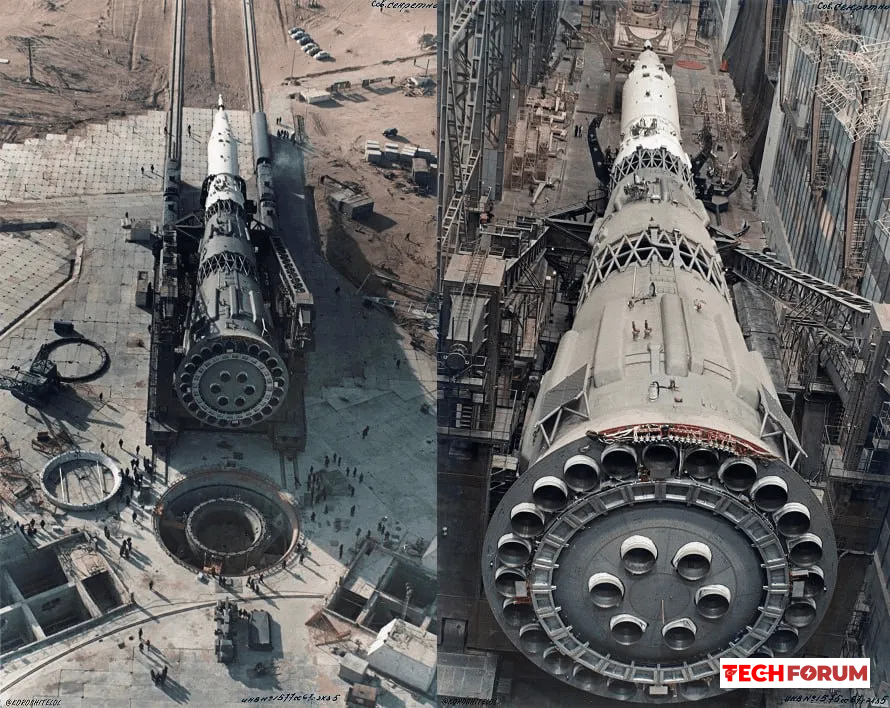
  • Rusların Sovyet N-1 Ay Roketi
    Sovyet N-1 Ay Roketi

    Roket tasarımı, ilk insanlı uzay uçuşundan sadece bir yıl sonra, 1962 yazında onaylandı. Bu zamana kadar SSCB, Ay'a uzay aracı gönderme konusunda zaten deneyime sahipti: 4 Ekim 1959'da Sovyet Luna-3 uzay aracı, tarihte ilk kez Ay'ın uzak tarafını fotoğrafladı ve görüntüleri Dünya'ya iletti.

    Aynı zamanda, içinde insanlar ve yaşam destek sistemleri bulunan, tonlarca ağırlığındaki bir uzay aracını, dönüş yolculuğu için gerekli yakıt da dahil olmak üzere, doğrudan Ay'a ulaştırmak için çok daha güçlü bir rokete ihtiyaç duyuluyordu.

    Ve N-1 işte böyle bir roket haline geldi. Hesaplamalar, gerekli itme kuvvetini sağlamak için roketin birinci aşamasında rekor kıran toplam 5.000 tf'nin üzerinde itme kuvvetine sahip 30 motor bulunması gerektiğini gösterdi (bu devasa rakam, daha sonra yalnızca SpaceX'in Starship roketi tarafından geçildi).

    Roketin yapımı zorlu bir süreçti.
    Tek tek motorlar bağımsız testler sırasında istikrarlı bir çalışma sergilemiş olsa da, bir araya getirilmiş sistem düzgün çalışmadı: tek tek motorların itme kuvvetleri senkronize olmaktan çıktı, bu da sapma momentlerine, kendi kendine salınımlara ve yapının mekanik arızasına neden oldu.

    14 Ocak 1966'da, programın eski itici gücü S.P. Korolev, rutin bir tıbbi operasyon sırasında hayatını kaybetti. 1969 yılının başlarında roket hazır hale geldi.

    İlk fırlatma 21 Şubat 1969'da gerçekleşti.

    Birkaç saniye içinde, otomatik sistem motor senkronizasyon bozukluğunu tespit etmeye ve dikey uçuşu sürdürmek için motorları çiftler halinde kapatmaya başladı. Altı saniye sonra, yapı mekanik olarak arızalanmaya başladı. 68 saniye sonra roket havada patladı. 3 Temmuz 1969'da ikinci bir prototip fırlatıldı.

    Roket sadece 200 metre yükseldikten sonra, itme kuvvetinde tam bir senkronizasyon bozukluğu meydana geldi ve otomatik sistem motorlarından biri hariç hepsini durdurdu. Roket dönmeye başladı ve tamamen kontrolden çıkan fırlatma aracı, fırlatma rampasına geri düşerek rampayı tamamen tahrip etti.

    Amerika Birleşik Devletleri'nde geliştirilen Saturn V ay roketi, Amerikalı astronotlar Neil Armstrong ve Buzz Aldrin'i tüm dünyanın gözleri önünde ay yüzeyine ulaştırdı. Sovyetler Birliği ay yarışını kaybetti.

    Ancak Sovyet programı terk edilmedi. İki yıl sonra, muazzam çabalarla yeni bir fırlatma kompleksi ve yeni bir roket inşa edildi. Roket 27 Haziran 1971'de fırlatıldı, ancak iki dakika sonra yere düşerek fırlatma noktasından 16 kilometre uzaklıkta patladı ve 15 metre derinliğinde (altı katlı bir bina yüksekliğinde) bir krater bıraktı.

    Son deneme 23 Kasım 1972'de yapıldı. Roket 100 saniye içinde 40 km yüksekliğe çıktı ve burada bir patlama daha meydana geldi.

    Beşinci bir deneme yapmadılar.

    Program sonlandırıldı. ABD'nin Ay programı Aralık 1972'ye kadar devam etti. Bu süre zarfında altı Ay inişi gerçekleştirildi. Toplamda 12 kişi Ay'da yürüdü. Bunlardan dördü bugün hala hayatta.

    Hepsi 90 yaşın üzerinde. Ay'da yürüyen ilk insan olan Neil Armstrong, 25 Ağustos 2012'de 82 yaşında hayatını kaybetti.
    Sovyet N-1 Ay Roketi Roket tasarımı, ilk insanlı uzay uçuşundan sadece bir yıl sonra, 1962 yazında onaylandı. Bu zamana kadar SSCB, Ay'a uzay aracı gönderme konusunda zaten deneyime sahipti: 4 Ekim 1959'da Sovyet Luna-3 uzay aracı, tarihte ilk kez Ay'ın uzak tarafını fotoğrafladı ve görüntüleri Dünya'ya iletti. Aynı zamanda, içinde insanlar ve yaşam destek sistemleri bulunan, tonlarca ağırlığındaki bir uzay aracını, dönüş yolculuğu için gerekli yakıt da dahil olmak üzere, doğrudan Ay'a ulaştırmak için çok daha güçlü bir rokete ihtiyaç duyuluyordu. Ve N-1 işte böyle bir roket haline geldi. Hesaplamalar, gerekli itme kuvvetini sağlamak için roketin birinci aşamasında rekor kıran toplam 5.000 tf'nin üzerinde itme kuvvetine sahip 30 motor bulunması gerektiğini gösterdi (bu devasa rakam, daha sonra yalnızca SpaceX'in Starship roketi tarafından geçildi). Roketin yapımı zorlu bir süreçti. Tek tek motorlar bağımsız testler sırasında istikrarlı bir çalışma sergilemiş olsa da, bir araya getirilmiş sistem düzgün çalışmadı: tek tek motorların itme kuvvetleri senkronize olmaktan çıktı, bu da sapma momentlerine, kendi kendine salınımlara ve yapının mekanik arızasına neden oldu. 14 Ocak 1966'da, programın eski itici gücü S.P. Korolev, rutin bir tıbbi operasyon sırasında hayatını kaybetti. 1969 yılının başlarında roket hazır hale geldi. İlk fırlatma 21 Şubat 1969'da gerçekleşti. Birkaç saniye içinde, otomatik sistem motor senkronizasyon bozukluğunu tespit etmeye ve dikey uçuşu sürdürmek için motorları çiftler halinde kapatmaya başladı. Altı saniye sonra, yapı mekanik olarak arızalanmaya başladı. 68 saniye sonra roket havada patladı. 3 Temmuz 1969'da ikinci bir prototip fırlatıldı. Roket sadece 200 metre yükseldikten sonra, itme kuvvetinde tam bir senkronizasyon bozukluğu meydana geldi ve otomatik sistem motorlarından biri hariç hepsini durdurdu. Roket dönmeye başladı ve tamamen kontrolden çıkan fırlatma aracı, fırlatma rampasına geri düşerek rampayı tamamen tahrip etti. Amerika Birleşik Devletleri'nde geliştirilen Saturn V ay roketi, Amerikalı astronotlar Neil Armstrong ve Buzz Aldrin'i tüm dünyanın gözleri önünde ay yüzeyine ulaştırdı. Sovyetler Birliği ay yarışını kaybetti. Ancak Sovyet programı terk edilmedi. İki yıl sonra, muazzam çabalarla yeni bir fırlatma kompleksi ve yeni bir roket inşa edildi. Roket 27 Haziran 1971'de fırlatıldı, ancak iki dakika sonra yere düşerek fırlatma noktasından 16 kilometre uzaklıkta patladı ve 15 metre derinliğinde (altı katlı bir bina yüksekliğinde) bir krater bıraktı. Son deneme 23 Kasım 1972'de yapıldı. Roket 100 saniye içinde 40 km yüksekliğe çıktı ve burada bir patlama daha meydana geldi. Beşinci bir deneme yapmadılar. Program sonlandırıldı. ABD'nin Ay programı Aralık 1972'ye kadar devam etti. Bu süre zarfında altı Ay inişi gerçekleştirildi. Toplamda 12 kişi Ay'da yürüdü. Bunlardan dördü bugün hala hayatta. Hepsi 90 yaşın üzerinde. Ay'da yürüyen ilk insan olan Neil Armstrong, 25 Ağustos 2012'de 82 yaşında hayatını kaybetti.
    Beğen
    12
    0 Comments 0 Shares 1K Views 0 Reviews
  • Teknoloji Gelişti Ama Ahlak Nereye Gidiyor? OnlyFans Çukuru ve Kaybolan Değerlerimiz
    Son zamanlarda sosyal medyada bir "OnlyFans" çılgınlığıdır gidiyor, farkında mısınız? Özellikle bizim ülkemizde bu işin içine giren genç kadınların sayısı her geçen gün artıyor. Eskiden "emek", "başarı" ve "onur" gibi kavramlar konuşulurdu şimdi ise "kim daha çok açılırsa o daha zengin olur" mantığı yerleşmiş durumda.


    Mesele Sadece Para Değil!

    Kendi bedeni, kendi kararı diyerek bu işi normalleştirmeye çalışanlar var. Ama olay sadece bireysel bir tercih değil; bu durum toplumun ahlaki yapısını, aile kavramını ve gençlerin gelecek vizyonunu zehirliyor. Genç kızlarımıza "okumana gerek yok, çalışmana gerek yok, sadece teşhir ederek kısa yoldan zengin olabilirsin" mesajı veriliyor. Bu mudur yani bizim gençliğe sunduğumuz vizyon?


    Teknoloji Bir Araçtır, Rezillik Değil!

    Biz burada teknolojiyi, gelişimi, üretimi konuşuyoruz; ama teknolojik platformların bu kadar ucuz ve ahlak dışı amaçlarla kullanılması insanı gerçekten üzüyor. Kolay para hırsı, insanların onurundan ve toplumun değerlerinden daha mı değerli?


    Bu modern kölelik ve teşhircilik furyasından gerçekten bıktım. Toplum olarak nereye evriliyoruz? Siz ne düşünüyorsunuz, bu durumun sonu nereye varacak?
    Son zamanlarda sosyal medyada bir "OnlyFans" çılgınlığıdır gidiyor, farkında mısınız? Özellikle bizim ülkemizde bu işin içine giren genç kadınların sayısı her geçen gün artıyor. Eskiden "emek", "başarı" ve "onur" gibi kavramlar konuşulurdu şimdi ise "kim daha çok açılırsa o daha zengin olur" mantığı yerleşmiş durumda. Mesele Sadece Para Değil! Kendi bedeni, kendi kararı diyerek bu işi normalleştirmeye çalışanlar var. Ama olay sadece bireysel bir tercih değil; bu durum toplumun ahlaki yapısını, aile kavramını ve gençlerin gelecek vizyonunu zehirliyor. Genç kızlarımıza "okumana gerek yok, çalışmana gerek yok, sadece teşhir ederek kısa yoldan zengin olabilirsin" mesajı veriliyor. Bu mudur yani bizim gençliğe sunduğumuz vizyon? Teknoloji Bir Araçtır, Rezillik Değil! Biz burada teknolojiyi, gelişimi, üretimi konuşuyoruz; ama teknolojik platformların bu kadar ucuz ve ahlak dışı amaçlarla kullanılması insanı gerçekten üzüyor. Kolay para hırsı, insanların onurundan ve toplumun değerlerinden daha mı değerli? Bu modern kölelik ve teşhircilik furyasından gerçekten bıktım. Toplum olarak nereye evriliyoruz? Siz ne düşünüyorsunuz, bu durumun sonu nereye varacak?
    Beğen
    Angry
    19
    9 Comments 0 Shares 2K Views 0 Reviews
  • ASUS, gelişmiş ROG Equalizer kablosuyla birlikte gelecek güç kaynaklarını duyurdu
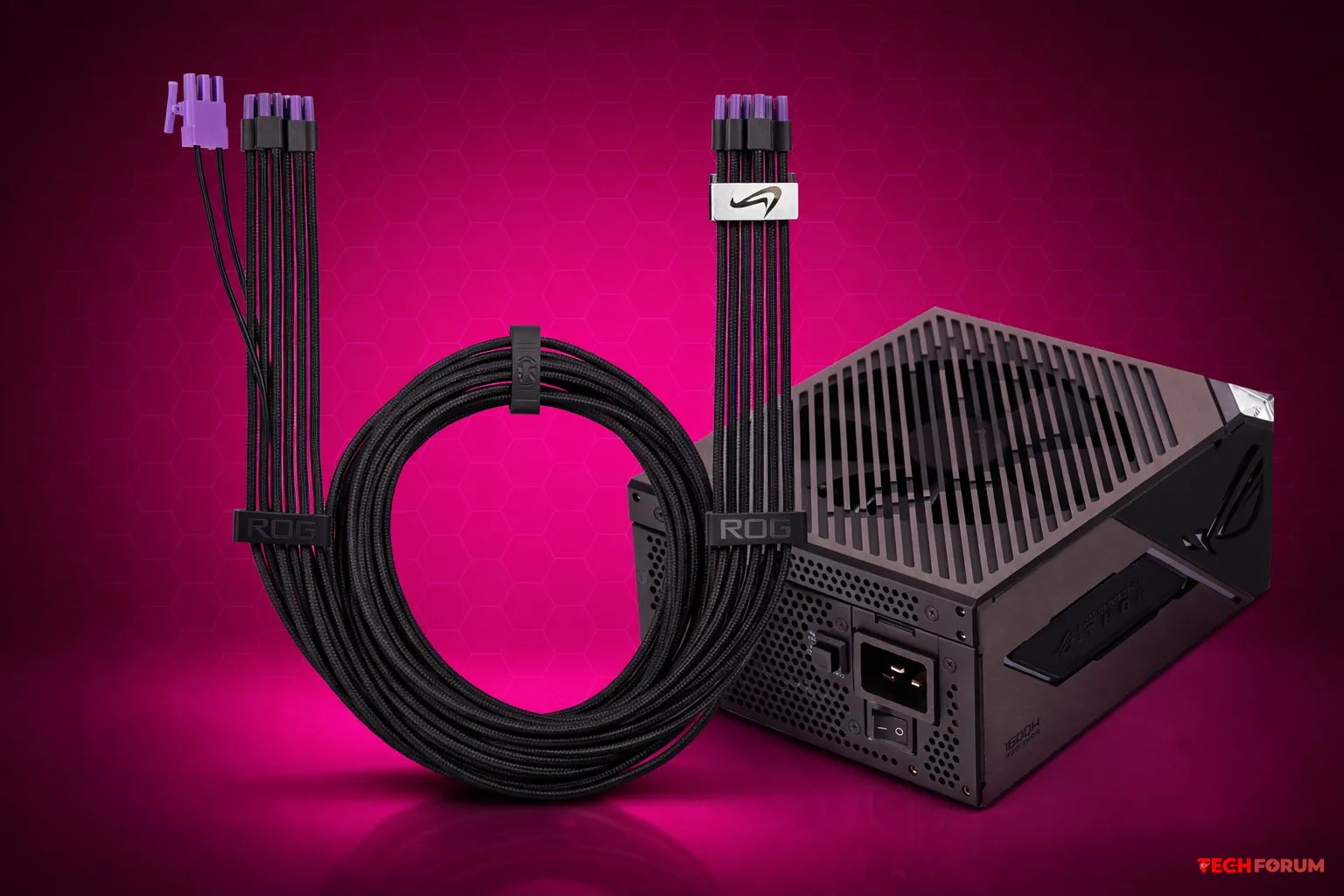
    ASUS, gelişmiş ROG Equalizer kablosuyla birlikte gelecek güç kaynaklarını duyurdu, bu güç kaynaklarının fiyatları artacak.

    Geçtiğimiz hafta ASUS, 12V-2x6 konektörlü ekran kartları için gelişmiş 16 pinli ROG Equalizer güç kablosunu resmen duyurdu . Şimdi ise üretici, bu çözümle birlikte sunulacak belirli güç kaynağı modellerini açıkladı ve ürünün dağıtım stratejisi hakkında yeni detaylar paylaştı.

    ASUS, ROG Equalizer'ı dokuz güç kaynağıyla birlikte sunmayı planlıyor. Liste şu şekildedir:

    ASUS ROG Thor 1000W Platinum III.

    ASUS ROG Thor 1200W Platinum III.

    ASUS ROG THOR 1200W Platinum III Hatsune Miku Edition.

    ASUS ROG THOR 1200W Platinum III Beyaz Sürüm.

    ASUS ROG Thor 1600W Titanium III.

    ASUS ROG-STRIX-850P-GAMING.

    ASUS ROG-STRIX-1000P-GAMING.

    ASUS ROG-STRIX-1000P-GAMING-WHITE.

    ASUS ROG-STRIX-1200P-GAMING.

    Üretici ayrıca, paket içeriğindeki değişikliğin listelenen güç kaynaklarının nihai fiyatını artıracağını vurguladı. Kesin fiyat artışı şu anda gizli tutuluyor. Bununla birlikte, şirket ambalajı değiştirmek için önceki partilerden aynı güç kaynaklarını geri çağırmayı planlamadığından, bu güç kaynakları yeni kablo olmadan gönderilecektir.

    Yeni partiler, kutunun ROG Equalizer içerdiğini gösteren özel bir işaretle ayırt edilebilir. Şirket ayrıca, kablonun duyurusuyla ilgili birçok haberde hata olduğunu da bildirdi. Gazeteciler, ASUS destek sayfasındaki ifadeleri yanlış yorumlayarak, kablonun mevcut ROG güç kaynağı sahiplerine bir yükseltme programının parçası olarak ücretsiz verileceğini yazdılar. Ancak gerçekte, ASUS'un ROG Equalizer'ı ek bir ücret ödemeden sağlama niyeti yoktur.
    ASUS, gelişmiş ROG Equalizer kablosuyla birlikte gelecek güç kaynaklarını duyurdu, bu güç kaynaklarının fiyatları artacak. Geçtiğimiz hafta ASUS, 12V-2x6 konektörlü ekran kartları için gelişmiş 16 pinli ROG Equalizer güç kablosunu resmen duyurdu . Şimdi ise üretici, bu çözümle birlikte sunulacak belirli güç kaynağı modellerini açıkladı ve ürünün dağıtım stratejisi hakkında yeni detaylar paylaştı. ASUS, ROG Equalizer'ı dokuz güç kaynağıyla birlikte sunmayı planlıyor. Liste şu şekildedir: ASUS ROG Thor 1000W Platinum III. ASUS ROG Thor 1200W Platinum III. ASUS ROG THOR 1200W Platinum III Hatsune Miku Edition. ASUS ROG THOR 1200W Platinum III Beyaz Sürüm. ASUS ROG Thor 1600W Titanium III. ASUS ROG-STRIX-850P-GAMING. ASUS ROG-STRIX-1000P-GAMING. ASUS ROG-STRIX-1000P-GAMING-WHITE. ASUS ROG-STRIX-1200P-GAMING. Üretici ayrıca, paket içeriğindeki değişikliğin listelenen güç kaynaklarının nihai fiyatını artıracağını vurguladı. Kesin fiyat artışı şu anda gizli tutuluyor. Bununla birlikte, şirket ambalajı değiştirmek için önceki partilerden aynı güç kaynaklarını geri çağırmayı planlamadığından, bu güç kaynakları yeni kablo olmadan gönderilecektir. Yeni partiler, kutunun ROG Equalizer içerdiğini gösteren özel bir işaretle ayırt edilebilir. Şirket ayrıca, kablonun duyurusuyla ilgili birçok haberde hata olduğunu da bildirdi. Gazeteciler, ASUS destek sayfasındaki ifadeleri yanlış yorumlayarak, kablonun mevcut ROG güç kaynağı sahiplerine bir yükseltme programının parçası olarak ücretsiz verileceğini yazdılar. Ancak gerçekte, ASUS'un ROG Equalizer'ı ek bir ücret ödemeden sağlama niyeti yoktur.
    Beğen
    Haha
    13
    1 Comments 0 Shares 2K Views 0 Reviews
Oyun Gündemi
Yükleniyor...
Forum Son Yazılan Konular
TechForumTR https://techforum.tr/sosyal