• Bilgisayar ve teknoloji gündeminden yeni konu:

    **TWITCH VIDEOLARI FIREFOX’TA KASMA VE DONMA SORUNU**

    Merhaba, sorunun Firefox ile ilgili olduğundan şüphelendiğim için bu konuyu açtım. Kısaca: Firefox güncellemesinden sonra Twitch'teki VOD'ların oynatımı takılıyor. Sorun birkaç aydır devam ediyordu. Şu an yok, ancak belki bir dahaki sefere burada bazı fikirler ve çözümler bulabilirim. Donanım...

    ───────────────
    Konunun detaylarını forumdan inceleyebilirsiniz:

    https://techforum.tr/threads/6364/

    #twitch #videoları #firefoxta #kasma #donma #teknoloji #techforumtr
    🖥️ Bilgisayar ve teknoloji gündeminden yeni konu: 📌 **TWITCH VIDEOLARI FIREFOX’TA KASMA VE DONMA SORUNU** 📝 Merhaba, sorunun Firefox ile ilgili olduğundan şüphelendiğim için bu konuyu açtım. Kısaca: Firefox güncellemesinden sonra Twitch'teki VOD'ların oynatımı takılıyor. Sorun birkaç aydır devam ediyordu. Şu an yok, ancak belki bir dahaki sefere burada bazı fikirler ve çözümler bulabilirim. Donanım... ─────────────── 👉 Konunun detaylarını forumdan inceleyebilirsiniz: 🔗 https://techforum.tr/threads/6364/ #twitch #videoları #firefoxta #kasma #donma #teknoloji #techforumtr
    Beğen
    6
    0 Comments 0 Shares 4K Views 0 Reviews
  • Ryzen X3D İşlemciler Apex Legends’ta Mikro Donmaya Neden Oluyordu (Yama Geldi)
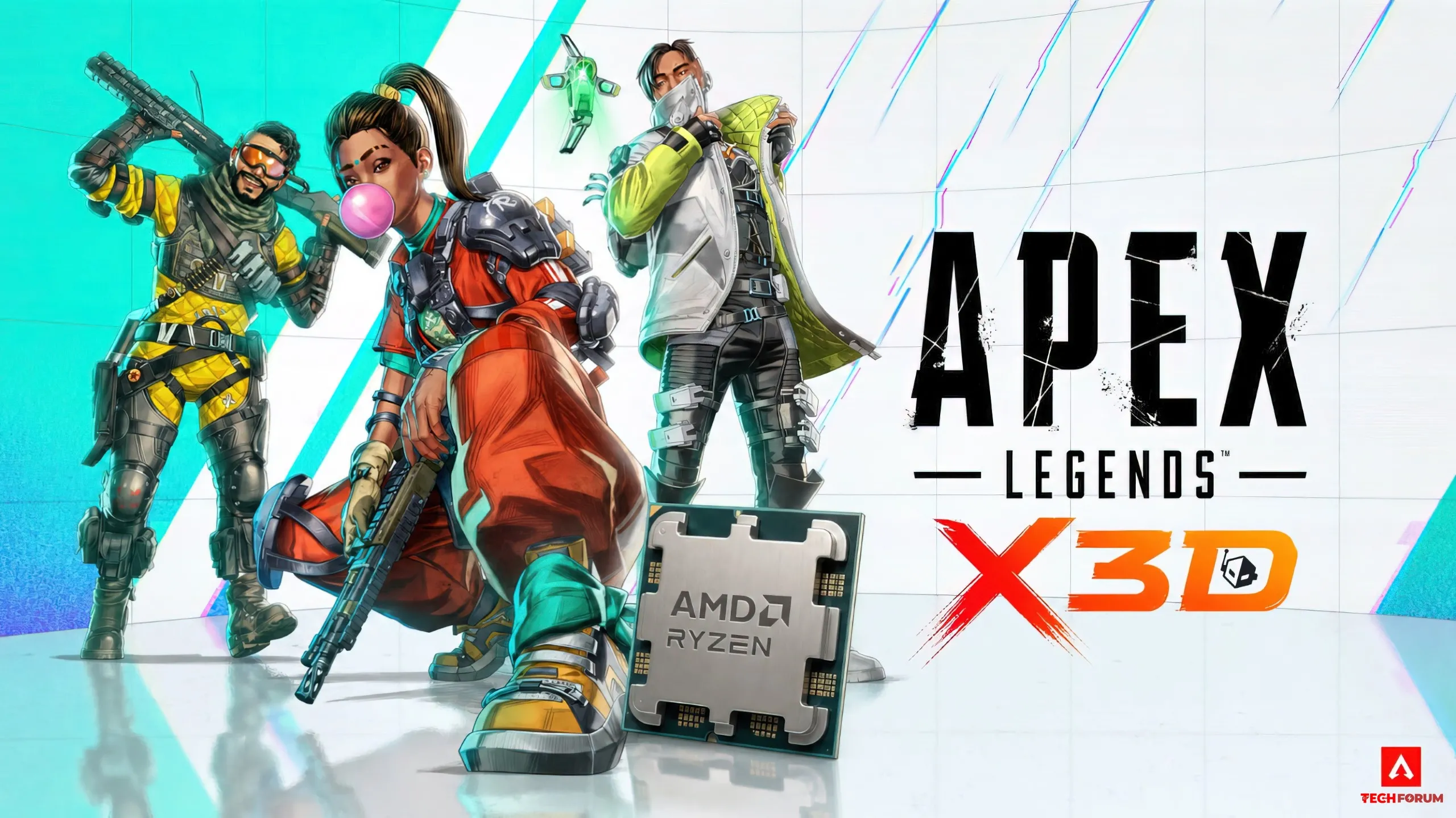
    3D önbelleğe sahip Ryzen işlemciler Apex Legends'ta fizik motorunu bozuyordu, sorunu düzeltmek için bir yama yayınlandı.

    Battle royale oyunu Apex Legends'ın geliştiricisi Respawn Games, beklenmedik bir sorunla karşılaştı: Aşırı yüksek CPU performansı oyunun fizik motorunu bozuyordu. En son Overclocked güncellemesi bu hatayı düzeltti ve tam olarak ne olduğunu da açıkladı.

    Yama notlarında geliştiriciler, özellikle 3D önbelleğe sahip Ryzen işlemcilerde yüksek tek çekirdekli işlemci performansının, model ve nesne fiziği hesaplamalarında aksaklıklara ve mikro donmalara yol açabileceğini belirtmişti. Bu sorun genellikle çok yüksek kare hızlarında ortaya çıkıyordu. Geliştiriciler, yamada fizik işlemeyi optimize ederek, 500 fps'nin üzerindeki performans seviyelerinde bile takılmaları ve hatalı nesne davranışlarını ortadan kaldırdı.

    Ayrıca, Overclocked güncellemesi Apex Legends'ın PC sürümüne bir dizi iyileştirme getirdi, bunlar arasında tüm haritalarda CPU optimizasyonları, saniyede 240 karenin üzerindeki kare hızı düşüşlerinin ortadan kaldırılması, daha doğru ve net nesne gölgelendirmesi ve geliştirilmiş yansımalar yer alıyor.

    AYRINTI İÇİN;

    https://www.ea.com/games/apex-legends/apex-legends/news/overclocked-patch-notes
    3D önbelleğe sahip Ryzen işlemciler Apex Legends'ta fizik motorunu bozuyordu, sorunu düzeltmek için bir yama yayınlandı. Battle royale oyunu Apex Legends'ın geliştiricisi Respawn Games, beklenmedik bir sorunla karşılaştı: Aşırı yüksek CPU performansı oyunun fizik motorunu bozuyordu. En son Overclocked güncellemesi bu hatayı düzeltti ve tam olarak ne olduğunu da açıkladı. Yama notlarında geliştiriciler, özellikle 3D önbelleğe sahip Ryzen işlemcilerde yüksek tek çekirdekli işlemci performansının, model ve nesne fiziği hesaplamalarında aksaklıklara ve mikro donmalara yol açabileceğini belirtmişti. Bu sorun genellikle çok yüksek kare hızlarında ortaya çıkıyordu. Geliştiriciler, yamada fizik işlemeyi optimize ederek, 500 fps'nin üzerindeki performans seviyelerinde bile takılmaları ve hatalı nesne davranışlarını ortadan kaldırdı. Ayrıca, Overclocked güncellemesi Apex Legends'ın PC sürümüne bir dizi iyileştirme getirdi, bunlar arasında tüm haritalarda CPU optimizasyonları, saniyede 240 karenin üzerindeki kare hızı düşüşlerinin ortadan kaldırılması, daha doğru ve net nesne gölgelendirmesi ve geliştirilmiş yansımalar yer alıyor. AYRINTI İÇİN; https://www.ea.com/games/apex-legends/apex-legends/news/overclocked-patch-notes
    Beğen
    Haha
    12
    1 Comments 0 Shares 4K Views 0 Reviews
  • Bir Kablo Yüzünden 4 TB Arşivimden Oluyordum
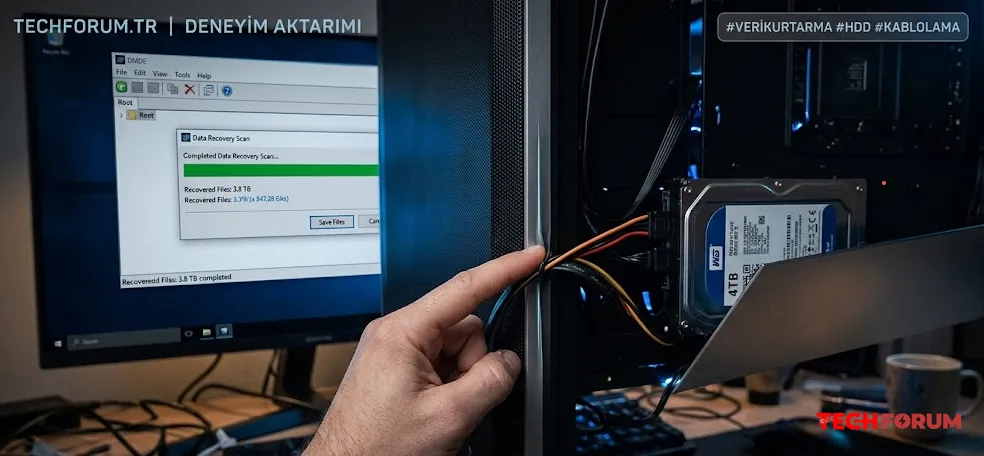
    Harici diskim bir anda sistemden kayboldu ve 4 TB verimi kaybetmek üzereydim. Sorunun nedeni ise şaşırtıcıydı: kasanın içinde sıkışmış bir SATA kablosu. Bu yazıda yaşadığım veri kaybı riskini, belirtileri ve DMDE ile nasıl kurtardığımı adım adım anlatıyorum.

    Tek Bir Kablo Yüzünden Neredeyse 4 TB Verimi Nasıl Kaybettim.

    Her şey nasıl başladı?
    4 TB'lık bir Western Digital HDD'ye sahibim. Bunu çoğunlukla depolama için kullandım: filmler, arşivler, önemli dosyalar; her şey orada sessizce duruyordu.

    Geçtiğimiz günlerde bilgisayar kasamı açtım ve içine eski bir SSD taktım. Sonrasında içeride daha fazla kablo vardı ve kasanın arka kapağı artık sıkıca kapalıydı. Bunun hakkında hiçbir şey düşünmedim: Her şeyi bir panelle bastırıp vidaları sıktım.

    Sonradan anlaşıldığı üzere, çabaları boşunaydı.

    İlk belirtiler
    Bir süre sonra bilgisayar garip davranmaya başladı:

    Fare periyodik olarak gecikme gösterdi;

    Sistem sebepsiz yere dondu.

    Windows çalışıyor gibi görünüyor, ancak hiçbir şeye basılamıyor.

    Her şey gecikmelerle açılıyor.

    İlk başta suçu tarayıcıya, işlemciye, yani sabit disk dışındaki her şeye attım.

    Ancak daha sonra HDD sistemden tamamen kayboldu.

    Korkutucu hale geldiğinde
    Kasanın kapağını açtım, SATA ve güç kablolarını yeniden bağladım, bilgisayarı tamamen kapattım, bekledim ve tekrar açtım.

    Disk canlandı.

    Ama bu sevinç kısa sürdü.

    İçeride şunları bulduk:

    Bazı dosyaların boyutu artık 0 KB.
    Dosyaların bazıları normal boyuttaydı, ancak açılmadı ;
    Klasör yapısı yerindeydi, ancak içerikleri yoktu.
    İşte o zaman her şey netleşti: bir şeyler ters gidiyordu.

    Yapmamanız gereken bir hata
    Standart bir disk hata kontrolü yaptım.

    Daha sonra, bir HDD'nin arızalanmak üzere olduğundan şüpheleniyorsanız, kalan verileri yok etmemek için onarım yapmamanızı veya diske herhangi bir şey yazmamanızı tavsiye eden birçok yazı okudum . Ama artık çok geçti. Neyse ki, durum daha da kötüleşmedi.

    Ne yardımcı oldu?
    Sinir ağından tavsiye almak için gittim. Bana DMDE'yi önerdiler .

    İlk başta program diski hiç açmadı ve hata verdi. İçimden dosyalara veda ettim.

    Ancak daha sonra Windows Güvenli Moduna geçtim ve disk birdenbire sorunsuz bir şekilde açıldı.

    Tam tarama başlattım.

    Yaklaşık 10 saatte 4 TB'lık veri tarandı.

    Sonuç olarak, program şunları buldu: mevcut dosyalar; silinmiş dosyalar; hasarlı yapılar; ve henüz kurtarılabilecek olanlar.

    Veri Kurtarma
    Başka işler için kullanmak üzere elimde yeni bir 4 TB HDD bulunuyordu.

    USB üzerinden bağladım ve önemli olan her şeyi oradan geri yüklemeye başladım.

    Öncelikle, Root klasörünü çıkardım.

    Sonuç:

    Dosyalar açılıyor;
    Veriler okunuyor;
    Çoğu kurtarıldı.
    En büyük olasılıkla olan şey
    Benim versiyonum:

    SATA kablosunun veya güç kaynağının sıkışması nedeniyle disk periyodik olarak arızalanmaya başladı, okuma/yazma hataları oluştu, sistem dondu ve zorunlu yeniden başlatmaların ardından dosya sistemi ve bazı veriler kayboldu.

    Yani sorun "eski HDD"de değil, tam anlamıyla kabloda ve dikkatsizlikteydi.

    Sonuçlar
    1. Kabloları kasanın içinde sıkıştırmayın.

    Kapak zorlanarak kapanıyorsa, bu zaten bir işarettir.

    2. Bilgisayarınızda garip bir şekilde yavaşlamalar başlarsa, depolama aygıtlarınızı kontrol edin.

    Özellikle de donmaların hiçbir nedeni yoksa.

    3. Sorunlar varsa, önce verileri kurtarın, sonra diski onarın.

    4. Yedeklemelerinizi saklayın.

    Ciddi söylüyorum. Tek bir kablo bile size bir hafta boyunca ağrı verebilir.

    Hikayenin ahlaki dersi
    Veri kaybı sadece yangın, virüs veya bilgisayar korsanlarının sonucu değildir. Bazen, kasanın yan panelini çok sıkı kapatmak bile yeterli olabilir.

    #HDD #SabitDisk #WD #WesternDigital #VeriKurtarma #DMDE #BozukDosyalar #PC #Bilgisayar #Windows #VeriKurtarma #Yedekleme #Donanım #SSD #SATA #PCOnarım #PCTarihi #TeknolojiBlogu #Kılavuz

    Harici diskim bir anda sistemden kayboldu ve 4 TB verimi kaybetmek üzereydim. Sorunun nedeni ise şaşırtıcıydı: kasanın içinde sıkışmış bir SATA kablosu. Bu yazıda yaşadığım veri kaybı riskini, belirtileri ve DMDE ile nasıl kurtardığımı adım adım anlatıyorum. Tek Bir Kablo Yüzünden Neredeyse 4 TB Verimi Nasıl Kaybettim. Her şey nasıl başladı? 4 TB'lık bir Western Digital HDD'ye sahibim. Bunu çoğunlukla depolama için kullandım: filmler, arşivler, önemli dosyalar; her şey orada sessizce duruyordu. Geçtiğimiz günlerde bilgisayar kasamı açtım ve içine eski bir SSD taktım. Sonrasında içeride daha fazla kablo vardı ve kasanın arka kapağı artık sıkıca kapalıydı. Bunun hakkında hiçbir şey düşünmedim: Her şeyi bir panelle bastırıp vidaları sıktım. Sonradan anlaşıldığı üzere, çabaları boşunaydı. İlk belirtiler Bir süre sonra bilgisayar garip davranmaya başladı: Fare periyodik olarak gecikme gösterdi; Sistem sebepsiz yere dondu. Windows çalışıyor gibi görünüyor, ancak hiçbir şeye basılamıyor. Her şey gecikmelerle açılıyor. İlk başta suçu tarayıcıya, işlemciye, yani sabit disk dışındaki her şeye attım. Ancak daha sonra HDD sistemden tamamen kayboldu. Korkutucu hale geldiğinde Kasanın kapağını açtım, SATA ve güç kablolarını yeniden bağladım, bilgisayarı tamamen kapattım, bekledim ve tekrar açtım. Disk canlandı. Ama bu sevinç kısa sürdü. İçeride şunları bulduk: Bazı dosyaların boyutu artık 0 KB. Dosyaların bazıları normal boyuttaydı, ancak açılmadı ; Klasör yapısı yerindeydi, ancak içerikleri yoktu. İşte o zaman her şey netleşti: bir şeyler ters gidiyordu. Yapmamanız gereken bir hata Standart bir disk hata kontrolü yaptım. Daha sonra, bir HDD'nin arızalanmak üzere olduğundan şüpheleniyorsanız, kalan verileri yok etmemek için onarım yapmamanızı veya diske herhangi bir şey yazmamanızı tavsiye eden birçok yazı okudum . Ama artık çok geçti. Neyse ki, durum daha da kötüleşmedi. Ne yardımcı oldu? Sinir ağından tavsiye almak için gittim. Bana DMDE'yi önerdiler . İlk başta program diski hiç açmadı ve hata verdi. İçimden dosyalara veda ettim. Ancak daha sonra Windows Güvenli Moduna geçtim ve disk birdenbire sorunsuz bir şekilde açıldı. Tam tarama başlattım. Yaklaşık 10 saatte 4 TB'lık veri tarandı. Sonuç olarak, program şunları buldu: mevcut dosyalar; silinmiş dosyalar; hasarlı yapılar; ve henüz kurtarılabilecek olanlar. Veri Kurtarma Başka işler için kullanmak üzere elimde yeni bir 4 TB HDD bulunuyordu. USB üzerinden bağladım ve önemli olan her şeyi oradan geri yüklemeye başladım. Öncelikle, Root klasörünü çıkardım. Sonuç: Dosyalar açılıyor; Veriler okunuyor; Çoğu kurtarıldı. En büyük olasılıkla olan şey Benim versiyonum: SATA kablosunun veya güç kaynağının sıkışması nedeniyle disk periyodik olarak arızalanmaya başladı, okuma/yazma hataları oluştu, sistem dondu ve zorunlu yeniden başlatmaların ardından dosya sistemi ve bazı veriler kayboldu. Yani sorun "eski HDD"de değil, tam anlamıyla kabloda ve dikkatsizlikteydi. Sonuçlar 1. Kabloları kasanın içinde sıkıştırmayın. Kapak zorlanarak kapanıyorsa, bu zaten bir işarettir. 2. Bilgisayarınızda garip bir şekilde yavaşlamalar başlarsa, depolama aygıtlarınızı kontrol edin. Özellikle de donmaların hiçbir nedeni yoksa. 3. Sorunlar varsa, önce verileri kurtarın, sonra diski onarın. 4. Yedeklemelerinizi saklayın. Ciddi söylüyorum. Tek bir kablo bile size bir hafta boyunca ağrı verebilir. Hikayenin ahlaki dersi Veri kaybı sadece yangın, virüs veya bilgisayar korsanlarının sonucu değildir. Bazen, kasanın yan panelini çok sıkı kapatmak bile yeterli olabilir. #HDD #SabitDisk #WD #WesternDigital #VeriKurtarma #DMDE #BozukDosyalar #PC #Bilgisayar #Windows #VeriKurtarma #Yedekleme #Donanım #SSD #SATA #PCOnarım #PCTarihi #TeknolojiBlogu #Kılavuz

    Beğen
    11
    2 Comments 0 Shares 2K Views 1 Reviews
  • XMP veya EXPO profilleri neden çalışmayabilir, Ana sepepler
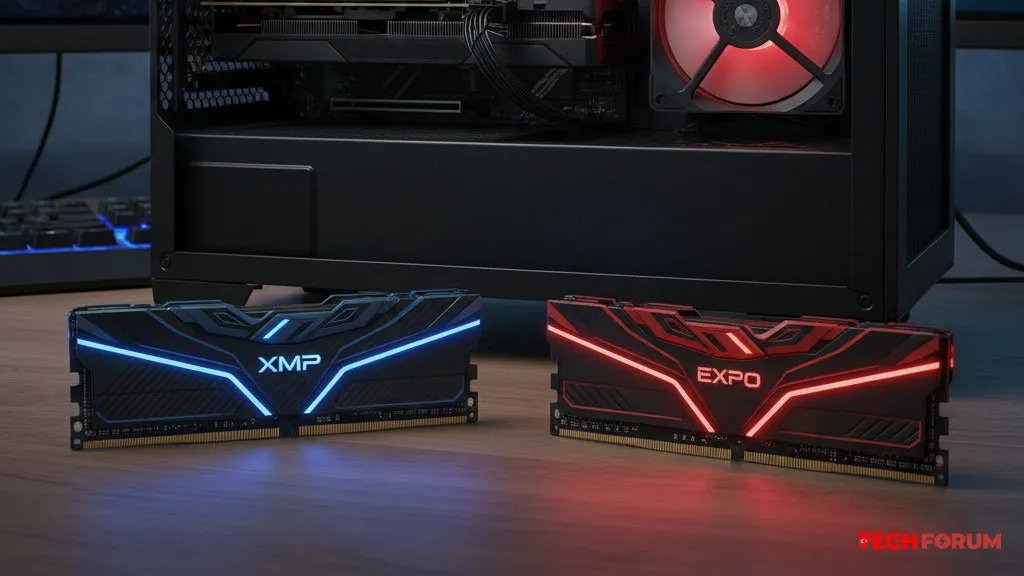
    Bilgisayar platformlarındaki darboğazlardan biri genellikle RAM hızıdır. Hızlı bir işlemci ve grafik kartının tam potansiyelleriyle çalışmasını sağlamak için güçlü bir RAM kiti şarttır. Ancak, bellek modülleri her zaman XMP/EXPO profiliyle elde edilebilecek maksimum frekansta çalışmaz.


    XMP/EXPO profilleri neden çalışmayabilir?
    RAM modülü üreticileri XMP ve EXPO profillerini kapsamlı bir şekilde test etseler de, bazen bu profillerin etkinleştirilmesi, kendiliğinden yeniden başlatmalar , mavi ekran hataları ve kaynak yoğun uygulamalarda ve oyunlarda donmalar da dahil olmak üzere bilgisayarın kararsız çalışmasına yol açabilir. En kötü durumda, profil etkinleştirildikten sonra anakart önyüklemeyi reddedebilir. Bu durum aşağıdaki nedenlerden bir veya daha fazlası nedeniyle ortaya çıkabilir:

    -Farklı model ve/veya üreticilere ait bellek modülleri

    -Bellek denetleyicisi (İşlemci)
    Modern sistemlerde RAM denetleyicisi işlemcinin içinde bulunur. Herhangi bir denetleyici, işlemci üreticisi tarafından belirtilen standart voltajda ve maksimum frekansta kararlı bir şekilde çalışabilir. Ancak, daha yüksek değerler hız aşırtma olarak kabul edilir ve bu da garanti edilmez.

    -Anakart frekans sınırlamaları
    Kullanılan RAM yuvası sayısı arttıkça, maksimum frekans sınırı da düşer. Ayrıca, bu durum RAM sıralamasına da bağlıdır : tek sıralı modüller genellikle çift sıralı modüllerden daha hızlı performans gösterir. Anakart üreticileri genellikle resmi web sitelerindeki teknik özelliklerde modellerinin farklı modül kombinasyonlarıyla olan yeteneklerini listeler. Bu bilgi genellikle birlikte verilen kullanım kılavuzunda da bulunabilir.

    -Yeterli voltaj sağlayamama
    Modern Intel işlemcilerde, RAM ile çalışmaktan sorumlu voltajlar VCCSA (CPU'daki RAM denetleyicisini besleyen sistem ajanı), VDDQ TX (CPU çekirdekleri ile RAM denetleyicisi arasındaki iletişimi sağlayan giriş/çıkış bileşeni) ve VDD2'dir (RAM modüllerine sağlanan voltaj).

    Bazı durumlarda, bu voltajlardan bazıları XMP profili kullanılarak ayarlanamaz, bu nedenle özellikle düzgün çalışması için daha yüksek değerler gerektiren hızlı belleklerde XMP profili etkisiz olabilir.

    AMD işlemcilerinin bellek performansı, VCORE SOC (çip üzerinde sistem için), VDDIO (bellek arayüzü için), VDDP (denetleyiciyi RAM yongalarına bağlayan arayüz için) ve VDIMM (RAM modülleri için) voltajlarına bağlıdır. Ancak, "kırmızı" şirket tarafından getirilen tek sınırlama, alt seviye A*20 serisi yonga setlerinde ilk parametrenin değeridir. Üst seviye B ve X serisi yonga setleri, uyumlu herhangi bir işlemciyle tüm voltaj aralıklarının tam olarak ayarlanmasını sunar, bu nedenle bu nokta onlar için geçerli değildir.

    -Çakışan BIOS ayarları
    Sorunlar yanlış BIOS ayarlarından da kaynaklanabilir. Küçük manuel hız aşırtma, voltaj ayarlamaları veya diğer BIOS ince ayarları bile XMP/EXPO profillerinin düzgün çalışmasını engelleyebilir.

    -Sorunlu modül
    Üreticiler tarafından yapılan titiz testlere rağmen, nadir modüller hafif kusurlu çipler içerebilir. Bir setteki bu tür modüllerden yalnızca birinin bile bulunması, tüm RAM modülünün belirtilen frekansta hatalı çalışmasına neden olur. Bununla birlikte, frekansı biraz düşürmek, belleğin tamamen kararlı hale gelmesini sağlayabilir.
    Bilgisayar platformlarındaki darboğazlardan biri genellikle RAM hızıdır. Hızlı bir işlemci ve grafik kartının tam potansiyelleriyle çalışmasını sağlamak için güçlü bir RAM kiti şarttır. Ancak, bellek modülleri her zaman XMP/EXPO profiliyle elde edilebilecek maksimum frekansta çalışmaz. XMP/EXPO profilleri neden çalışmayabilir? RAM modülü üreticileri XMP ve EXPO profillerini kapsamlı bir şekilde test etseler de, bazen bu profillerin etkinleştirilmesi, kendiliğinden yeniden başlatmalar , mavi ekran hataları ve kaynak yoğun uygulamalarda ve oyunlarda donmalar da dahil olmak üzere bilgisayarın kararsız çalışmasına yol açabilir. En kötü durumda, profil etkinleştirildikten sonra anakart önyüklemeyi reddedebilir. Bu durum aşağıdaki nedenlerden bir veya daha fazlası nedeniyle ortaya çıkabilir: -Farklı model ve/veya üreticilere ait bellek modülleri -Bellek denetleyicisi (İşlemci) Modern sistemlerde RAM denetleyicisi işlemcinin içinde bulunur. Herhangi bir denetleyici, işlemci üreticisi tarafından belirtilen standart voltajda ve maksimum frekansta kararlı bir şekilde çalışabilir. Ancak, daha yüksek değerler hız aşırtma olarak kabul edilir ve bu da garanti edilmez. -Anakart frekans sınırlamaları Kullanılan RAM yuvası sayısı arttıkça, maksimum frekans sınırı da düşer. Ayrıca, bu durum RAM sıralamasına da bağlıdır : tek sıralı modüller genellikle çift sıralı modüllerden daha hızlı performans gösterir. Anakart üreticileri genellikle resmi web sitelerindeki teknik özelliklerde modellerinin farklı modül kombinasyonlarıyla olan yeteneklerini listeler. Bu bilgi genellikle birlikte verilen kullanım kılavuzunda da bulunabilir. -Yeterli voltaj sağlayamama Modern Intel işlemcilerde, RAM ile çalışmaktan sorumlu voltajlar VCCSA (CPU'daki RAM denetleyicisini besleyen sistem ajanı), VDDQ TX (CPU çekirdekleri ile RAM denetleyicisi arasındaki iletişimi sağlayan giriş/çıkış bileşeni) ve VDD2'dir (RAM modüllerine sağlanan voltaj). Bazı durumlarda, bu voltajlardan bazıları XMP profili kullanılarak ayarlanamaz, bu nedenle özellikle düzgün çalışması için daha yüksek değerler gerektiren hızlı belleklerde XMP profili etkisiz olabilir. AMD işlemcilerinin bellek performansı, VCORE SOC (çip üzerinde sistem için), VDDIO (bellek arayüzü için), VDDP (denetleyiciyi RAM yongalarına bağlayan arayüz için) ve VDIMM (RAM modülleri için) voltajlarına bağlıdır. Ancak, "kırmızı" şirket tarafından getirilen tek sınırlama, alt seviye A*20 serisi yonga setlerinde ilk parametrenin değeridir. Üst seviye B ve X serisi yonga setleri, uyumlu herhangi bir işlemciyle tüm voltaj aralıklarının tam olarak ayarlanmasını sunar, bu nedenle bu nokta onlar için geçerli değildir. -Çakışan BIOS ayarları Sorunlar yanlış BIOS ayarlarından da kaynaklanabilir. Küçük manuel hız aşırtma, voltaj ayarlamaları veya diğer BIOS ince ayarları bile XMP/EXPO profillerinin düzgün çalışmasını engelleyebilir. -Sorunlu modül Üreticiler tarafından yapılan titiz testlere rağmen, nadir modüller hafif kusurlu çipler içerebilir. Bir setteki bu tür modüllerden yalnızca birinin bile bulunması, tüm RAM modülünün belirtilen frekansta hatalı çalışmasına neden olur. Bununla birlikte, frekansı biraz düşürmek, belleğin tamamen kararlı hale gelmesini sağlayabilir.
    Beğen
    8
    0 Comments 0 Shares 2K Views 0 Reviews
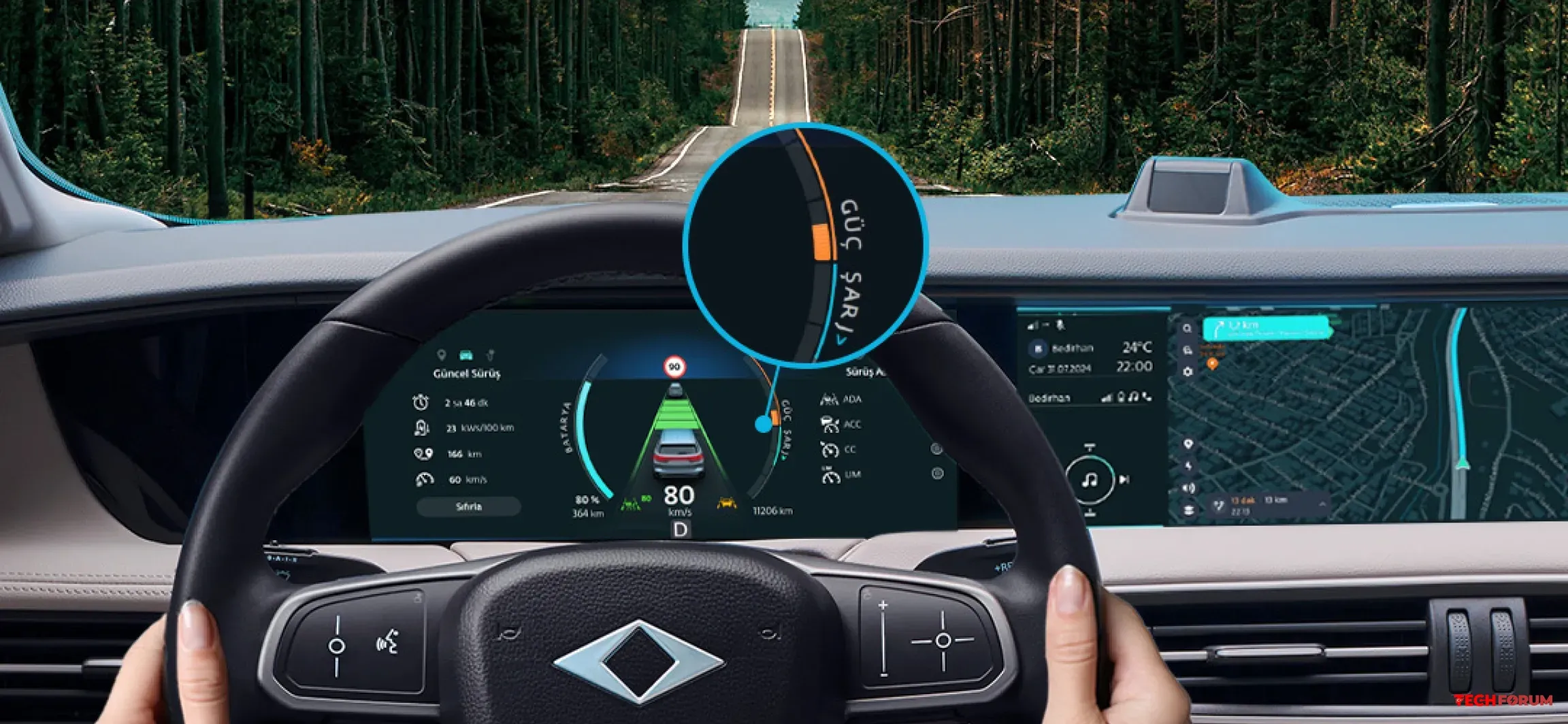
  • TOGG T10X'e iOS 18 gelmiş gibi düşünün. Ekranlardaki o hantallık gitti, akıcılık geldi.
    T10X 1.5.0 GÜNCELLEMESİ: ARABANIN RUHU DEĞİŞTİ!

    Beyler, beklediğimiz o büyük yazılım bombası düştü. T10X artık sadece bir donanım yığını değil, gerçek bir akıllı cihaz olduğunu kanıtladı. 1.5.0 ile gelenler sadece 'hata düzeltmesi' değil, resmen arabanın IQ'su arttı:

    Arayüz Yağ Gibi: Ekran geçişleri artık aracın kendi hızıyla yarışır seviyede.
    Dark Mode Geldi: Gece sürüşlerinde o parlak ekranla boğuşma devri kapandı.
    Akıllı Menzil: Yazılım bataryayı daha verimli kullanıyor, menzil daha stabil hale geldi.
    Widget Özgürlüğü: Ana ekranı istediğin gibi diz, her şey elinin altında olsun.

    Güncellemeyi yükleyen var mı? O meşhur "ekran donma" muhabbetleri bitti mi, ne diyorsunuz? Yorumlarda buluşalım.
    T10X 1.5.0 GÜNCELLEMESİ: ARABANIN RUHU DEĞİŞTİ! Beyler, beklediğimiz o büyük yazılım bombası düştü. T10X artık sadece bir donanım yığını değil, gerçek bir akıllı cihaz olduğunu kanıtladı. 1.5.0 ile gelenler sadece 'hata düzeltmesi' değil, resmen arabanın IQ'su arttı: Arayüz Yağ Gibi: Ekran geçişleri artık aracın kendi hızıyla yarışır seviyede. Dark Mode Geldi: Gece sürüşlerinde o parlak ekranla boğuşma devri kapandı. Akıllı Menzil: Yazılım bataryayı daha verimli kullanıyor, menzil daha stabil hale geldi. Widget Özgürlüğü: Ana ekranı istediğin gibi diz, her şey elinin altında olsun. Güncellemeyi yükleyen var mı? O meşhur "ekran donma" muhabbetleri bitti mi, ne diyorsunuz? Yorumlarda buluşalım.
    Beğen
    5
    0 Comments 0 Shares 797 Views 0 Reviews
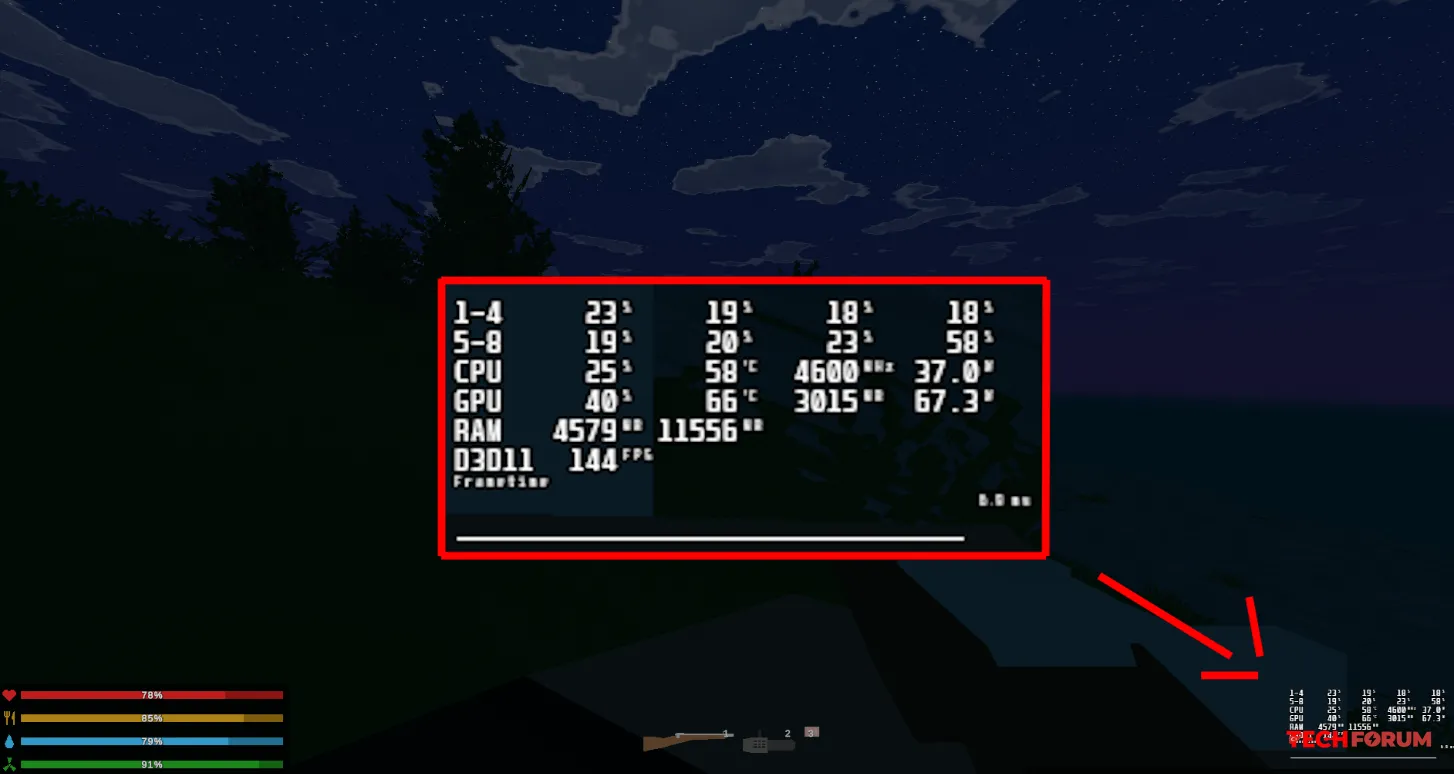
  • MSI Afterburner - oyunlarda bilgisayar performansını izlemek için bir program
    Bu program, işlemci ve ekran kartı üzerindeki yük hakkında bilgi görüntülemenin yanı sıra, donmaları ve oyunun akıcılığını izlemek için kare zaman grafiği de sunar.

    Tüm program paketini indirin. Ekran üzerinde bilgi görüntülemek için gerekli olan RivaTuner programı, Afterburner ile birlikte kurulacaktır.

    — Ayarlar nerede saklanıyor?

    C:\Program Files (x86)\MSI Afterburner\Profiles

    C:\Program Files (x86)\RivaTuner Statistics Server\Profiles

    İstenilen klasöre hızlıca ulaşmak için: Başlat'a sağ tıklayın => "Bul" => Aranacak klasör adresini kopyala.

    — Tüm ayarları nasıl sıfırlayabilirsiniz?

    Yukarıdaki klasörleri silin.

    Ayarları sıfırladıktan sonra dil İngilizce'ye dönecektir. Dil değiştirmek için "Kullanıcı arayüzü" bölümüne gitmeniz gerekmektedir.

    Art yakıcıyı ayarlama
    1. Programı çalıştırın.

    2. Ayarlar'a (dişli çark simgesi) gidin, ardından "İzleme" bölümüne geçin ve yalnızca sizi ilgilendiren öğeleri işaretleyin.

    3. Öğelerin sırasını fareyle sürükleyerek değiştirin; örneğin, ilk öğe GPU yükü değil, CPU yükü olsun. Öğeler daha sonra ekranda bu sırayla görüntülenecektir.

    4. Etkin olan tüm öğelere tıklayın ve "OED'de göster" kutusunu işaretleyin.

    RivaTuner'ı kurma
    1. Programı açın (Afterburner ile birlikte simge durumuna küçültülmüş olarak başlar).

    2. Grafik boyutunu ayarlayın. Bunu yapmak için, "Ekran Görüntüsü Yakınlaştırma" alanındaki kaydırıcıyı hareket ettirin. Grafiğin çok fazla ekran alanı kaplamaması için minimum boyutu seçtim.

    3. Grafiğin konumunu ayarlayın. Bunu yapmak için, grafiğin konumlandırılmasını istediğiniz yere bağlı olarak dikdörtgenin köşelerinden birine tıklayın: sol, sağ, üst veya alt. Ardından grafiği fareyle hareket ettirebilir veya koordinatları kullanarak konumunu ayarlayabilirsiniz. Grafiğin hiçbir şeyle üst üste gelmemesi için konumu oyun arayüzüne göre seçiyorum.

    Farklı oyunlarda farklı grafik düzenleri kullanmanız gerekiyorsa, ek bir profil oluşturmanız gerekecektir. Bunu yapmak için "Ekle"ye tıklayın ve oyun başlatıcı dosyasının adını girin, örneğin "Unturned.exe".

    Ek ayarlar
    İşlemcimde 8 iş parçacığı var ve bunların 8 satır yerine 2 satırda görüntülenmesini istiyorum. Bunu yapmak için, ayarlarda istediğiniz seçeneği belirleyin ve ardından "Grup adını geçersiz kıl" kutusunu işaretleyin. İlk 4 iş parçacığı "1-4", ikinci 4 iş parçacığı ise "5-8" olarak adlandırılacaktır.

    Bellek yükü (MEM), ekran kartı belleğini ifade eder ve burada, önceki maddede olduğu gibi, grup adını yeniden tanımlayabilirsiniz: MEM => GPU.

    Donmaları izlemek için "Kare Zamanı" öğesinin görüntü türünü değiştirmeniz gerekir: metin => grafik.

    Etkin öğelerin rengini özelleştirebilirsiniz. Bunu yapmak için, "OED'de Göster"in sağındaki "..." simgesine tıklayın. Ben tüm öğeleri düz beyaz yaptım.

    Renk ayarlamalarına ilişkin notlar

    - Tek tek öğelerin renklerini değiştirmek yerine, tüm öğelere uygulanan "Renk Kütüphanesi"ndeki renkleri değiştirmek en uygunudur.

    - "Sistem rengi 0" öğesi, görüntülenen sayıların renginden sorumludur.

    - Aynı grup içindeki öğelerin renkleri farklıysa, farklı satırlarda gösterilecektir.

    "Sensör Sorgulama Süresi"ni 1000 => 3000 olarak değiştirebilirsiniz; böylece bilgiler her 1 saniyede bir değil, her 3 saniyede bir güncellenir ve bu da izlemeyi daha kolay hale getirir.

    MSI Afterburner'ın bilgisayarınızı açtığınızda otomatik olarak başlatılmasını sağlamak için, ayarları açın ve "Genel" bölümünde "Windows ile birlikte çalıştır" ve "Küçültülmüş halde çalıştır" kutucuklarını işaretleyin.

    İzleme amaçlı grafiklerin listesine örnek
    CPU Yükü1

    CPU Yükü2

    CPU Yükü 3

    CPU Yükü 4

    CPU Yükü 5

    CPU Yükü 6

    CPU Yükü 7

    CPU Yükü8

    CPU yükü

    CPU sıcaklığı

    CPU frekansı

    CPU güç tüketimi

    GP yükleniyor

    GP sıcaklığı

    Bellek yükleme

    Enerji tüketimi

    RAM Yükleme\İşlem

    RAM yükleme

    Kare hızı

    Kare zamanı
    Bu program, işlemci ve ekran kartı üzerindeki yük hakkında bilgi görüntülemenin yanı sıra, donmaları ve oyunun akıcılığını izlemek için kare zaman grafiği de sunar. Tüm program paketini indirin. Ekran üzerinde bilgi görüntülemek için gerekli olan RivaTuner programı, Afterburner ile birlikte kurulacaktır. — Ayarlar nerede saklanıyor? C:\Program Files (x86)\MSI Afterburner\Profiles C:\Program Files (x86)\RivaTuner Statistics Server\Profiles İstenilen klasöre hızlıca ulaşmak için: Başlat'a sağ tıklayın => "Bul" => Aranacak klasör adresini kopyala. — Tüm ayarları nasıl sıfırlayabilirsiniz? Yukarıdaki klasörleri silin. Ayarları sıfırladıktan sonra dil İngilizce'ye dönecektir. Dil değiştirmek için "Kullanıcı arayüzü" bölümüne gitmeniz gerekmektedir. Art yakıcıyı ayarlama 1. Programı çalıştırın. 2. Ayarlar'a (dişli çark simgesi) gidin, ardından "İzleme" bölümüne geçin ve yalnızca sizi ilgilendiren öğeleri işaretleyin. 3. Öğelerin sırasını fareyle sürükleyerek değiştirin; örneğin, ilk öğe GPU yükü değil, CPU yükü olsun. Öğeler daha sonra ekranda bu sırayla görüntülenecektir. 4. Etkin olan tüm öğelere tıklayın ve "OED'de göster" kutusunu işaretleyin. RivaTuner'ı kurma 1. Programı açın (Afterburner ile birlikte simge durumuna küçültülmüş olarak başlar). 2. Grafik boyutunu ayarlayın. Bunu yapmak için, "Ekran Görüntüsü Yakınlaştırma" alanındaki kaydırıcıyı hareket ettirin. Grafiğin çok fazla ekran alanı kaplamaması için minimum boyutu seçtim. 3. Grafiğin konumunu ayarlayın. Bunu yapmak için, grafiğin konumlandırılmasını istediğiniz yere bağlı olarak dikdörtgenin köşelerinden birine tıklayın: sol, sağ, üst veya alt. Ardından grafiği fareyle hareket ettirebilir veya koordinatları kullanarak konumunu ayarlayabilirsiniz. Grafiğin hiçbir şeyle üst üste gelmemesi için konumu oyun arayüzüne göre seçiyorum. Farklı oyunlarda farklı grafik düzenleri kullanmanız gerekiyorsa, ek bir profil oluşturmanız gerekecektir. Bunu yapmak için "Ekle"ye tıklayın ve oyun başlatıcı dosyasının adını girin, örneğin "Unturned.exe". Ek ayarlar İşlemcimde 8 iş parçacığı var ve bunların 8 satır yerine 2 satırda görüntülenmesini istiyorum. Bunu yapmak için, ayarlarda istediğiniz seçeneği belirleyin ve ardından "Grup adını geçersiz kıl" kutusunu işaretleyin. İlk 4 iş parçacığı "1-4", ikinci 4 iş parçacığı ise "5-8" olarak adlandırılacaktır. Bellek yükü (MEM), ekran kartı belleğini ifade eder ve burada, önceki maddede olduğu gibi, grup adını yeniden tanımlayabilirsiniz: MEM => GPU. Donmaları izlemek için "Kare Zamanı" öğesinin görüntü türünü değiştirmeniz gerekir: metin => grafik. Etkin öğelerin rengini özelleştirebilirsiniz. Bunu yapmak için, "OED'de Göster"in sağındaki "..." simgesine tıklayın. Ben tüm öğeleri düz beyaz yaptım. Renk ayarlamalarına ilişkin notlar - Tek tek öğelerin renklerini değiştirmek yerine, tüm öğelere uygulanan "Renk Kütüphanesi"ndeki renkleri değiştirmek en uygunudur. - "Sistem rengi 0" öğesi, görüntülenen sayıların renginden sorumludur. - Aynı grup içindeki öğelerin renkleri farklıysa, farklı satırlarda gösterilecektir. "Sensör Sorgulama Süresi"ni 1000 => 3000 olarak değiştirebilirsiniz; böylece bilgiler her 1 saniyede bir değil, her 3 saniyede bir güncellenir ve bu da izlemeyi daha kolay hale getirir. MSI Afterburner'ın bilgisayarınızı açtığınızda otomatik olarak başlatılmasını sağlamak için, ayarları açın ve "Genel" bölümünde "Windows ile birlikte çalıştır" ve "Küçültülmüş halde çalıştır" kutucuklarını işaretleyin. İzleme amaçlı grafiklerin listesine örnek CPU Yükü1 CPU Yükü2 CPU Yükü 3 CPU Yükü 4 CPU Yükü 5 CPU Yükü 6 CPU Yükü 7 CPU Yükü8 CPU yükü CPU sıcaklığı CPU frekansı CPU güç tüketimi GP yükleniyor GP sıcaklığı Bellek yükleme Enerji tüketimi RAM Yükleme\İşlem RAM yükleme Kare hızı Kare zamanı
    Beğen
    3
    0 Comments 0 Shares 577 Views 0 Reviews
Oyun Gündemi
Yükleniyor...
Forum Son Yazılan Konular
TechForumTR https://techforum.tr/sosyal