• Bir Kablo Yüzünden 4 TB Arşivimden Oluyordum
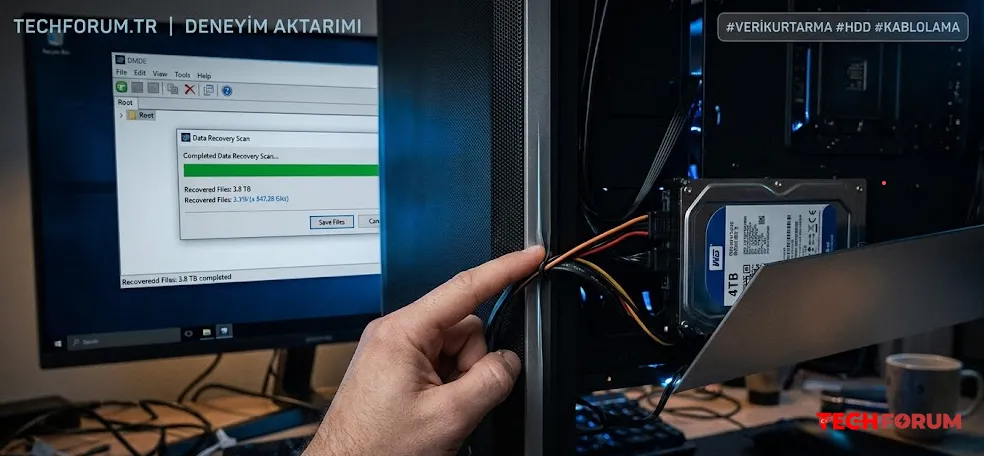
    Harici diskim bir anda sistemden kayboldu ve 4 TB verimi kaybetmek üzereydim. Sorunun nedeni ise şaşırtıcıydı: kasanın içinde sıkışmış bir SATA kablosu. Bu yazıda yaşadığım veri kaybı riskini, belirtileri ve DMDE ile nasıl kurtardığımı adım adım anlatıyorum.

    Tek Bir Kablo Yüzünden Neredeyse 4 TB Verimi Nasıl Kaybettim.

    Her şey nasıl başladı?
    4 TB'lık bir Western Digital HDD'ye sahibim. Bunu çoğunlukla depolama için kullandım: filmler, arşivler, önemli dosyalar; her şey orada sessizce duruyordu.

    Geçtiğimiz günlerde bilgisayar kasamı açtım ve içine eski bir SSD taktım. Sonrasında içeride daha fazla kablo vardı ve kasanın arka kapağı artık sıkıca kapalıydı. Bunun hakkında hiçbir şey düşünmedim: Her şeyi bir panelle bastırıp vidaları sıktım.

    Sonradan anlaşıldığı üzere, çabaları boşunaydı.

    İlk belirtiler
    Bir süre sonra bilgisayar garip davranmaya başladı:

    Fare periyodik olarak gecikme gösterdi;

    Sistem sebepsiz yere dondu.

    Windows çalışıyor gibi görünüyor, ancak hiçbir şeye basılamıyor.

    Her şey gecikmelerle açılıyor.

    İlk başta suçu tarayıcıya, işlemciye, yani sabit disk dışındaki her şeye attım.

    Ancak daha sonra HDD sistemden tamamen kayboldu.

    Korkutucu hale geldiğinde
    Kasanın kapağını açtım, SATA ve güç kablolarını yeniden bağladım, bilgisayarı tamamen kapattım, bekledim ve tekrar açtım.

    Disk canlandı.

    Ama bu sevinç kısa sürdü.

    İçeride şunları bulduk:

    Bazı dosyaların boyutu artık 0 KB.
    Dosyaların bazıları normal boyuttaydı, ancak açılmadı ;
    Klasör yapısı yerindeydi, ancak içerikleri yoktu.
    İşte o zaman her şey netleşti: bir şeyler ters gidiyordu.

    Yapmamanız gereken bir hata
    Standart bir disk hata kontrolü yaptım.

    Daha sonra, bir HDD'nin arızalanmak üzere olduğundan şüpheleniyorsanız, kalan verileri yok etmemek için onarım yapmamanızı veya diske herhangi bir şey yazmamanızı tavsiye eden birçok yazı okudum . Ama artık çok geçti. Neyse ki, durum daha da kötüleşmedi.

    Ne yardımcı oldu?
    Sinir ağından tavsiye almak için gittim. Bana DMDE'yi önerdiler .

    İlk başta program diski hiç açmadı ve hata verdi. İçimden dosyalara veda ettim.

    Ancak daha sonra Windows Güvenli Moduna geçtim ve disk birdenbire sorunsuz bir şekilde açıldı.

    Tam tarama başlattım.

    Yaklaşık 10 saatte 4 TB'lık veri tarandı.

    Sonuç olarak, program şunları buldu: mevcut dosyalar; silinmiş dosyalar; hasarlı yapılar; ve henüz kurtarılabilecek olanlar.

    Veri Kurtarma
    Başka işler için kullanmak üzere elimde yeni bir 4 TB HDD bulunuyordu.

    USB üzerinden bağladım ve önemli olan her şeyi oradan geri yüklemeye başladım.

    Öncelikle, Root klasörünü çıkardım.

    Sonuç:

    Dosyalar açılıyor;
    Veriler okunuyor;
    Çoğu kurtarıldı.
    En büyük olasılıkla olan şey
    Benim versiyonum:

    SATA kablosunun veya güç kaynağının sıkışması nedeniyle disk periyodik olarak arızalanmaya başladı, okuma/yazma hataları oluştu, sistem dondu ve zorunlu yeniden başlatmaların ardından dosya sistemi ve bazı veriler kayboldu.

    Yani sorun "eski HDD"de değil, tam anlamıyla kabloda ve dikkatsizlikteydi.

    Sonuçlar
    1. Kabloları kasanın içinde sıkıştırmayın.

    Kapak zorlanarak kapanıyorsa, bu zaten bir işarettir.

    2. Bilgisayarınızda garip bir şekilde yavaşlamalar başlarsa, depolama aygıtlarınızı kontrol edin.

    Özellikle de donmaların hiçbir nedeni yoksa.

    3. Sorunlar varsa, önce verileri kurtarın, sonra diski onarın.

    4. Yedeklemelerinizi saklayın.

    Ciddi söylüyorum. Tek bir kablo bile size bir hafta boyunca ağrı verebilir.

    Hikayenin ahlaki dersi
    Veri kaybı sadece yangın, virüs veya bilgisayar korsanlarının sonucu değildir. Bazen, kasanın yan panelini çok sıkı kapatmak bile yeterli olabilir.

    #HDD #SabitDisk #WD #WesternDigital #VeriKurtarma #DMDE #BozukDosyalar #PC #Bilgisayar #Windows #VeriKurtarma #Yedekleme #Donanım #SSD #SATA #PCOnarım #PCTarihi #TeknolojiBlogu #Kılavuz
    Harici diskim bir anda sistemden kayboldu ve 4 TB verimi kaybetmek üzereydim. Sorunun nedeni ise şaşırtıcıydı: kasanın içinde sıkışmış bir SATA kablosu. Bu yazıda yaşadığım veri kaybı riskini, belirtileri ve DMDE ile nasıl kurtardığımı adım adım anlatıyorum. Tek Bir Kablo Yüzünden Neredeyse 4 TB Verimi Nasıl Kaybettim. Her şey nasıl başladı? 4 TB'lık bir Western Digital HDD'ye sahibim. Bunu çoğunlukla depolama için kullandım: filmler, arşivler, önemli dosyalar; her şey orada sessizce duruyordu. Geçtiğimiz günlerde bilgisayar kasamı açtım ve içine eski bir SSD taktım. Sonrasında içeride daha fazla kablo vardı ve kasanın arka kapağı artık sıkıca kapalıydı. Bunun hakkında hiçbir şey düşünmedim: Her şeyi bir panelle bastırıp vidaları sıktım. Sonradan anlaşıldığı üzere, çabaları boşunaydı. İlk belirtiler Bir süre sonra bilgisayar garip davranmaya başladı: Fare periyodik olarak gecikme gösterdi; Sistem sebepsiz yere dondu. Windows çalışıyor gibi görünüyor, ancak hiçbir şeye basılamıyor. Her şey gecikmelerle açılıyor. İlk başta suçu tarayıcıya, işlemciye, yani sabit disk dışındaki her şeye attım. Ancak daha sonra HDD sistemden tamamen kayboldu. Korkutucu hale geldiğinde Kasanın kapağını açtım, SATA ve güç kablolarını yeniden bağladım, bilgisayarı tamamen kapattım, bekledim ve tekrar açtım. Disk canlandı. Ama bu sevinç kısa sürdü. İçeride şunları bulduk: Bazı dosyaların boyutu artık 0 KB. Dosyaların bazıları normal boyuttaydı, ancak açılmadı ; Klasör yapısı yerindeydi, ancak içerikleri yoktu. İşte o zaman her şey netleşti: bir şeyler ters gidiyordu. Yapmamanız gereken bir hata Standart bir disk hata kontrolü yaptım. Daha sonra, bir HDD'nin arızalanmak üzere olduğundan şüpheleniyorsanız, kalan verileri yok etmemek için onarım yapmamanızı veya diske herhangi bir şey yazmamanızı tavsiye eden birçok yazı okudum . Ama artık çok geçti. Neyse ki, durum daha da kötüleşmedi. Ne yardımcı oldu? Sinir ağından tavsiye almak için gittim. Bana DMDE'yi önerdiler . İlk başta program diski hiç açmadı ve hata verdi. İçimden dosyalara veda ettim. Ancak daha sonra Windows Güvenli Moduna geçtim ve disk birdenbire sorunsuz bir şekilde açıldı. Tam tarama başlattım. Yaklaşık 10 saatte 4 TB'lık veri tarandı. Sonuç olarak, program şunları buldu: mevcut dosyalar; silinmiş dosyalar; hasarlı yapılar; ve henüz kurtarılabilecek olanlar. Veri Kurtarma Başka işler için kullanmak üzere elimde yeni bir 4 TB HDD bulunuyordu. USB üzerinden bağladım ve önemli olan her şeyi oradan geri yüklemeye başladım. Öncelikle, Root klasörünü çıkardım. Sonuç: Dosyalar açılıyor; Veriler okunuyor; Çoğu kurtarıldı. En büyük olasılıkla olan şey Benim versiyonum: SATA kablosunun veya güç kaynağının sıkışması nedeniyle disk periyodik olarak arızalanmaya başladı, okuma/yazma hataları oluştu, sistem dondu ve zorunlu yeniden başlatmaların ardından dosya sistemi ve bazı veriler kayboldu. Yani sorun "eski HDD"de değil, tam anlamıyla kabloda ve dikkatsizlikteydi. Sonuçlar 1. Kabloları kasanın içinde sıkıştırmayın. Kapak zorlanarak kapanıyorsa, bu zaten bir işarettir. 2. Bilgisayarınızda garip bir şekilde yavaşlamalar başlarsa, depolama aygıtlarınızı kontrol edin. Özellikle de donmaların hiçbir nedeni yoksa. 3. Sorunlar varsa, önce verileri kurtarın, sonra diski onarın. 4. Yedeklemelerinizi saklayın. Ciddi söylüyorum. Tek bir kablo bile size bir hafta boyunca ağrı verebilir. Hikayenin ahlaki dersi Veri kaybı sadece yangın, virüs veya bilgisayar korsanlarının sonucu değildir. Bazen, kasanın yan panelini çok sıkı kapatmak bile yeterli olabilir. #HDD #SabitDisk #WD #WesternDigital #VeriKurtarma #DMDE #BozukDosyalar #PC #Bilgisayar #Windows #VeriKurtarma #Yedekleme #Donanım #SSD #SATA #PCOnarım #PCTarihi #TeknolojiBlogu #Kılavuz
    Beğen
    7
    1 Комментарии 0 Поделились 692 Просмотры 1 предпросмотр
  • Bilgisayarınızı gece kapatmalı mısınız?
    Bilgisayarınızı gece kapatmalı mısınız? Bunun maliyeti ne kadar ve bilgisayarınıza zarar verir mi?

    Bilgisayarları gece kapatma alışkanlığı, CRT monitörlerin, gürültülü sabit disklerin ve ütü gibi ısınan güç kaynaklarının olduğu dönemin bir mirasıdır. O zamanlar mantıklıydı: donanım çok fazla güç tüketiyor, gürültü yapıyor ve yıpranıyordu. Bugün durum tamamen farklı. Modern bir bilgisayar boşta neredeyse hiç güç tüketmiyor, SSD sürücüler kaç saat çalıştıklarıyla ilgilenmiyor ve güç kaynakları çok daha verimli hale geldi. Ve daha yakından incelerseniz, bilgisayarınızı açık tutmanın sadece daha uygun olmakla kalmayıp, bazı durumlarda donanımın kendisi için bile daha iyi olduğu ortaya çıkıyor.

    Her zaman hazır olan bir iş yeri

    Elbette, kilit nokta zamandır. Dizüstü bilgisayarınızın kapağını açın veya fareyi hareket ettirin, bir saat hatta bir gün öncekiyle aynı sekmeler, belgeler ve açık uygulamalarla çalışma alanınızdasınız demektir. Sistemin açılmasını beklemenize, Photoshop, Excel veya Chrome'u yüzlerce sekmeyle yeniden açmanıza, bulut klasörlerinin senkronize olmasını beklemenize veya Word'de en son nerede kaldığınızı hatırlamanıza gerek yok.

    Her gün bilgisayar başında çalışanlar için bu, sadece dakikalar değil, ayda saatlerce zaman kazandırır. Ayrıca psikolojik engeli de ortadan kaldırır: 2-3 saniye içinde işe koyulursunuz ve odaklanmanızı kaybetmeden kaldığınız yerden devam edersiniz. Örneğin, bir makale için bir paragrafı hızlıca bitirmeniz, bilgisayarınızın tüm gece çalıştırdığı bir testi kontrol etmeniz, yük grafiğine bakmanız veya başka bir şey yapmanız gerekiyorsa.

    Sürekli açık bir bilgisayarın bir diğer büyük avantajı da uzaktan erişimdir. İş seyahatindeyken ev bilgisayarınızdan bir dosyayı almayı mı hatırladınız? AnyDesk veya standart RDP üzerinden bağlanın ve her şey parmaklarınızın ucunda olsun. Bu özellik, kapalı bir makineyle mümkün değildir (Wake-on-LAN'ı özel olarak yapılandırmadıysanız, ancak bu tamamen başka bir konu).

    Bilgisayarınızı çalışır durumda tutmanın maliyeti ne kadar?
    Bilgisayarı her gece kapatmayı savunanların temel argümanı, elektrik tüketimini artırdığı ve faturaları yükselttiğidir. Ancak bilgisayarı 7/24 açık tutarsanız faturalardaki artış gerçekten bu kadar önemli mi? Bunu sadece duygularla değil, somut rakamlarla hesaplayalım.

    Modern bir masaüstü bilgisayar, oyun oynamadan, render işlemi yapmadan, ağır görevler çalıştırmadan veya yerel sinir ağları kullanmadan boşta yaklaşık 30-100 watt enerji tüketir (konfigürasyona bağlı olarak). Entegre grafik kartına sahip ofis sistemleri 30-50 watt kadar az enerji tüketirken, harici grafik kartına sahip oyun sistemleri 60-100 watt tüketir. Dizüstü bilgisayarlar ise daha da enerji verimlidir: normal çalışma sırasında 15-30 watt ve uyku modunda 1-3 watt.

    Boşta çalışma güç tüketimi 50 watt olan ortalama bir ev bilgisayarını ve birkaç dakika kullanılmadığında uyku moduna geçen (yaklaşık 1 watt tüketen) bir monitörü ele alalım. Bilgisayarı günde 24 saat açık bırakırsanız, güç tüketimi şu şekilde olacaktır:

    50 W x 24 saat = günde 1,2 kWh / ayda
    ayda yaklaşık 36 kWh

    Bu arada, ortalama rakamlara güvenmek yerine, bilgisayarınızın tam güç tüketimini öğrenmek istiyorsanız, ev tipi bir wattmetre satın alabilirsiniz. Xiaomi, TP-Link Tapo veya Sonoff gibi markaların akıllı prizleri 1.000-2.000 civarında satılıyor ve watt ve kilowatt-saat cinsinden gerçek tüketimi gösteriyor. Bu oldukça düşündürücü bir oyuncak; evdeki en büyük güç tüketicisinin kim olduğunu çabucak anlıyorsunuz (ipucu: büyük olasılıkla buzdolabı veya yerden ısıtma sistemi).

    Normal bir dizüstü bilgisayar için bu rakam daha da düşük ayda 30 fazla değil. Bilgisayarınızı kapatmak yerine, tüketimin 3-5 watt'a düştüğü uyku moduna almayı tercih ederseniz, tam kapatmaya kıyasla fark sadece birkaç kuruş olacaktır.

    Peki 300 bizim için ne ifade ediyor? Bir kahve dükkanında bir fincan kahve ve bir simit üstelik sistemin yüklenmesini beklemek zorunda kalmadan, kullanıma hazır bir iş istasyonuna sahip olmak karşılığında. Bana kalırsa oldukça uygun bir fiyat.

    SSD'ler artık pil ömründen korkmuyor.

    HDD çağının en büyük korkularından biri, bir sürücü çalıştırıldığında aşınmasıydı. Mekanik sabit diskler için bu gerçekten de böyleydi: rulmanlar, okuma kafaları ve manyetik disklerin kendileri - hepsi fiziksel olarak dönüyor ve sınırlı bir ömre sahip. Bu arada, HDD'lerin MTBF (arızalar arası ortalama süre) değeriyle saat cinsinden belirtilmesinin nedeni de buydu.

    Ancak günümüzde çoğu bilgisayar SSD'lerle donatılmıştır ve bunların aşınma modeli tamamen farklıdır. SSD ömrü, çalışma saatleriyle değil, TBW (Toplam Yazılan Bayt) ile ölçülür bu, sürücünün ömrü boyunca yazılabilecek toplam veri miktarıdır.

    Modern tüketici SSD'leri, kapasitelerine bağlı olarak 150-2400 TB yazma ömrüne sahiptir.

    500 GB'lık bir sürücü için bu 150-300 TB, 2 TB'lık bir sürücü için ise 1200-1800 TB'dır. Günde 10-20 GB kullanan ortalama bir kullanıcı için bu, on yıllarca kullanım anlamına gelir. Bu durumda, sürücü muhtemelen ömrünün sonuna ulaşmadan önce eskimiş hale gelecektir.

    Gördüğünüz gibi, bir SSD'yi 7/24 çalışır durumda bırakabilirsiniz; boşta kalma süresinden dolayı aşınmaz. Aşınma yalnızca bir şeyler yazdığınızda meydana gelir: program yükleme, dosya kaydetme, kod derleme. Arka plan modu SSD için zararsızdır.

    HDD'lerle ilgili durum da belirsizdir. Bir yandan, dönme hareketinden kaynaklanan mekanik aşınmaya maruz kalırlar.

    Diğer yandan, başlatma-durdurma döngüsü, sürekli çalışmaya kıyasla yataklara ve motora çok daha fazla yük bindirir. Bu nedenle, HDD'ler için bile, sürekli çalışma genellikle çok sık başlatmalardan daha güvenlidir.

    Güncellemeler, yedeklemeler ve virüsten koruma yazılımları gece boyunca çalışmaya devam etsinler.
    Bu muhtemelen en önemli sebep. Modern işletim sistemleri sürekli olarak arka planda çalışıyor: güncellemeleri kontrol ediyor, dosyaları virüs koruma yazılımıyla tarıyor, yedeklemeler oluşturuyor ve bulutla senkronize ediyor.

    Tüm bunlar gün içinde siz çalışırken gerçekleşirse, bilgisayarınız yavaşlayabilir veya en uygunsuz anda dikkat dağıtıcı hale gelebilir.

    Tarayıcınızda herhangi bir gecikme fark etmeyebilirsiniz, ancak video düzenlerken veya oyun oynarken Windows güncellemelerini kontrol etmek ve yüklemek inanılmaz derecede can sıkıcı olabilir.

    Bilgisayarınız gece boyunca açık bırakılırsa, sistem siz uyurken tüm bu bakım işlemlerini halleder. Sabahleyin güncellenmiş, taranmış ve yedeklenmiş bir makineniz olur. Örneğin, Windows 11 ve macOS uzun zamandır bakım işlemlerini sistem kesintisi sırasında planlayabiliyor.

    Yedeklemelere özellikle değinmek istiyorum: Time Machine, Yandex.Disk, OneDrive veya yerel bir NAS depolama alanı kullanıyorsanız, gece modu senkronizasyon için ideal bir zaman dilimidir. İş için ihtiyaç duyduğunuzda internet bağlantınızı boş tutar ve sabah her şey hazır olur.


    Uyku modu ideal orta yoldur.

    Bilgisayarınızı 7/24 açık tutmak hala aşırı geliyorsa, harika bir çözüm var: uyku modu (veya ACPI terimleriyle S3 modu). Bu mod, sistem durumunu RAM'e kaydederken diğer her şeyi kapatır: işlemci, sürücüler, fanlar ve ekran. En güçlü oyun bilgisayarlarının bile güç tüketimi 1-5 watt'a düşer; bu, RAM'i kendi kendini yenileme modunda tutmak (böylece üzerine yazılanları unutmaz), ayrıca güç kaynağı ve anakartın bekleme devreleri için gereken enerjidir. Bilgisayar uyku modundan birkaç saniye içinde uyanır.

    Uyku modu ile bilgisayarı tamamen kapatma arasındaki temel fark şudur: Uyandığınızda, kaldığınız yerden devam edersiniz. Açık olan tüm belgeleriniz, sekmeleriniz, programlarınız ve metin düzenleyicinizdeki düzenlemeleriniz hala yerindedir. Sanki bilgisayarı hiç kapatmamışsınız gibi.

    Daha da enerji tasarruflu bir seçenek var: hazırda bekletme modu. Bu modda, sistem durumunu diskteki özel bir dosyaya kaydeder ve tamamen kapanır. Güç tüketimi, tıpkı kapatma sırasında olduğu gibi sıfıra düşer.

    Uyanma normal uyku modundan daha yavaş olur, ancak tam önyüklemeden fark edilir derecede daha hızlıdır tüm açık uygulamalar korunur. Bu, uzun süre hareketsiz kalan dizüstü bilgisayarlar için mükemmel bir seçenektir. Ayrıca, hızlı M.2 sürücülere sahip bilgisayarlar hazırda bekletme modundan nispeten hızlı bir şekilde kurtulur.

    Şahsen, masaüstü bilgisayarım için şu kombinasyonu kullanıyorum: gündüz normal çalışma, gece ise güncellemeler ve kontroller gibi arka plan görevlerini çalıştıran bekleme modu. Bu, bir projeyi render etmem veya bir sinir ağını eğitmem gerektiğinde de kullanışlı oluyor, ben dinlenirken donanım gece boyunca kendi işini yapıyor.

    Uyku modunu yalnızca birkaç günlüğüne evden ayrılacaksam etkinleştiriyorum.

    Arka Plan Görevleri: Siz Rahatlarken Bilgisayarınızın Çalışmasına İzin Verin.

    Ayrı bir kullanıcı kategorisi de bilgisayarlarını 7/24 görev yürüten kişilerden oluşuyor. Ve bunlar sadece programlama meraklıları değil:

    Gece vakti video veya 3 boyutlu sahne oluşturmak, video düzenleme, mimari görselleştirme veya modelleme ile ilgilenenler için en bariz senaryodur.

    iOS veya Android'de büyük projeleri derlemek yatmadan önce derleme işlemini çalıştırdım ve sonuçları sabah aldım.

    Bulut senkronizasyonu ve büyük dosyaların indirilmesi 100 GB'ın üzerindeki Steam oyun dağıtımları, kimsenin kanala ihtiyaç duymadığı gece saatlerinde indiriliyor.

    Ev sunucusu Medya kütüphaneniz için Plex veya Jellyfin, akıllı eviniz için Home Assistant, arkadaşlarınız için Minecraft sunucusu.

    Tüm bu senaryolarda, bilgisayarı kapatmak kesinlikle bir seçenek değil. Özellikle de makine gece gündüz açık bırakıldığında yaptığı faydalı işlerle elektrik faturasını karşılıyorsa.

    Güvenlik ve Açık Durumda Bir Bilgisayar

    Bazen açık olan bir bilgisayarın sürekli çevrimiçi olması ve ağ saldırılarına açık olması nedeniyle potansiyel olarak savunmasız bir hedef olduğu savunulur. Bu doğru, ancak bir uyarı da var. Evde güvenlik duvarına sahip iyi bir yönlendiriciniz varsa, harici bağlantı noktaları açık değilse, modern bir antivirüs programınız (veya en azından standart Windows Defender) varsa ve şüpheli kaynaklardan yazılım yüklemiyorsanız, bir saldırganın bu eşiği aşması zordur.

    Ortalama bir ev kullanıcısı için, bir bilgisayarı 7/24 çalıştırmak önemli bir ek risk oluşturmaz. Ancak, bilgisayarınızda "123456" şifresiyle açık bir RDP (Windows Uzaktan Masaüstü Protokolü) varsa, gece kapatmak sizi kurtarmaz.

    Sürekli kullanımdan dolayı aşınma ve yıpranma var mı?
    Başlıca karşı argüman şudur: "Bileşenler sürekli açık kaldıklarında aşınırlar." Bu doğru, ancak sık sık açılıp kapatıldıklarında olduğundan çok daha az aşınırlar.

    Termal döngü, elektronik cihazların eskimesinin ana nedenidir. Bir bilgisayar açıldığında, bileşen sıcaklığı oda sıcaklığından (25°C) çalışma sıcaklığına (işlemciler ve grafik kartları için 60-85°C) sadece birkaç saniye içinde yükselir. Farklı malzemeler (silikon, kart üzerindeki bakır izler, lehim, plastik) farklı oranlarda genleşir. Lehim bağlantılarında ve kontaklarda mikro gerilimler oluşur. Isıtma-soğutma döngüsünü 10.000 kez tekrarlarsanız, malzeme yorgunluğu, lehim bağlantılarında mikro çatlaklar ve bileşenlerin karttan ayrılması gibi sorunlarla karşılaşırsınız.

    Bu nedenle akkor ampuller, çalışma sırasında olduğundan daha çok açıldıklarında yanarlar. Elektronik cihazlarda da durum benzerdir: Sürekli çalışma sırasında düzgün ve eşit ısınma, günlük sıcaklık dalgalanmalarına göre donanıma daha naziktir.

    İnterneti şu sıralar meşgul eden bir diğer konu ise elektromigrasyon; yani işlemcideki akımın, içinden geçtiği metal yollardaki atomları kelimenin tam anlamıyla "yer değiştirmesi". Bir nehrin kıyılarını yavaş yavaş aşındırdığını hayal edin: Akım ne kadar güçlü ve sıcaklık ne kadar yüksekse, bu süreç o kadar hızlı gerçekleşir. Zamanla, çipteki yollar incelir ve bir noktada tamamen kırılabilir.

    Korkutucu gelebilir, ancak bir püf noktası var: işlemci üreticileri çiplerine çok büyük bir güvenlik payı ekliyorlar. Örneğin, Intel ve AMD, çiplerini standart voltaj ve sıcaklıklarda 10 yıldan fazla sürekli çalışma için tasarlıyor. Bu nedenle, elektromigrasyon yalnızca aşırı hız aşırtılmış, voltajı şişirilmiş ve sıcaklığı 100°C'ye yaklaşan işlemciler için gerçek bir tehdit oluşturuyor. Tipik bir ev bilgisayarı için, yükseltmeye ihtiyaç duymadan önce sadece 5-7 yıl kullanacağınız düşünüldüğünde, bu o kadar uzak bir ihtimal ki, bunu unutabilir ve huzur içinde yaşayabilirsiniz.

    Elbette, gerçekten sınırlı bir kullanım ömrüne sahip bileşenler de var; örneğin, fanlar (mekanik rulmanlara sahipler) ve arka aydınlatmaları yaklaşık 15.000-50.000 saat ömürlü olan LCD monitör panelleri. Ancak modern bir bilgisayardaki fan ucuz bir sarf malzemesidir ve monitör hala boşta kaldığında uyku moduna geçer ve arka ışığını kapatır.

    Bilgisayarınızı ne zaman kapatmalısınız?
    Dürüst olmak gerekirse, her duruma uyan tek bir çözüm yok. Her şey hedeflerinize ve amaçlarınıza bağlı. Aşağıdaki durumlarda sistemi çalışır halde bırakmamak en iyisidir:

    Uzun bir süreliğine evden ayrılıyorsanız; bir haftalık tatil, bir aylık iş seyahati veya yaz tatili için kır evine gidiyorsanız, bilgisayarınızı açık bırakmanın mantıklı olmadığı açıktır. Bu, güç tüketimi veya aşınma ve yıpranma meselesi bile değil, basit bir yangın güvenliği meselesidir. Sonuçta, evde elektronik cihazlarımız açıkken, herhangi bir soruna önceden tepki verebiliriz. Ancak haftalar veya aylar boyunca gözetimsiz kalmak çok fazla.

    Bölgenizdeki voltaj dengesiz ise, sürekli voltaj düşüşleri, yükselmeleri ve kesintileri, termal döngülerden çok daha tehlikelidir donanımınız için. Uygun bir voltaj dengeleyici veya UPS kurulana kadar, cihazı kapatmak en iyisidir. Burada artık kolaylık öncelik olmaktan çıkmıştır.

    Haftada bir kez yeniden başlatma şarttır. Sistem 7/24 çalışsa bile, ara sıra tam bir yeniden başlatma yapmak faydalıdır: bu işlem RAM'i temizler, bekleyen güncellemeleri uygular ve birikmiş hataları giderir. Bu işlem iki dakika sürer ve sistemin sağlığını gerçekten iyileştirir.

    Bilgisayar sıcak bir odadaysa, özellikle yaz aylarında 35°C (95°F) sıcaklıktaki, klimasız bir daire 7/24 çalışma için ideal değildir. Aşırı ısınma elektronik cihazların en büyük düşmanıdır ve bilgisayarın aşırı ısınmasını önlemek için kapatmak en iyisidir.

    #Windows11 #PCGaming #Donanım #SSD #EnerjiTasarrufu #TechForumTR
    Bilgisayarınızı gece kapatmalı mısınız? Bunun maliyeti ne kadar ve bilgisayarınıza zarar verir mi? Bilgisayarları gece kapatma alışkanlığı, CRT monitörlerin, gürültülü sabit disklerin ve ütü gibi ısınan güç kaynaklarının olduğu dönemin bir mirasıdır. O zamanlar mantıklıydı: donanım çok fazla güç tüketiyor, gürültü yapıyor ve yıpranıyordu. Bugün durum tamamen farklı. Modern bir bilgisayar boşta neredeyse hiç güç tüketmiyor, SSD sürücüler kaç saat çalıştıklarıyla ilgilenmiyor ve güç kaynakları çok daha verimli hale geldi. Ve daha yakından incelerseniz, bilgisayarınızı açık tutmanın sadece daha uygun olmakla kalmayıp, bazı durumlarda donanımın kendisi için bile daha iyi olduğu ortaya çıkıyor. Her zaman hazır olan bir iş yeri Elbette, kilit nokta zamandır. Dizüstü bilgisayarınızın kapağını açın veya fareyi hareket ettirin, bir saat hatta bir gün öncekiyle aynı sekmeler, belgeler ve açık uygulamalarla çalışma alanınızdasınız demektir. Sistemin açılmasını beklemenize, Photoshop, Excel veya Chrome'u yüzlerce sekmeyle yeniden açmanıza, bulut klasörlerinin senkronize olmasını beklemenize veya Word'de en son nerede kaldığınızı hatırlamanıza gerek yok. Her gün bilgisayar başında çalışanlar için bu, sadece dakikalar değil, ayda saatlerce zaman kazandırır. Ayrıca psikolojik engeli de ortadan kaldırır: 2-3 saniye içinde işe koyulursunuz ve odaklanmanızı kaybetmeden kaldığınız yerden devam edersiniz. Örneğin, bir makale için bir paragrafı hızlıca bitirmeniz, bilgisayarınızın tüm gece çalıştırdığı bir testi kontrol etmeniz, yük grafiğine bakmanız veya başka bir şey yapmanız gerekiyorsa. Sürekli açık bir bilgisayarın bir diğer büyük avantajı da uzaktan erişimdir. İş seyahatindeyken ev bilgisayarınızdan bir dosyayı almayı mı hatırladınız? AnyDesk veya standart RDP üzerinden bağlanın ve her şey parmaklarınızın ucunda olsun. Bu özellik, kapalı bir makineyle mümkün değildir (Wake-on-LAN'ı özel olarak yapılandırmadıysanız, ancak bu tamamen başka bir konu). Bilgisayarınızı çalışır durumda tutmanın maliyeti ne kadar? Bilgisayarı her gece kapatmayı savunanların temel argümanı, elektrik tüketimini artırdığı ve faturaları yükselttiğidir. Ancak bilgisayarı 7/24 açık tutarsanız faturalardaki artış gerçekten bu kadar önemli mi? Bunu sadece duygularla değil, somut rakamlarla hesaplayalım. Modern bir masaüstü bilgisayar, oyun oynamadan, render işlemi yapmadan, ağır görevler çalıştırmadan veya yerel sinir ağları kullanmadan boşta yaklaşık 30-100 watt enerji tüketir (konfigürasyona bağlı olarak). Entegre grafik kartına sahip ofis sistemleri 30-50 watt kadar az enerji tüketirken, harici grafik kartına sahip oyun sistemleri 60-100 watt tüketir. Dizüstü bilgisayarlar ise daha da enerji verimlidir: normal çalışma sırasında 15-30 watt ve uyku modunda 1-3 watt. Boşta çalışma güç tüketimi 50 watt olan ortalama bir ev bilgisayarını ve birkaç dakika kullanılmadığında uyku moduna geçen (yaklaşık 1 watt tüketen) bir monitörü ele alalım. Bilgisayarı günde 24 saat açık bırakırsanız, güç tüketimi şu şekilde olacaktır: 50 W x 24 saat = günde 1,2 kWh / ayda ayda yaklaşık 36 kWh Bu arada, ortalama rakamlara güvenmek yerine, bilgisayarınızın tam güç tüketimini öğrenmek istiyorsanız, ev tipi bir wattmetre satın alabilirsiniz. Xiaomi, TP-Link Tapo veya Sonoff gibi markaların akıllı prizleri 1.000-2.000 civarında satılıyor ve watt ve kilowatt-saat cinsinden gerçek tüketimi gösteriyor. Bu oldukça düşündürücü bir oyuncak; evdeki en büyük güç tüketicisinin kim olduğunu çabucak anlıyorsunuz (ipucu: büyük olasılıkla buzdolabı veya yerden ısıtma sistemi). Normal bir dizüstü bilgisayar için bu rakam daha da düşük ayda 30 fazla değil. Bilgisayarınızı kapatmak yerine, tüketimin 3-5 watt'a düştüğü uyku moduna almayı tercih ederseniz, tam kapatmaya kıyasla fark sadece birkaç kuruş olacaktır. Peki 300 bizim için ne ifade ediyor? Bir kahve dükkanında bir fincan kahve ve bir simit üstelik sistemin yüklenmesini beklemek zorunda kalmadan, kullanıma hazır bir iş istasyonuna sahip olmak karşılığında. Bana kalırsa oldukça uygun bir fiyat. SSD'ler artık pil ömründen korkmuyor. HDD çağının en büyük korkularından biri, bir sürücü çalıştırıldığında aşınmasıydı. Mekanik sabit diskler için bu gerçekten de böyleydi: rulmanlar, okuma kafaları ve manyetik disklerin kendileri - hepsi fiziksel olarak dönüyor ve sınırlı bir ömre sahip. Bu arada, HDD'lerin MTBF (arızalar arası ortalama süre) değeriyle saat cinsinden belirtilmesinin nedeni de buydu. Ancak günümüzde çoğu bilgisayar SSD'lerle donatılmıştır ve bunların aşınma modeli tamamen farklıdır. SSD ömrü, çalışma saatleriyle değil, TBW (Toplam Yazılan Bayt) ile ölçülür bu, sürücünün ömrü boyunca yazılabilecek toplam veri miktarıdır. Modern tüketici SSD'leri, kapasitelerine bağlı olarak 150-2400 TB yazma ömrüne sahiptir. 500 GB'lık bir sürücü için bu 150-300 TB, 2 TB'lık bir sürücü için ise 1200-1800 TB'dır. Günde 10-20 GB kullanan ortalama bir kullanıcı için bu, on yıllarca kullanım anlamına gelir. Bu durumda, sürücü muhtemelen ömrünün sonuna ulaşmadan önce eskimiş hale gelecektir. Gördüğünüz gibi, bir SSD'yi 7/24 çalışır durumda bırakabilirsiniz; boşta kalma süresinden dolayı aşınmaz. Aşınma yalnızca bir şeyler yazdığınızda meydana gelir: program yükleme, dosya kaydetme, kod derleme. Arka plan modu SSD için zararsızdır. HDD'lerle ilgili durum da belirsizdir. Bir yandan, dönme hareketinden kaynaklanan mekanik aşınmaya maruz kalırlar. Diğer yandan, başlatma-durdurma döngüsü, sürekli çalışmaya kıyasla yataklara ve motora çok daha fazla yük bindirir. Bu nedenle, HDD'ler için bile, sürekli çalışma genellikle çok sık başlatmalardan daha güvenlidir. Güncellemeler, yedeklemeler ve virüsten koruma yazılımları gece boyunca çalışmaya devam etsinler. Bu muhtemelen en önemli sebep. Modern işletim sistemleri sürekli olarak arka planda çalışıyor: güncellemeleri kontrol ediyor, dosyaları virüs koruma yazılımıyla tarıyor, yedeklemeler oluşturuyor ve bulutla senkronize ediyor. Tüm bunlar gün içinde siz çalışırken gerçekleşirse, bilgisayarınız yavaşlayabilir veya en uygunsuz anda dikkat dağıtıcı hale gelebilir. Tarayıcınızda herhangi bir gecikme fark etmeyebilirsiniz, ancak video düzenlerken veya oyun oynarken Windows güncellemelerini kontrol etmek ve yüklemek inanılmaz derecede can sıkıcı olabilir. Bilgisayarınız gece boyunca açık bırakılırsa, sistem siz uyurken tüm bu bakım işlemlerini halleder. Sabahleyin güncellenmiş, taranmış ve yedeklenmiş bir makineniz olur. Örneğin, Windows 11 ve macOS uzun zamandır bakım işlemlerini sistem kesintisi sırasında planlayabiliyor. Yedeklemelere özellikle değinmek istiyorum: Time Machine, Yandex.Disk, OneDrive veya yerel bir NAS depolama alanı kullanıyorsanız, gece modu senkronizasyon için ideal bir zaman dilimidir. İş için ihtiyaç duyduğunuzda internet bağlantınızı boş tutar ve sabah her şey hazır olur. Uyku modu ideal orta yoldur. Bilgisayarınızı 7/24 açık tutmak hala aşırı geliyorsa, harika bir çözüm var: uyku modu (veya ACPI terimleriyle S3 modu). Bu mod, sistem durumunu RAM'e kaydederken diğer her şeyi kapatır: işlemci, sürücüler, fanlar ve ekran. En güçlü oyun bilgisayarlarının bile güç tüketimi 1-5 watt'a düşer; bu, RAM'i kendi kendini yenileme modunda tutmak (böylece üzerine yazılanları unutmaz), ayrıca güç kaynağı ve anakartın bekleme devreleri için gereken enerjidir. Bilgisayar uyku modundan birkaç saniye içinde uyanır. Uyku modu ile bilgisayarı tamamen kapatma arasındaki temel fark şudur: Uyandığınızda, kaldığınız yerden devam edersiniz. Açık olan tüm belgeleriniz, sekmeleriniz, programlarınız ve metin düzenleyicinizdeki düzenlemeleriniz hala yerindedir. Sanki bilgisayarı hiç kapatmamışsınız gibi. Daha da enerji tasarruflu bir seçenek var: hazırda bekletme modu. Bu modda, sistem durumunu diskteki özel bir dosyaya kaydeder ve tamamen kapanır. Güç tüketimi, tıpkı kapatma sırasında olduğu gibi sıfıra düşer. Uyanma normal uyku modundan daha yavaş olur, ancak tam önyüklemeden fark edilir derecede daha hızlıdır tüm açık uygulamalar korunur. Bu, uzun süre hareketsiz kalan dizüstü bilgisayarlar için mükemmel bir seçenektir. Ayrıca, hızlı M.2 sürücülere sahip bilgisayarlar hazırda bekletme modundan nispeten hızlı bir şekilde kurtulur. Şahsen, masaüstü bilgisayarım için şu kombinasyonu kullanıyorum: gündüz normal çalışma, gece ise güncellemeler ve kontroller gibi arka plan görevlerini çalıştıran bekleme modu. Bu, bir projeyi render etmem veya bir sinir ağını eğitmem gerektiğinde de kullanışlı oluyor, ben dinlenirken donanım gece boyunca kendi işini yapıyor. Uyku modunu yalnızca birkaç günlüğüne evden ayrılacaksam etkinleştiriyorum. Arka Plan Görevleri: Siz Rahatlarken Bilgisayarınızın Çalışmasına İzin Verin. Ayrı bir kullanıcı kategorisi de bilgisayarlarını 7/24 görev yürüten kişilerden oluşuyor. Ve bunlar sadece programlama meraklıları değil: Gece vakti video veya 3 boyutlu sahne oluşturmak, video düzenleme, mimari görselleştirme veya modelleme ile ilgilenenler için en bariz senaryodur. iOS veya Android'de büyük projeleri derlemek yatmadan önce derleme işlemini çalıştırdım ve sonuçları sabah aldım. Bulut senkronizasyonu ve büyük dosyaların indirilmesi 100 GB'ın üzerindeki Steam oyun dağıtımları, kimsenin kanala ihtiyaç duymadığı gece saatlerinde indiriliyor. Ev sunucusu Medya kütüphaneniz için Plex veya Jellyfin, akıllı eviniz için Home Assistant, arkadaşlarınız için Minecraft sunucusu. Tüm bu senaryolarda, bilgisayarı kapatmak kesinlikle bir seçenek değil. Özellikle de makine gece gündüz açık bırakıldığında yaptığı faydalı işlerle elektrik faturasını karşılıyorsa. Güvenlik ve Açık Durumda Bir Bilgisayar Bazen açık olan bir bilgisayarın sürekli çevrimiçi olması ve ağ saldırılarına açık olması nedeniyle potansiyel olarak savunmasız bir hedef olduğu savunulur. Bu doğru, ancak bir uyarı da var. Evde güvenlik duvarına sahip iyi bir yönlendiriciniz varsa, harici bağlantı noktaları açık değilse, modern bir antivirüs programınız (veya en azından standart Windows Defender) varsa ve şüpheli kaynaklardan yazılım yüklemiyorsanız, bir saldırganın bu eşiği aşması zordur. Ortalama bir ev kullanıcısı için, bir bilgisayarı 7/24 çalıştırmak önemli bir ek risk oluşturmaz. Ancak, bilgisayarınızda "123456" şifresiyle açık bir RDP (Windows Uzaktan Masaüstü Protokolü) varsa, gece kapatmak sizi kurtarmaz. Sürekli kullanımdan dolayı aşınma ve yıpranma var mı? Başlıca karşı argüman şudur: "Bileşenler sürekli açık kaldıklarında aşınırlar." Bu doğru, ancak sık sık açılıp kapatıldıklarında olduğundan çok daha az aşınırlar. Termal döngü, elektronik cihazların eskimesinin ana nedenidir. Bir bilgisayar açıldığında, bileşen sıcaklığı oda sıcaklığından (25°C) çalışma sıcaklığına (işlemciler ve grafik kartları için 60-85°C) sadece birkaç saniye içinde yükselir. Farklı malzemeler (silikon, kart üzerindeki bakır izler, lehim, plastik) farklı oranlarda genleşir. Lehim bağlantılarında ve kontaklarda mikro gerilimler oluşur. Isıtma-soğutma döngüsünü 10.000 kez tekrarlarsanız, malzeme yorgunluğu, lehim bağlantılarında mikro çatlaklar ve bileşenlerin karttan ayrılması gibi sorunlarla karşılaşırsınız. Bu nedenle akkor ampuller, çalışma sırasında olduğundan daha çok açıldıklarında yanarlar. Elektronik cihazlarda da durum benzerdir: Sürekli çalışma sırasında düzgün ve eşit ısınma, günlük sıcaklık dalgalanmalarına göre donanıma daha naziktir. İnterneti şu sıralar meşgul eden bir diğer konu ise elektromigrasyon; yani işlemcideki akımın, içinden geçtiği metal yollardaki atomları kelimenin tam anlamıyla "yer değiştirmesi". Bir nehrin kıyılarını yavaş yavaş aşındırdığını hayal edin: Akım ne kadar güçlü ve sıcaklık ne kadar yüksekse, bu süreç o kadar hızlı gerçekleşir. Zamanla, çipteki yollar incelir ve bir noktada tamamen kırılabilir. Korkutucu gelebilir, ancak bir püf noktası var: işlemci üreticileri çiplerine çok büyük bir güvenlik payı ekliyorlar. Örneğin, Intel ve AMD, çiplerini standart voltaj ve sıcaklıklarda 10 yıldan fazla sürekli çalışma için tasarlıyor. Bu nedenle, elektromigrasyon yalnızca aşırı hız aşırtılmış, voltajı şişirilmiş ve sıcaklığı 100°C'ye yaklaşan işlemciler için gerçek bir tehdit oluşturuyor. Tipik bir ev bilgisayarı için, yükseltmeye ihtiyaç duymadan önce sadece 5-7 yıl kullanacağınız düşünüldüğünde, bu o kadar uzak bir ihtimal ki, bunu unutabilir ve huzur içinde yaşayabilirsiniz. Elbette, gerçekten sınırlı bir kullanım ömrüne sahip bileşenler de var; örneğin, fanlar (mekanik rulmanlara sahipler) ve arka aydınlatmaları yaklaşık 15.000-50.000 saat ömürlü olan LCD monitör panelleri. Ancak modern bir bilgisayardaki fan ucuz bir sarf malzemesidir ve monitör hala boşta kaldığında uyku moduna geçer ve arka ışığını kapatır. Bilgisayarınızı ne zaman kapatmalısınız? Dürüst olmak gerekirse, her duruma uyan tek bir çözüm yok. Her şey hedeflerinize ve amaçlarınıza bağlı. Aşağıdaki durumlarda sistemi çalışır halde bırakmamak en iyisidir: Uzun bir süreliğine evden ayrılıyorsanız; bir haftalık tatil, bir aylık iş seyahati veya yaz tatili için kır evine gidiyorsanız, bilgisayarınızı açık bırakmanın mantıklı olmadığı açıktır. Bu, güç tüketimi veya aşınma ve yıpranma meselesi bile değil, basit bir yangın güvenliği meselesidir. Sonuçta, evde elektronik cihazlarımız açıkken, herhangi bir soruna önceden tepki verebiliriz. Ancak haftalar veya aylar boyunca gözetimsiz kalmak çok fazla. Bölgenizdeki voltaj dengesiz ise, sürekli voltaj düşüşleri, yükselmeleri ve kesintileri, termal döngülerden çok daha tehlikelidir donanımınız için. Uygun bir voltaj dengeleyici veya UPS kurulana kadar, cihazı kapatmak en iyisidir. Burada artık kolaylık öncelik olmaktan çıkmıştır. Haftada bir kez yeniden başlatma şarttır. Sistem 7/24 çalışsa bile, ara sıra tam bir yeniden başlatma yapmak faydalıdır: bu işlem RAM'i temizler, bekleyen güncellemeleri uygular ve birikmiş hataları giderir. Bu işlem iki dakika sürer ve sistemin sağlığını gerçekten iyileştirir. Bilgisayar sıcak bir odadaysa, özellikle yaz aylarında 35°C (95°F) sıcaklıktaki, klimasız bir daire 7/24 çalışma için ideal değildir. Aşırı ısınma elektronik cihazların en büyük düşmanıdır ve bilgisayarın aşırı ısınmasını önlemek için kapatmak en iyisidir. #Windows11 #PCGaming #Donanım #SSD #EnerjiTasarrufu #TechForumTR
    Beğen
    8
    0 Комментарии 0 Поделились 1Кб Просмотры 0 предпросмотр
  • Kılavuz: Windows.old klasörü nedir ve kolayca silebilir miyim?
    Kolayca silebilir miyim?
    Cevap, hayır...


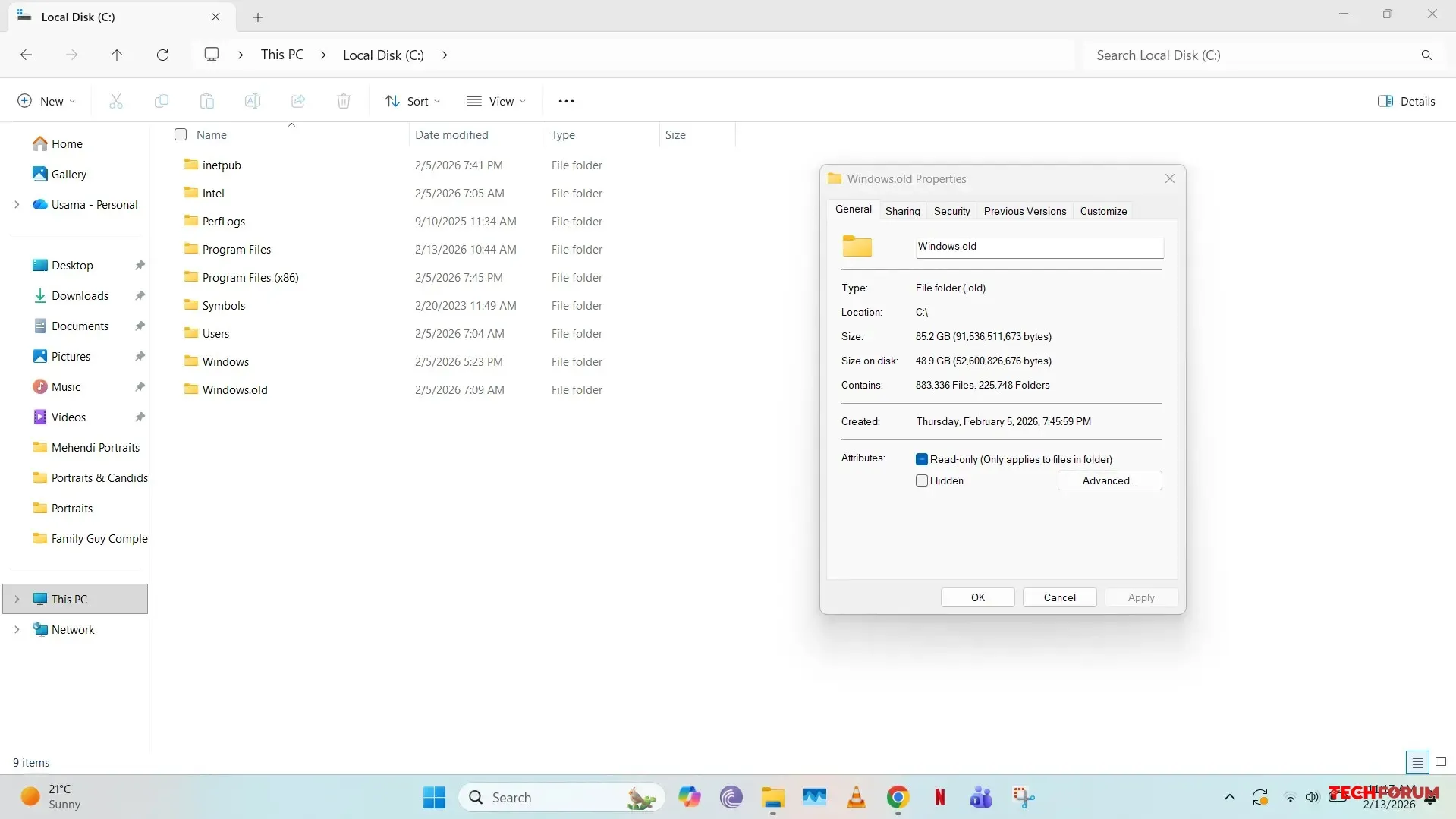
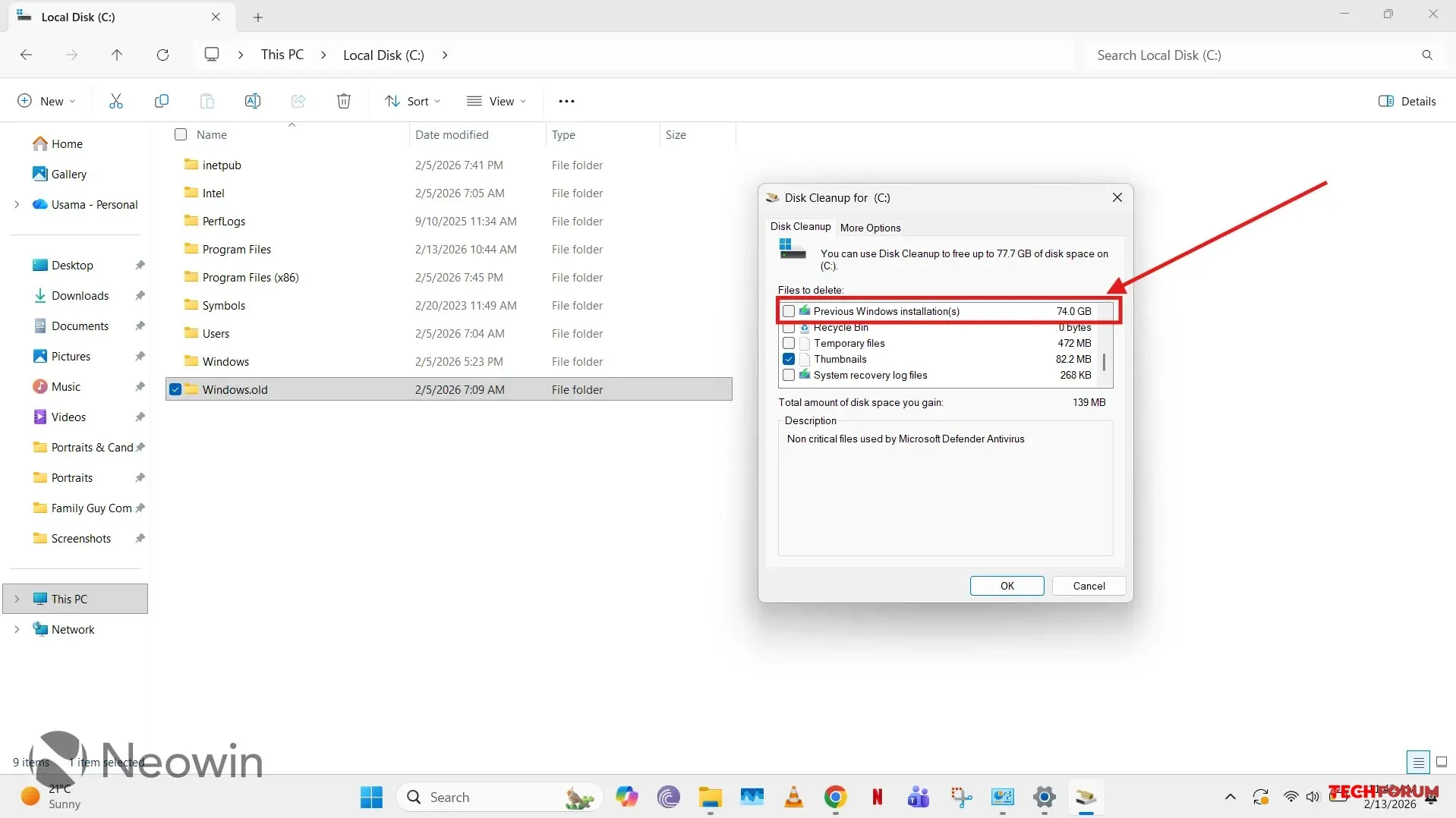
    Burada temsili fotoda görülnen, bu bilgisayar C sürücüsü...
    Windows'un yeni bir sürümüne geçtiğinizde, işletim sisteminin yüklü olduğu sürücüdeki depolama alanının hızla azaldığını fark edebilirsiniz. Bu durumun çeşitli nedenleri olabilir, ancak genellikle güncelleme sırasında oluşturulan yeni bir klasör başlıca sebeplerden biridir. Örneğin, Windows C: sürücüsüne kuruluysa, bu sürücüde artık Windows.old adlı bir klasörün yer aldığını görebilirsiniz.

    Windows.old, Windows'un daha yeni bir sürümüne yükseltme yapıldığında otomatik olarak oluşturulan bir dizindir. Bu dizin, önceki sistem kurulumunun bir arşivini içerir; içerisinde program dosyaları, bazı kullanıcı verileri, temel Windows bileşenleri ve diğer ilgili dosyalar bulunur.

    Bu klasörün temel amacı, yeni Windows sürümünde ciddi sorunlarla karşılaşmanız durumunda sisteminizi geri yükleyebilmeniz için bir yedekleme sunmaktır. Bu kurtarma seçeneklerine, Windows Ayarları'ndaki Sistem sekmesinden erişerek Kurtarma seçenekleri bölümünü kullanabilirsiniz.

    Bununla birlikte, Windows.old dosyasını Dosya Gezgini üzerinden silemezsiniz, hatalarla karşılaşırsınız. Bunu yapmanın diğer yolu ise aşağıdaki talimatları izlemektir:

    Windows Arama'da Disk Temizleme'yi arayın .
    -Windows kurulumunuzun bulunduğu sürücüyü seçin.
    -Sistem Dosyalarını Temizle seçeneğine tıklayın.
    -Tekrar, Windows kurulumunuzun bulunduğu sürücüyü seçin. Tarama işleminin tamamlanması için birkaç dakika bekleyin.
    -Bu tarama tamamlandıktan sonra, Disk Temizleme arayüzünde daha fazla seçenek göreceksiniz. Önceki Windows kurulumlarını seçin.


    En alttaki Tamam düğmesine tıklayın.
    Windows, bu klasörü silerseniz işletim sisteminin bu eski sürümüne geri dönemeyeceğiniz konusunda sizi uyaracaktır. Tamam'ı tıklayın.
    Bu dizinin silinmesi için birkaç dakika bekleyin.
    Ancak, bunun Windows'un önceki sürümüne ait geri yükleme noktasını geri döndürülemez şekilde sileceğini unutmayın; bu nedenle, en son kurulumunuzda sorun yaşarsanız, Windows.old dosyasının silinmesi geri dönme yolunu da ortadan kaldırır. Bu nedenle, bunu yalnızca kendi sorumluluğunuzda ve yalnızca gerçekten boşaltılmış alana ihtiyacınız varsa yapın.

    Kaynak: neowin
    Kolayca silebilir miyim? Cevap, hayır... Burada temsili fotoda görülnen, bu bilgisayar C sürücüsü... Windows'un yeni bir sürümüne geçtiğinizde, işletim sisteminin yüklü olduğu sürücüdeki depolama alanının hızla azaldığını fark edebilirsiniz. Bu durumun çeşitli nedenleri olabilir, ancak genellikle güncelleme sırasında oluşturulan yeni bir klasör başlıca sebeplerden biridir. Örneğin, Windows C: sürücüsüne kuruluysa, bu sürücüde artık Windows.old adlı bir klasörün yer aldığını görebilirsiniz. Windows.old, Windows'un daha yeni bir sürümüne yükseltme yapıldığında otomatik olarak oluşturulan bir dizindir. Bu dizin, önceki sistem kurulumunun bir arşivini içerir; içerisinde program dosyaları, bazı kullanıcı verileri, temel Windows bileşenleri ve diğer ilgili dosyalar bulunur. Bu klasörün temel amacı, yeni Windows sürümünde ciddi sorunlarla karşılaşmanız durumunda sisteminizi geri yükleyebilmeniz için bir yedekleme sunmaktır. Bu kurtarma seçeneklerine, Windows Ayarları'ndaki Sistem sekmesinden erişerek Kurtarma seçenekleri bölümünü kullanabilirsiniz. Bununla birlikte, Windows.old dosyasını Dosya Gezgini üzerinden silemezsiniz, hatalarla karşılaşırsınız. Bunu yapmanın diğer yolu ise aşağıdaki talimatları izlemektir: Windows Arama'da Disk Temizleme'yi arayın . -Windows kurulumunuzun bulunduğu sürücüyü seçin. -Sistem Dosyalarını Temizle seçeneğine tıklayın. -Tekrar, Windows kurulumunuzun bulunduğu sürücüyü seçin. Tarama işleminin tamamlanması için birkaç dakika bekleyin. -Bu tarama tamamlandıktan sonra, Disk Temizleme arayüzünde daha fazla seçenek göreceksiniz. Önceki Windows kurulumlarını seçin. En alttaki Tamam düğmesine tıklayın. Windows, bu klasörü silerseniz işletim sisteminin bu eski sürümüne geri dönemeyeceğiniz konusunda sizi uyaracaktır. Tamam'ı tıklayın. Bu dizinin silinmesi için birkaç dakika bekleyin. Ancak, bunun Windows'un önceki sürümüne ait geri yükleme noktasını geri döndürülemez şekilde sileceğini unutmayın; bu nedenle, en son kurulumunuzda sorun yaşarsanız, Windows.old dosyasının silinmesi geri dönme yolunu da ortadan kaldırır. Bu nedenle, bunu yalnızca kendi sorumluluğunuzda ve yalnızca gerçekten boşaltılmış alana ihtiyacınız varsa yapın. Kaynak: neowin
    Beğen
    9
    0 Комментарии 0 Поделились 500 Просмотры 0 предпросмотр
  • NASA, Artemis II ay görevi için Orion uzay aracının yerleşik bilgisayar sistemine ilişkin ayrıntıları açıkladı.
    NASA'nın Yazılım Entegrasyonu ve Doğrulama Sorumlusu Nate Wietenbroek, başarılı Artemis II ay görevi sırasında Orion uzay aracındaki işlem gücünün yedekliliğinden bahsetti.

    Orion, her biri iki uçuş kontrol modülü içeren iki adet yerleşik bilgisayar kullanır. Bu modüllerin her biri de, birbirlerinin çıktı verilerini sürekli olarak kontrol eden iki işlemci içerir. Toplamda sekiz CPU kullanılır. Otomatik "işlemci oylaması" yoktur; sistem, önceden belirlenmiş bir öncelik sırasına göre mevcut modüllerden çıktı verilerini seçer.

    Bir modül, belirtilen süre içinde bir görevi tamamlayamazsa, otomatik olarak kendini izole eder, yeniden başlatır ve çalışmaya geri dönmeden önce yeniden senkronize olur. Bilgisayar sistemi ayrıca üçlü bellek yedekliliğine sahiptir ve her okuma işleminde tek bitlik hataları düzeltebilir.

    Ağ arayüzleri iki iletişim kanalı kullanır. Bu kanallar üzerinden iletilen veriler, tutarsızlıkları tespit etmek için sürekli olarak karşılaştırılır. Ağın kendisi üç seviyede yedeklenmiştir. Yedekleme yazılımı da fiziksel olarak farklı bir ekipman seti üzerinde çalışır, bu nedenle birincil sistemin arızalanması onu etkilemez. Tam bir elektrik kesintisiyle başa çıkmak için prosedürler mevcuttur bu prosedürler, sistemlerin yeniden başlatılmasını, stabilize olmasını ve elektrik geri geldiğinde iletişimin yeniden kurulmasını sağlar.

    TechRadar'ın belirttiği gibi, Orion donanım ve yazılım yedekleme sistemi, ticari havacılıkta kullanılan çözümlerle karşılaştırıldığında bile son derece gelişmiş ve karmaşıktır. Ancak sistemin muazzam güvenlik marjı, profesyonellerin iyi koordine edilmiş ekip çalışmasıyla birleştiğinde, kritik arızalar karşısında bile felaketi önlemeyi mümkün kılıyor. Bunun bilinen bir örneği Apollo 13 görevidir.
    NASA'nın Yazılım Entegrasyonu ve Doğrulama Sorumlusu Nate Wietenbroek, başarılı Artemis II ay görevi sırasında Orion uzay aracındaki işlem gücünün yedekliliğinden bahsetti. Orion, her biri iki uçuş kontrol modülü içeren iki adet yerleşik bilgisayar kullanır. Bu modüllerin her biri de, birbirlerinin çıktı verilerini sürekli olarak kontrol eden iki işlemci içerir. Toplamda sekiz CPU kullanılır. Otomatik "işlemci oylaması" yoktur; sistem, önceden belirlenmiş bir öncelik sırasına göre mevcut modüllerden çıktı verilerini seçer. Bir modül, belirtilen süre içinde bir görevi tamamlayamazsa, otomatik olarak kendini izole eder, yeniden başlatır ve çalışmaya geri dönmeden önce yeniden senkronize olur. Bilgisayar sistemi ayrıca üçlü bellek yedekliliğine sahiptir ve her okuma işleminde tek bitlik hataları düzeltebilir. Ağ arayüzleri iki iletişim kanalı kullanır. Bu kanallar üzerinden iletilen veriler, tutarsızlıkları tespit etmek için sürekli olarak karşılaştırılır. Ağın kendisi üç seviyede yedeklenmiştir. Yedekleme yazılımı da fiziksel olarak farklı bir ekipman seti üzerinde çalışır, bu nedenle birincil sistemin arızalanması onu etkilemez. Tam bir elektrik kesintisiyle başa çıkmak için prosedürler mevcuttur bu prosedürler, sistemlerin yeniden başlatılmasını, stabilize olmasını ve elektrik geri geldiğinde iletişimin yeniden kurulmasını sağlar. TechRadar'ın belirttiği gibi, Orion donanım ve yazılım yedekleme sistemi, ticari havacılıkta kullanılan çözümlerle karşılaştırıldığında bile son derece gelişmiş ve karmaşıktır. Ancak sistemin muazzam güvenlik marjı, profesyonellerin iyi koordine edilmiş ekip çalışmasıyla birleştiğinde, kritik arızalar karşısında bile felaketi önlemeyi mümkün kılıyor. Bunun bilinen bir örneği Apollo 13 görevidir.
    Beğen
    4
    0 Комментарии 0 Поделились 1Кб Просмотры 0 предпросмотр
  • Intenso 32GB USB bellekler iyi mi?
    Intenso SSD'm bozuldu. Yedekleme için artık USB düşünüyorum.

    Eğer Intenso marka bir USB belleğiniz varsa, ömrü ne kadar sürüyor?
    Intenso SSD'm bozuldu. Yedekleme için artık USB düşünüyorum. Eğer Intenso marka bir USB belleğiniz varsa, ömrü ne kadar sürüyor?
    Beğen
    7
    0 Комментарии 0 Поделились 429 Просмотры 0 предпросмотр
  • Forumda yeni bir görüş alışverişi başladı, senin fikrin ne?

    **WINDOWS 11'DE OTOMATIK VERI YEDEKLEMESI KULLANIYOR MUSUNUZ?**

    Windows 11 Pro'daki Dosya Geçmişi , kişisel dosyalarınızın yedeklerini otomatik olarak ve düzenli aralıklarla arka planda oluşturan yerleşik bir yedekleme özelliğidir. Dosya sürüm geçmişi ne işe yarar? Aşağıdaki gibi önemli klasörlerdeki dosyaları yedekler: Belgeler Resimler Videolar Masaüstü Müzik...

    ───────────────
    Konunun detaylarını forumdan inceleyebilirsiniz:

    https://techforum.tr/threads/6141/

    #windows #11de #otomatik #veri #yedeklemesi #teknoloji #techforumtr
    🎤 Forumda yeni bir görüş alışverişi başladı, senin fikrin ne? 📌 **WINDOWS 11'DE OTOMATIK VERI YEDEKLEMESI KULLANIYOR MUSUNUZ?** 📝 Windows 11 Pro'daki Dosya Geçmişi , kişisel dosyalarınızın yedeklerini otomatik olarak ve düzenli aralıklarla arka planda oluşturan yerleşik bir yedekleme özelliğidir. Dosya sürüm geçmişi ne işe yarar? Aşağıdaki gibi önemli klasörlerdeki dosyaları yedekler: Belgeler Resimler Videolar Masaüstü Müzik... ─────────────── 👉 Konunun detaylarını forumdan inceleyebilirsiniz: 🔗 https://techforum.tr/threads/6141/ #windows #11de #otomatik #veri #yedeklemesi #teknoloji #techforumtr
    Beğen
    3
    0 Комментарии 0 Поделились 184 Просмотры 0 предпросмотр
Türkiye'nin Teknoloji Sosyal Ağ Forum Sitesi https://techforum.tr/sosyal