• Lunacy Louder Nasıl Bir Kulaklık? Türkiye’ye Gelecek mi?

    Lunacy Louder Kulaklık Türkiye

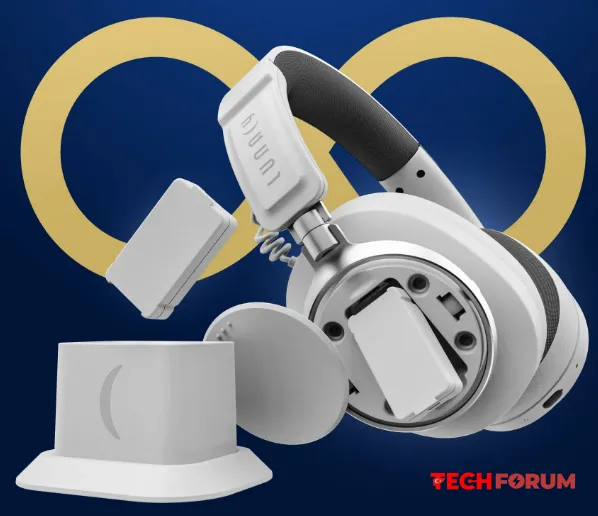
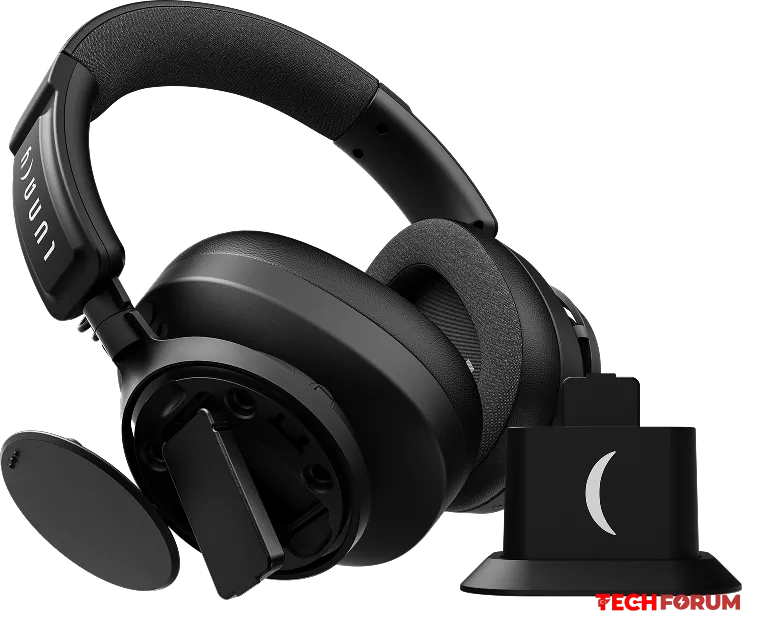
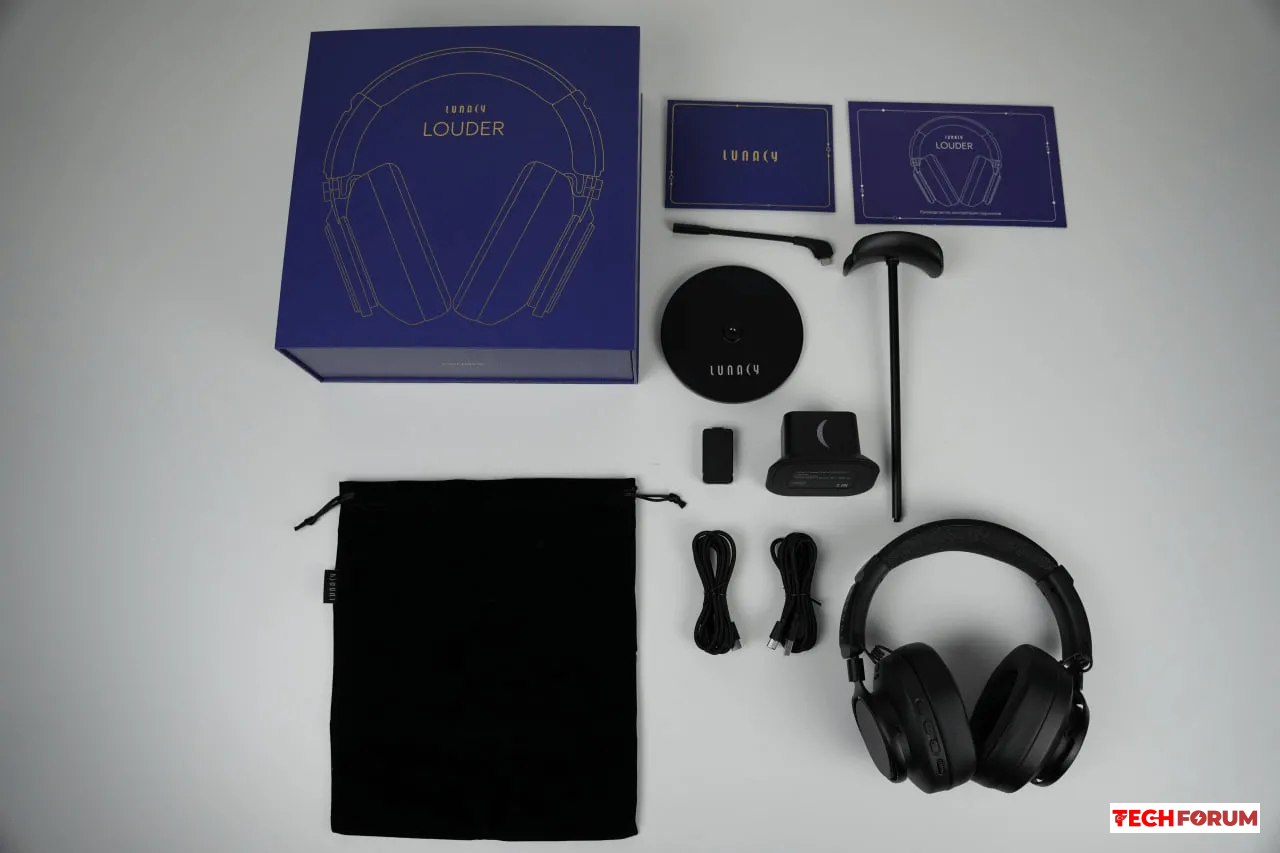
    Dürüst olalım: Lunacy Louder, ilk bakışta insanı güldüren, ama sonra bir şeyleri kaçırdığınızı hissettiren kulaklıklara benziyor. Pazarlama taktiğine bağlanamayacak kadar çok cazip özelliği var: 60 saate kadar pil ömrü, iki değiştirilebilir pil, şarj istasyonu, mini pil yedekleme ve iki bağlantı yöntemi.

    Lunacy Louder neden ilgi görüyor ki?

    Çoğu "yeni amiral gemisi" telefonun sorunu, ya çok gösterişli görünmeleri ya da iyi performans göstermeleri, ancak gerçek bir vizyondan yoksun olmalarıdır. Lunacy Louder bu kategoriye girmiyor: çok büyük bir fikirleri var: sizi şarj cihazının yanında yaşamaya zorlamayan kablosuz oyun kulaklıkları üretmek.

    Bu sadece "evet, Bluetooth, evet, RGB, ne olmuş yani?" demekle kalmıyor. Burada size hemen bir şarj istasyonu, iki pil ve net bir senaryo sunuluyor: biri bittiğinde ikincisini takabiliyorsunuz ve müziğiniz, oyununuz veya görüşmeniz kesintiye uğramıyor. Herkesin sürekli kablolar ve şarj cihazlarıyla uğraşmaktan bıktığı 2026 yılında, bu yaklaşım sadece uygun değil, aynı zamanda son derece zamanında görünüyor.

    Başka bir amiral gemisi yerine sıra dışı bir fikir.

    Louder'ın çekiciliğinin sırrı, "sıradan bir oyun kulaklığı" olmaları değil. Lunacy'nin, geleneksel markaların "uzun pil ömrü" iddialarıyla geçiştirmeyi tercih ettiği bir sorunu gerçekten çözmüş olmalarıdır.

    Burada pil ömrü sadece bir iddia değil, bir mekanizma. İki pil, kulaklığın içindeki bir tampon ve bir şarj istasyonu dahil; bunlar sadece süsleme değil, tam teşekküllü mühendislik özellikleri. Ve insanlar genellikle bu tür şeyleri tartışmaya, arkadaşlarına iletmeye ve incelemelerde detaylıca ele almaya başlıyorlar.

    Bu durum 2026'da neden önemli?

    Çünkü piyasa, görünüşte kullanışlı ancak sürekli dikkat gerektiren sıkıcı kablosuz kulaklıklardan bıktı. 2026'daki kullanıcılar sadece "çalışan" değil, baş ağrısı yaratmayan bir şey istiyorlar.

    Lunacy Louder tam da bu noktaya değiniyor: Eğer kulaklıklar gerçekten 60 saate kadar dayanıyorsa ve pil değişimi kullanımını kesintiye uğratmıyorsa, bu artık sadece pazarlama hilesi değil, her gece şarj etme endişesinden kurtulmak için bir neden. Ve evet, bu küçük bir şey gibi görünebilir, ta ki böyle bir cihazla yaşamaya başlayana kadar.

    İçlerinde ne var?

    Şimdi asıl konuya gelelim. Lunacy Louder, 50 mm ve 30 mm sürücülere sahip iki yollu hoparlörler kullanıyor; bu da "herkesin kullandığı sıradan hoparlörler" olmadıkları, aksine daha temiz bir frekans ayrımı elde etme girişimi oldukları anlamına geliyor. Teoride bu, sesin daha odaklı olabileceği anlamına gelir: ayak sesleri kaybolmaz, orta frekanslar bulanıklaşmaz ve bas her şeyi ezmez.

    Üstelik kulaklıklar aynı anda iki dünyada birden çalışıyor: Gecikmesiz oyun deneyimi için 2.4 GHz ve telefonunuz, dizüstü bilgisayarınız ve normal günlük kullanımınız için Bluetooth 5.4. Yani bu sadece "PC'ye özel" bir kulaklık değil, masaya bağlı kalmadan yanınızda taşıyabileceğiniz bir cihaz.

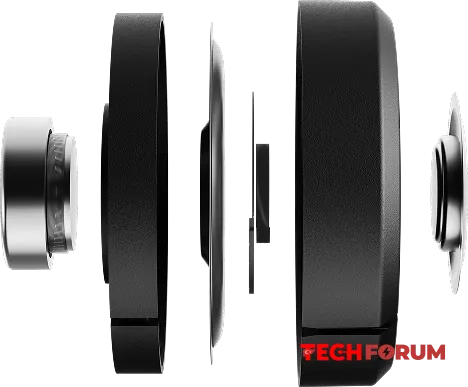
    Her bir kasede iki sürücü

    Bu, en ikna edici noktalardan biri. 50 mm + 30 mm çift yönlü tasarım, tartışmaya girmeden önce test etmek isteyeceğiniz bir şey gibi görünüyor.

    Genellikle etkileyici bir ürünü vasat bir üründen ayıran da bu tür çözümlerdir: üretici sadece büyük bir hoparlör takmakla kalmaz, bunun yerine sesi daha kontrollü ve canlı hale getirmeye çalışır. Bu, özellikle oyun için faydalıdır, çünkü iyi bir kulaklık sadece ses yüksekliğiyle ilgili değil, aynı zamanda ses sahnesindeki ayrıntıları ne kadar iyi işlediğiyle de ilgilidir.

    İki mikrofon ve iki senaryo

    Louder'da çıkarılabilir bir mikrofon ve dahili bir mikrofon bulunuyor; bu da cihazın oyun moduna takılıp kalmayacağının açık bir garantisi. İster oyun oynarken ve partilerde iletişim kurarken, ister günlük kullanımda daha gizli bir görünüm için mikrofonu çıkararak kullanabilirsiniz.

    Bu, "moda olduğu için" değil, insanların sadece pazarlama görsellerinde iyi görünen kulaklıklardan gerçekten bıktığı için faydalı. Kulaklıklar yayın sırasında, aramalarda, oyunlarda ve hatta sokakta veya evde bile etkili bir şekilde kullanılabiliyorsa, artık sadece tek kullanımlık bir aksesuar değil, tam teşekküllü bir çalışma aracı haline gelirler.

    İki bağlantı yöntemi

    2.4 GHz ve Bluetooth 5.4—kulağa sıkıcı gelen bir kombinasyon, ta ki gerçekten kullanana kadar. Oyun oynamak minimum gecikme süresine sahip bir radyo kanalı gerektirirken, diğer her şey Bluetooth gerektirir; bu da her seferinde bir adaptör takmanızı gerektirmez.

    İşte Lunacy Louder'ın gerçekten parladığı nokta burası: kullanıcıyı tek bir moda kilitlemiyor, aksine bir seçim sunuyor. Bu güçlü bir hamle, çünkü 2026'da çok yönlülük, temel özellikler kadar değerli hale geliyor.

    Ana özellik

    İşte işler burada gerçekten ilginçleşiyor. Maksimum ses seviyesinde 60 saate kadar pil ömrü oldukça iddialı bir vaat, ancak Lunacy daha da ileri gitti: iki pil dahil ve dahili mini pil sayesinde pillerin değiştirilmesi güç kaynağını kesintiye uğratmıyor.

    Özetle: Oyun oynarken, canlı yayın yaparken veya seyahatteyken kulaklığınızın şarjının bitmesinden korkmuyorsunuz. Ve bu, modeli satın almak için gerçek bir neden, sadece "ilginç yeni ürünler" listesine eklemek için değil.

    60 saate kadar kullanım süresi ve değiştirilebilir piller

    Normal kablosuz kulaklıklar pil ömrüyle övünürler, ancak gerçek hayatta bu genellikle tek bir anlama gelir: bir hafta ve sonra kablo geri gelir. Louder ise burada tamamen farklı bir oyun oynuyor, çünkü çift pil, kullanım senaryosunu tamamen değiştiriyor.

    Sadece daha uzun değil, aynı zamanda daha kullanışlı. Öyle ki, kulaklıkları sürekli şarj edilmesi gereken bir cihaz olarak algılamayı gerçekten bırakabilirsiniz. Ve işte tam olarak bu şekilde, daha sonra teknik özelliklerde değil, günlük konuşmalarda ele alınan "vurucu" mekanizmalar doğuyor.

    İçinde neden mini bir pil var?

    Dahili yedek batarya fikri, bir pazarlama hilesi değil, sağlam bir mühendislik çözümünün klasik bir örneğidir. Ana bataryayı bağlantıyı kaybetmeden kolayca değiştirebilmeniz için birkaç dakikalık yedek güç sağlar.

    Bunlar, birçok "akıllı" cihazın sahip olmadığı özelliklerdir: sunumlarda harika ses çıkarırlar, ancak günlük kullanımda rahatsız edicidirler. Louder ise, bu süreçteki stresi ortadan kaldırmaya çalışıyor ve bu da onun lehine çok güçlü bir argüman.

    Hayatta bu neden elverişli?

    Louder'ın en iyi yanı, sadece oyun için olmaması. Evet, bunlar oyun kulaklıkları, ancak tasarımları yayın akışı, telefon görüşmeleri ve günlük kullanım için de mükemmel bir şekilde uygun. Bluetooth 5.4, uzun pil ömrü ve çift mikrofon, onları dar bir kutuya sığmayacak kadar çok yönlü kılıyor.

    Bu da önemli, çünkü 2026'da insanlar giderek sadece "oyun cihazı" değil, günlük hayatta onları rahatsız etmeyecek çok yönlü bir cihaz satın alıyorlar. Bu nedenle Lunacy Louder, "oyun için iyi, günlük kullanım için değil" uzlaşmalarından bıkanlar arasında popüler olabilir.

    Lunacy Louder'ın Neden Büyük Bir Olay Olabileceği

    Asıl sebep basit: Akılda kalıcı bir fikirleri var. "Dünyanın en iyi sesi" değil, "ultra hafif tasarım" değil, soyut bir kavram da değil; çok somut bir şey: İstediğiniz kadar dinleyin, pili değiştirin, endişelenmeyin. Açıklaması kolay, hatırlaması kolay ve konuşmada satması kolay.

    İkinci neden ise pratikliktir. Louder'lar sadece gösteriş amaçlı bir oyuncak gibi görünmezler: oyunları, yayınları ve günlük kullanımı gerçekten kapsarlar. Bu da onların bir şaka aracı olarak değil, düzgün çalışan bir cihaz olarak kullanılabileceği anlamına gelir.

    Gerçekten de hayranlık uyandırıcı bir etkiye sahipler.

    Şarj istasyonu, değiştirilebilir piller, kulaklık kabının içinde bir tampon, 60 saat pil ömrü, iki sürücü, iki mikrofon tüm bunlar anında çok ayırt edici bir imaj oluşturuyor. İşe yarıyor, bu özellikler, onlar hakkında konuşmak, tartışmak ve onları sıradan kablosuz kulaklıklarla karşılaştırmak istemenizi sağlıyor.

    Bunlar üst düzey trendde yer alıyor.
    Tüketiciler giderek daha çok, sadece kimliği belirsiz donanımlar değil, karakter sahibi şeyler istiyorlar. Lunacy Louder tam da bu: Tuhaf olmaktan çekinmiyorlar, ama anlamsız da görünmüyorlar.

    Başarılı olmasını beklemeli miyiz?

    Evet, eğer sıradışı, üst düzey ve gerçekten ilgi çekici olarak nitelendirilebilecek bir ürün arıyorsanız, Lunacy Louders tam size göre. Sıradan bir kablosuz kulaklık olarak geçiştirilemeyecek kadar sağlam bir yapıya sahip.

    Ancak bir dezavantajı da var: Eğer biri mümkün olan en basit, en hafif ve "açıkça karmaşık olmayan" modeli istiyorsa, Louder aşırıya kaçmış gibi görünebilir. Bu başlı başına bir dezavantaj değil; sadece çok fazla karaktere sahipler.

    Özetle, Lunacy Louder 2026'nın en büyük hitlerinden biri olabilir; bunun nedeni en ucuz veya en çok yönlü olmaları değil, nihayet gerçekten akılda kalıcı bir şey sunmalarıdır. Bunlar, bir fikre, bir karaktere ve hayranlık uyandıran özelliklerle günlük kullanışlılığın nadir bir karışımına sahip kulaklıklardır.

    Kısacası, Louder "eh, fena değil" demekle ilgili değil. "Vay canına, bu çok ilginç" demekle ilgili. Ve tam da bu tür ürünler en çok yankı uyandıran ürünler olma eğilimindedir.
    [h2]Lunacy Louder Kulaklık Türkiye [/h2] Dürüst olalım: Lunacy Louder, ilk bakışta insanı güldüren, ama sonra bir şeyleri kaçırdığınızı hissettiren kulaklıklara benziyor. Pazarlama taktiğine bağlanamayacak kadar çok cazip özelliği var: 60 saate kadar pil ömrü, iki değiştirilebilir pil, şarj istasyonu, mini pil yedekleme ve iki bağlantı yöntemi. [h3] Lunacy Louder neden ilgi görüyor ki?[/h3] Çoğu "yeni amiral gemisi" telefonun sorunu, ya çok gösterişli görünmeleri ya da iyi performans göstermeleri, ancak gerçek bir vizyondan yoksun olmalarıdır. Lunacy Louder bu kategoriye girmiyor: çok büyük bir fikirleri var: sizi şarj cihazının yanında yaşamaya zorlamayan kablosuz oyun kulaklıkları üretmek. Bu sadece "evet, Bluetooth, evet, RGB, ne olmuş yani?" demekle kalmıyor. Burada size hemen bir şarj istasyonu, iki pil ve net bir senaryo sunuluyor: biri bittiğinde ikincisini takabiliyorsunuz ve müziğiniz, oyununuz veya görüşmeniz kesintiye uğramıyor. Herkesin sürekli kablolar ve şarj cihazlarıyla uğraşmaktan bıktığı 2026 yılında, bu yaklaşım sadece uygun değil, aynı zamanda son derece zamanında görünüyor. [h3]Başka bir amiral gemisi yerine sıra dışı bir fikir. [/h3] Louder'ın çekiciliğinin sırrı, "sıradan bir oyun kulaklığı" olmaları değil. Lunacy'nin, geleneksel markaların "uzun pil ömrü" iddialarıyla geçiştirmeyi tercih ettiği bir sorunu gerçekten çözmüş olmalarıdır. Burada pil ömrü sadece bir iddia değil, bir mekanizma. İki pil, kulaklığın içindeki bir tampon ve bir şarj istasyonu dahil; bunlar sadece süsleme değil, tam teşekküllü mühendislik özellikleri. Ve insanlar genellikle bu tür şeyleri tartışmaya, arkadaşlarına iletmeye ve incelemelerde detaylıca ele almaya başlıyorlar. [h3]Bu durum 2026'da neden önemli?[/h3] Çünkü piyasa, görünüşte kullanışlı ancak sürekli dikkat gerektiren sıkıcı kablosuz kulaklıklardan bıktı. 2026'daki kullanıcılar sadece "çalışan" değil, baş ağrısı yaratmayan bir şey istiyorlar. Lunacy Louder tam da bu noktaya değiniyor: Eğer kulaklıklar gerçekten 60 saate kadar dayanıyorsa ve pil değişimi kullanımını kesintiye uğratmıyorsa, bu artık sadece pazarlama hilesi değil, her gece şarj etme endişesinden kurtulmak için bir neden. Ve evet, bu küçük bir şey gibi görünebilir, ta ki böyle bir cihazla yaşamaya başlayana kadar. [h3]İçlerinde ne var? [/h3]Şimdi asıl konuya gelelim. Lunacy Louder, 50 mm ve 30 mm sürücülere sahip iki yollu hoparlörler kullanıyor; bu da "herkesin kullandığı sıradan hoparlörler" olmadıkları, aksine daha temiz bir frekans ayrımı elde etme girişimi oldukları anlamına geliyor. Teoride bu, sesin daha odaklı olabileceği anlamına gelir: ayak sesleri kaybolmaz, orta frekanslar bulanıklaşmaz ve bas her şeyi ezmez. Üstelik kulaklıklar aynı anda iki dünyada birden çalışıyor: Gecikmesiz oyun deneyimi için 2.4 GHz ve telefonunuz, dizüstü bilgisayarınız ve normal günlük kullanımınız için Bluetooth 5.4. Yani bu sadece "PC'ye özel" bir kulaklık değil, masaya bağlı kalmadan yanınızda taşıyabileceğiniz bir cihaz. [h3]Her bir kasede iki sürücü[/h3] Bu, en ikna edici noktalardan biri. 50 mm + 30 mm çift yönlü tasarım, tartışmaya girmeden önce test etmek isteyeceğiniz bir şey gibi görünüyor. Genellikle etkileyici bir ürünü vasat bir üründen ayıran da bu tür çözümlerdir: üretici sadece büyük bir hoparlör takmakla kalmaz, bunun yerine sesi daha kontrollü ve canlı hale getirmeye çalışır. Bu, özellikle oyun için faydalıdır, çünkü iyi bir kulaklık sadece ses yüksekliğiyle ilgili değil, aynı zamanda ses sahnesindeki ayrıntıları ne kadar iyi işlediğiyle de ilgilidir. [h3]İki mikrofon ve iki senaryo[/h3] Louder'da çıkarılabilir bir mikrofon ve dahili bir mikrofon bulunuyor; bu da cihazın oyun moduna takılıp kalmayacağının açık bir garantisi. İster oyun oynarken ve partilerde iletişim kurarken, ister günlük kullanımda daha gizli bir görünüm için mikrofonu çıkararak kullanabilirsiniz. Bu, "moda olduğu için" değil, insanların sadece pazarlama görsellerinde iyi görünen kulaklıklardan gerçekten bıktığı için faydalı. Kulaklıklar yayın sırasında, aramalarda, oyunlarda ve hatta sokakta veya evde bile etkili bir şekilde kullanılabiliyorsa, artık sadece tek kullanımlık bir aksesuar değil, tam teşekküllü bir çalışma aracı haline gelirler. [h3]İki bağlantı yöntemi[/h3] 2.4 GHz ve Bluetooth 5.4—kulağa sıkıcı gelen bir kombinasyon, ta ki gerçekten kullanana kadar. Oyun oynamak minimum gecikme süresine sahip bir radyo kanalı gerektirirken, diğer her şey Bluetooth gerektirir; bu da her seferinde bir adaptör takmanızı gerektirmez. İşte Lunacy Louder'ın gerçekten parladığı nokta burası: kullanıcıyı tek bir moda kilitlemiyor, aksine bir seçim sunuyor. Bu güçlü bir hamle, çünkü 2026'da çok yönlülük, temel özellikler kadar değerli hale geliyor. [h3]Ana özellik[/h3] İşte işler burada gerçekten ilginçleşiyor. Maksimum ses seviyesinde 60 saate kadar pil ömrü oldukça iddialı bir vaat, ancak Lunacy daha da ileri gitti: iki pil dahil ve dahili mini pil sayesinde pillerin değiştirilmesi güç kaynağını kesintiye uğratmıyor. Özetle: Oyun oynarken, canlı yayın yaparken veya seyahatteyken kulaklığınızın şarjının bitmesinden korkmuyorsunuz. Ve bu, modeli satın almak için gerçek bir neden, sadece "ilginç yeni ürünler" listesine eklemek için değil. [h3]60 saate kadar kullanım süresi ve değiştirilebilir piller[/h3] Normal kablosuz kulaklıklar pil ömrüyle övünürler, ancak gerçek hayatta bu genellikle tek bir anlama gelir: bir hafta ve sonra kablo geri gelir. Louder ise burada tamamen farklı bir oyun oynuyor, çünkü çift pil, kullanım senaryosunu tamamen değiştiriyor. Sadece daha uzun değil, aynı zamanda daha kullanışlı. Öyle ki, kulaklıkları sürekli şarj edilmesi gereken bir cihaz olarak algılamayı gerçekten bırakabilirsiniz. Ve işte tam olarak bu şekilde, daha sonra teknik özelliklerde değil, günlük konuşmalarda ele alınan "vurucu" mekanizmalar doğuyor. [h3]İçinde neden mini bir pil var?[/h3] Dahili yedek batarya fikri, bir pazarlama hilesi değil, sağlam bir mühendislik çözümünün klasik bir örneğidir. Ana bataryayı bağlantıyı kaybetmeden kolayca değiştirebilmeniz için birkaç dakikalık yedek güç sağlar. Bunlar, birçok "akıllı" cihazın sahip olmadığı özelliklerdir: sunumlarda harika ses çıkarırlar, ancak günlük kullanımda rahatsız edicidirler. Louder ise, bu süreçteki stresi ortadan kaldırmaya çalışıyor ve bu da onun lehine çok güçlü bir argüman. [h3]Hayatta bu neden elverişli?[/h3] Louder'ın en iyi yanı, sadece oyun için olmaması. Evet, bunlar oyun kulaklıkları, ancak tasarımları yayın akışı, telefon görüşmeleri ve günlük kullanım için de mükemmel bir şekilde uygun. Bluetooth 5.4, uzun pil ömrü ve çift mikrofon, onları dar bir kutuya sığmayacak kadar çok yönlü kılıyor. Bu da önemli, çünkü 2026'da insanlar giderek sadece "oyun cihazı" değil, günlük hayatta onları rahatsız etmeyecek çok yönlü bir cihaz satın alıyorlar. Bu nedenle Lunacy Louder, "oyun için iyi, günlük kullanım için değil" uzlaşmalarından bıkanlar arasında popüler olabilir. [h3]Lunacy Louder'ın Neden Büyük Bir Olay Olabileceği[/h3] Asıl sebep basit: Akılda kalıcı bir fikirleri var. "Dünyanın en iyi sesi" değil, "ultra hafif tasarım" değil, soyut bir kavram da değil; çok somut bir şey: İstediğiniz kadar dinleyin, pili değiştirin, endişelenmeyin. Açıklaması kolay, hatırlaması kolay ve konuşmada satması kolay. İkinci neden ise pratikliktir. Louder'lar sadece gösteriş amaçlı bir oyuncak gibi görünmezler: oyunları, yayınları ve günlük kullanımı gerçekten kapsarlar. Bu da onların bir şaka aracı olarak değil, düzgün çalışan bir cihaz olarak kullanılabileceği anlamına gelir. [h3]Gerçekten de hayranlık uyandırıcı bir etkiye sahipler.[/h3] Şarj istasyonu, değiştirilebilir piller, kulaklık kabının içinde bir tampon, 60 saat pil ömrü, iki sürücü, iki mikrofon tüm bunlar anında çok ayırt edici bir imaj oluşturuyor. İşe yarıyor, bu özellikler, onlar hakkında konuşmak, tartışmak ve onları sıradan kablosuz kulaklıklarla karşılaştırmak istemenizi sağlıyor. Bunlar üst düzey trendde yer alıyor. Tüketiciler giderek daha çok, sadece kimliği belirsiz donanımlar değil, karakter sahibi şeyler istiyorlar. Lunacy Louder tam da bu: Tuhaf olmaktan çekinmiyorlar, ama anlamsız da görünmüyorlar. [h3]Başarılı olmasını beklemeli miyiz?[/h3] Evet, eğer sıradışı, üst düzey ve gerçekten ilgi çekici olarak nitelendirilebilecek bir ürün arıyorsanız, Lunacy Louders tam size göre. Sıradan bir kablosuz kulaklık olarak geçiştirilemeyecek kadar sağlam bir yapıya sahip. Ancak bir dezavantajı da var: Eğer biri mümkün olan en basit, en hafif ve "açıkça karmaşık olmayan" modeli istiyorsa, Louder aşırıya kaçmış gibi görünebilir. Bu başlı başına bir dezavantaj değil; sadece çok fazla karaktere sahipler. Özetle, Lunacy Louder 2026'nın en büyük hitlerinden biri olabilir; bunun nedeni en ucuz veya en çok yönlü olmaları değil, nihayet gerçekten akılda kalıcı bir şey sunmalarıdır. Bunlar, bir fikre, bir karaktere ve hayranlık uyandıran özelliklerle günlük kullanışlılığın nadir bir karışımına sahip kulaklıklardır. Kısacası, Louder "eh, fena değil" demekle ilgili değil. "Vay canına, bu çok ilginç" demekle ilgili. Ve tam da bu tür ürünler en çok yankı uyandıran ürünler olma eğilimindedir.
    Beğen
    4
    0 Комментарии 0 Поделились 2Кб Просмотры 0 предпросмотр
  • Topluluğumuzdan yeni bir paylaşım geldi:

    **BILGISAYARI FORMATLADIKTAN SONRA VERILERIMI NASIL GERI YÜKLEYEBILIRIM?**

    Yeni bilgisayarımda daha fazla RAM var ve Windows 11 Home yerine artık Windows 11 Pro yüklü. Yeni bilgisayara her şeyi aktardıktan sonra Thunderbird'ü yedeklemeyi unuttum. Eski bilgisayarımı tamamen formatladım, yani tüm veriler silindi. Sabit disklerimi bağlantı istasyonları kullanarak yeni...

    ───────────────
    Konunun detaylarını forumdan inceleyebilirsiniz:

    https://techforum.tr/threads/6683/

    #bilgisayarı #formatladıktan #sonra #verilerimi #geri #teknoloji #techforumtr
    🌟 Topluluğumuzdan yeni bir paylaşım geldi: 📌 **BILGISAYARI FORMATLADIKTAN SONRA VERILERIMI NASIL GERI YÜKLEYEBILIRIM?** 📝 Yeni bilgisayarımda daha fazla RAM var ve Windows 11 Home yerine artık Windows 11 Pro yüklü. Yeni bilgisayara her şeyi aktardıktan sonra Thunderbird'ü yedeklemeyi unuttum. Eski bilgisayarımı tamamen formatladım, yani tüm veriler silindi. Sabit disklerimi bağlantı istasyonları kullanarak yeni... ─────────────── 👉 Konunun detaylarını forumdan inceleyebilirsiniz: 🔗 https://techforum.tr/threads/6683/ #bilgisayarı #formatladıktan #sonra #verilerimi #geri #teknoloji #techforumtr
    Beğen
    1
    0 Комментарии 0 Поделились 938 Просмотры 0 предпросмотр
  • macOS 27 beta, Apple Silicon üzerinde Asahi Linux'u başlatıyor.
    Ekip, Bölünme hala mevcut, ancak onu görmeniz zor olacak ve düzeltme gelene kadar yükseltme yapmayın diyor.

    Asahi Linux ekibine göre, macOS 27 Intel Mac'lere darbe vurmuş olabilir, ancak Apple Silicon üzerindeki Linux için de baş ağrısına neden oldu.

    Apple'ın yeni işletim sistemi bu hafta WWDC'de tanıtıldı ve hemen beta sürümü olarak yayınlandı, ancak Asahi geliştiricileri güncellemenin "önyükleme seçici ve Başlangıç ​​Diski uygulamasının geçerli işletim sistemi önyükleme birimlerini algılama şeklini değiştirdiğini" söylüyor .

    Sonuç olarak, Asahi bölümü artık görünmüyor, bu da şimdilik Apple Silicon'da Linux'un başlatılamayacağı anlamına geliyor.

    Asahi Linux kullanıcılarına, sorun çözülene kadar macOS 27'ye yükseltme yapmamaları tavsiye ediliyor.

    Ekip ayrıca şunları ekledi: "macOS 27'yi mümkün olan en kısa sürede denemekte ısrarcıysanız, lütfen önce macOS 26'nın ikincil bir kopyasını yüklediğinizden veya macOS 27'nin kendisini ikincil bir birime yüklediğinizden emin olun."

    Ayrıca, kurulumların şimdilik macOS 27 üzerinde çalışmasını engellemek için yükleyiciyi güncellediler. Yukarıdakilerin hepsini görmezden gelenler için, "en az bir kararlı macOS sürümünün yüklü olduğundan emin olmadan macOS 27 beta sürümünü yükleyen kullanıcılara destek vermeyeceğiz."

    macOS 27'nin beta aşamasında olduğu göz önüne alındığında, sorun Apple'ın donanımında Linux'u engelleme girişiminden ziyade kazara olmuş olabilir. Asahi ekibi hata raporu oluşturduklarını belirtti.

    macOS 27 beta sürümünü yüklemeyi tercih eden herkes için iyi haber şu ki, bölüm görünür olmasa da, hiçbir yere kaybolmadı.

    Asahi ekibi şu açıklamayı yaptı: "Eğer beta sürümüne yükseltme yaptıysanız ve Asahi bölümünüzün kaybolduğunu fark ettiyseniz endişelenmeyin. Asahi bölümünüz hala orada ve hiçbir verinizi kaybetmediniz."

    Asahi Linux, bu yılın başlarında yaşanan liderlik değişikliği de dahil olmak üzere bazı çalkantılara rağmen Apple Silicon üzerinde uzun bir yol kat etti . Proje, Nisan ayında Fedora Asahi Remix 44'ü yayınladı ve Apple donanımında Linux için önde gelen seçenek olmaya devam ediyor . Bu, yolun bir sonu değil, sadece bir aksaklık.

    Yedekleme veya alternatif bir plan olmadan beta işletim sistemi kuran herkese gelince. neyse, biliyorsunuz işte.
    Ekip, Bölünme hala mevcut, ancak onu görmeniz zor olacak ve düzeltme gelene kadar yükseltme yapmayın diyor. Asahi Linux ekibine göre, macOS 27 Intel Mac'lere darbe vurmuş olabilir, ancak Apple Silicon üzerindeki Linux için de baş ağrısına neden oldu. Apple'ın yeni işletim sistemi bu hafta WWDC'de tanıtıldı ve hemen beta sürümü olarak yayınlandı, ancak Asahi geliştiricileri güncellemenin "önyükleme seçici ve Başlangıç ​​Diski uygulamasının geçerli işletim sistemi önyükleme birimlerini algılama şeklini değiştirdiğini" söylüyor . Sonuç olarak, Asahi bölümü artık görünmüyor, bu da şimdilik Apple Silicon'da Linux'un başlatılamayacağı anlamına geliyor. Asahi Linux kullanıcılarına, sorun çözülene kadar macOS 27'ye yükseltme yapmamaları tavsiye ediliyor. Ekip ayrıca şunları ekledi: "macOS 27'yi mümkün olan en kısa sürede denemekte ısrarcıysanız, lütfen önce macOS 26'nın ikincil bir kopyasını yüklediğinizden veya macOS 27'nin kendisini ikincil bir birime yüklediğinizden emin olun." Ayrıca, kurulumların şimdilik macOS 27 üzerinde çalışmasını engellemek için yükleyiciyi güncellediler. Yukarıdakilerin hepsini görmezden gelenler için, "en az bir kararlı macOS sürümünün yüklü olduğundan emin olmadan macOS 27 beta sürümünü yükleyen kullanıcılara destek vermeyeceğiz." macOS 27'nin beta aşamasında olduğu göz önüne alındığında, sorun Apple'ın donanımında Linux'u engelleme girişiminden ziyade kazara olmuş olabilir. Asahi ekibi hata raporu oluşturduklarını belirtti. macOS 27 beta sürümünü yüklemeyi tercih eden herkes için iyi haber şu ki, bölüm görünür olmasa da, hiçbir yere kaybolmadı. Asahi ekibi şu açıklamayı yaptı: "Eğer beta sürümüne yükseltme yaptıysanız ve Asahi bölümünüzün kaybolduğunu fark ettiyseniz endişelenmeyin. Asahi bölümünüz hala orada ve hiçbir verinizi kaybetmediniz." Asahi Linux, bu yılın başlarında yaşanan liderlik değişikliği de dahil olmak üzere bazı çalkantılara rağmen Apple Silicon üzerinde uzun bir yol kat etti . Proje, Nisan ayında Fedora Asahi Remix 44'ü yayınladı ve Apple donanımında Linux için önde gelen seçenek olmaya devam ediyor . Bu, yolun bir sonu değil, sadece bir aksaklık. Yedekleme veya alternatif bir plan olmadan beta işletim sistemi kuran herkese gelince. neyse, biliyorsunuz işte.
    Beğen
    4
    0 Комментарии 0 Поделились 1Кб Просмотры 0 предпросмотр
  • Sorun yaşayanlara yardımcı olabilecek yeni başlık:

    **RASPBERRY PI 5 ILE EV NAS SISTEMI KURMAK ISTIYORUM?**

    Herkese merhaba, yedekleme için kullandığım eski NAS cihazımı değiştirmek istiyorum. Yeni bir cihaz ararken, normal bir NAS yerine Raspberry Pi kullanma fikri aklıma geldi. 8 GB RAM'li bir Pi 5 alıp, iki HDD bağlayacağım ve Pi'yi Pi-hole için de kullanacağım. Güç konusunda endişem yok Pi bunu...

    ───────────────
    Konunun detaylarını forumdan inceleyebilirsiniz:

    https://techforum.tr/threads/6576/

    #raspberry #sistemi #kurmak #istiyorum #teknoloji #techforumtr
    🔧 Sorun yaşayanlara yardımcı olabilecek yeni başlık: 📌 **RASPBERRY PI 5 ILE EV NAS SISTEMI KURMAK ISTIYORUM?** 📝 Herkese merhaba, yedekleme için kullandığım eski NAS cihazımı değiştirmek istiyorum. Yeni bir cihaz ararken, normal bir NAS yerine Raspberry Pi kullanma fikri aklıma geldi. 8 GB RAM'li bir Pi 5 alıp, iki HDD bağlayacağım ve Pi'yi Pi-hole için de kullanacağım. Güç konusunda endişem yok Pi bunu... ─────────────── 👉 Konunun detaylarını forumdan inceleyebilirsiniz: 🔗 https://techforum.tr/threads/6576/ #raspberry #sistemi #kurmak #istiyorum #teknoloji #techforumtr
    Beğen
    4
    0 Комментарии 0 Поделились 473 Просмотры 0 предпросмотр
  • NGINX Rift (CVE-2026-42945) Analizi: Bitrix Sunucuları Nasıl Korunmalı?
    Mayıs ayındaki NGINX güvenlik açığı paketinin analizi: NGINX Rift'te neler oluyor ve Bitrix ekosisteminde bunlar nasıl düzeltilir?

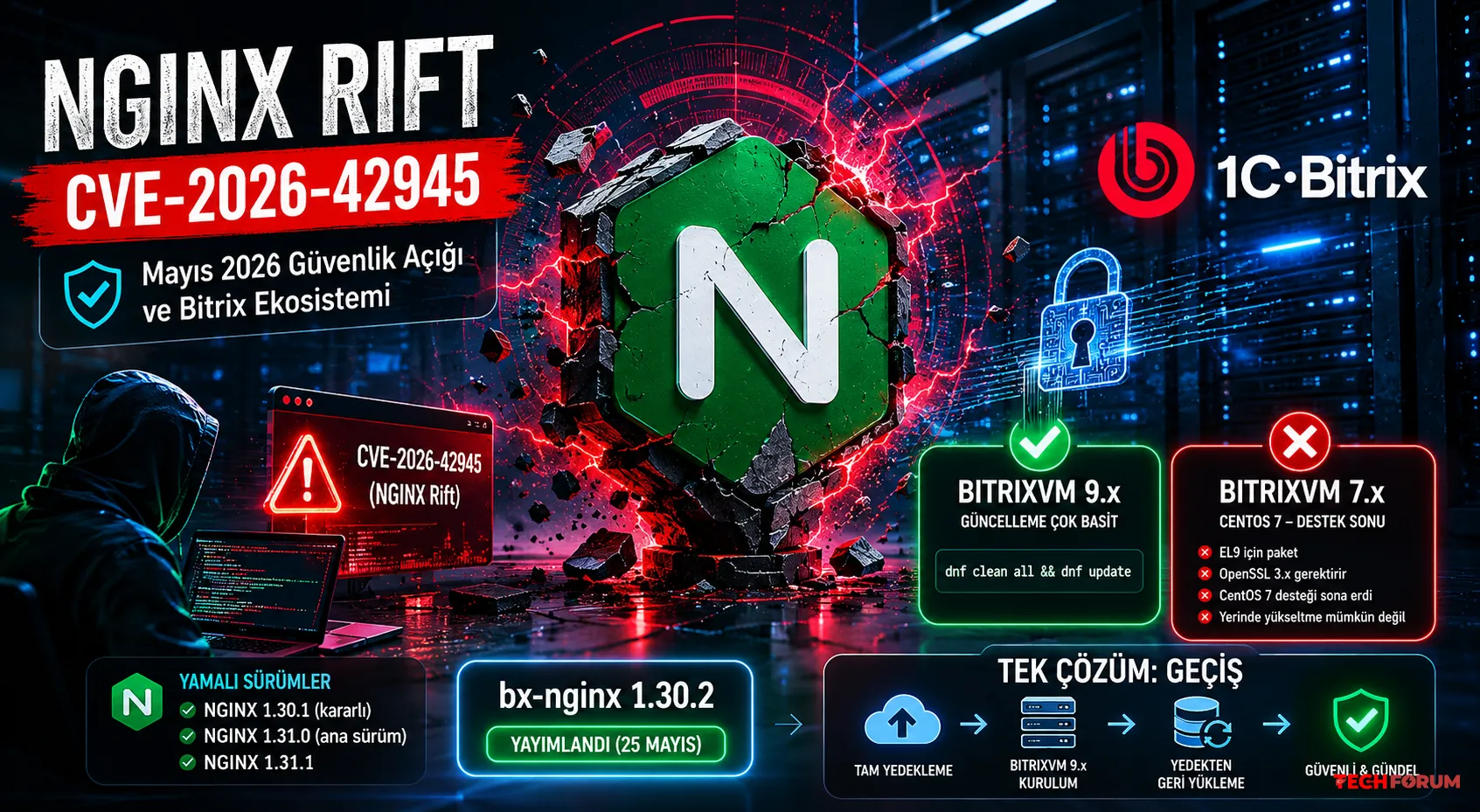
    Mayıs 2026, NGINX ile çalışan herkes için yoğun bir ay oldu. NGINX ekibi ve F5, altı güvenlik açığının açıklanmasını koordine etti ve 22 Mayıs'ta yedinci bir açık daha ortaya çıktı. Yama uygulanmış sürümler yayınlandı: NGINX 1.30.1 (kararlı), 1.31.0 (ana sürüm) ve 1.31.1. Bunlar arasında, depthfirst ekibi tarafından keşfedilen ve yeniden yazma modülünde bulunan bir yığın bellek güvenlik açığı olan CVE-2026-42945, diğer adıyla NGINX Rift de vardı. Bu açık, 2008'den beri kodda mevcuttu ve 0.6.27'den 1.30.0'a kadar olan tüm sürümleri etkiliyordu.

    1C-Bitrix geliştiricileri, nginx'i yamalarla yeniden derledi, VMBitrix ile test etti ve 25 Mayıs'ta bx-nginx 1.30.2 paketini yayınladı. Şimdi asıl konuya geçelim: nasıl düzeltilir ve olası sorunlar nelerdir? Brainforce olarak biz bazı müşterilerimizi zaten güncelledik, geri kalanlar ise bekliyor.

    BitrixVM 9.x sürümüne sahipseniz Çok basit. Dahili paket yöneticisi aracılığıyla güncelleyin:

    dnf clean all && dnf update

    Çoğu durumda bu yeterlidir. Sihir gerekmez.

    Eğer BitrixVM 7.x sürümüne sahipseniz, işte size bir sürpriz. CentOS 7 kullananlar için: bx-nginx-1.30.2 yaması ortamınıza yüklenmeyecektir. Bunun nedeni Bitrix'in pes etmesi değil.

    Teknik gerçek şu.

    Bu paket EL9 için oluşturulmuştur. bx-nginx-1.30.2-0.el9.src.rpm, RHEL 9 / AlmaLinux 9 / Rocky Linux 9 ortamı için özel olarak hazırlanmış bir kaynak RPM'dir. OpenSSL 3.x ve en son glibc dahil olmak üzere modern sistem kütüphaneleri sürümlerini gerektirir. CentOS 7 üzerinde yeniden derleme, bir dizi bağımlılık hatasına yol açacak ve ortaya çıkan ikili dosyanın çalışması garanti edilmeyecektir.
    CentOS 7'nin desteği sona ermiştir. Depo bakımı durdurulmuştur. Güvenlik güncellemeleri yalnızca Nginx için değil, diğer her şey için de mevcut değildir. Sanal makineniz eski bir sürümdür ve desteklenmemektedir.

    Yerinde yükseltme mümkün değildir. CentOS mimarisi 7'den 9'a geçişi desteklemez. BitrixVM 7.5.5'ten 9.0.10'a geriye dönük yükseltme mümkün değildir.

    BitrixVM 7 sahipleri ne yapmalı?
    Tek bir çözüm var: geçiş. İşlem standart: tam yedekleme, BitrixVM 9.x üzerinde temiz bir sunucunun kurulumu ve yedeklemeden geri yükleme.

    Eğer yönetiminiz veya müşteriniz "Bunu neden yapmalıyız?" diye sorarsa, işte hazır bir argüman: "Sunucu, kullanım ömrünün sonuna yaklaşmış bir işletim sistemi üzerinde çalışıyor. Bu özel yamayı yüklemek teknik olarak imkansız. Bir sonraki NGINX güvenlik açığıyla aynı duruma geri döneriz, üstelik riskler daha da artar. Geçiş bir heves değil, bir zorunluluktur."

    #NGINX #CVE-2026-42945 #BitrixVM9 #BitrixVM7 #CentOS7 #bx-nginx1.30.2 #NGINXgüvenlikaçığı #Bitrixsunucugüncellemesi
    Mayıs ayındaki NGINX güvenlik açığı paketinin analizi: NGINX Rift'te neler oluyor ve Bitrix ekosisteminde bunlar nasıl düzeltilir? Mayıs 2026, NGINX ile çalışan herkes için yoğun bir ay oldu. NGINX ekibi ve F5, altı güvenlik açığının açıklanmasını koordine etti ve 22 Mayıs'ta yedinci bir açık daha ortaya çıktı. Yama uygulanmış sürümler yayınlandı: NGINX 1.30.1 (kararlı), 1.31.0 (ana sürüm) ve 1.31.1. Bunlar arasında, depthfirst ekibi tarafından keşfedilen ve yeniden yazma modülünde bulunan bir yığın bellek güvenlik açığı olan CVE-2026-42945, diğer adıyla NGINX Rift de vardı. Bu açık, 2008'den beri kodda mevcuttu ve 0.6.27'den 1.30.0'a kadar olan tüm sürümleri etkiliyordu. 1C-Bitrix geliştiricileri, nginx'i yamalarla yeniden derledi, VMBitrix ile test etti ve 25 Mayıs'ta bx-nginx 1.30.2 paketini yayınladı. Şimdi asıl konuya geçelim: nasıl düzeltilir ve olası sorunlar nelerdir? Brainforce olarak biz bazı müşterilerimizi zaten güncelledik, geri kalanlar ise bekliyor. BitrixVM 9.x sürümüne sahipseniz Çok basit. Dahili paket yöneticisi aracılığıyla güncelleyin: dnf clean all && dnf update Çoğu durumda bu yeterlidir. Sihir gerekmez. Eğer BitrixVM 7.x sürümüne sahipseniz, işte size bir sürpriz. CentOS 7 kullananlar için: bx-nginx-1.30.2 yaması ortamınıza yüklenmeyecektir. Bunun nedeni Bitrix'in pes etmesi değil. Teknik gerçek şu. Bu paket EL9 için oluşturulmuştur. bx-nginx-1.30.2-0.el9.src.rpm, RHEL 9 / AlmaLinux 9 / Rocky Linux 9 ortamı için özel olarak hazırlanmış bir kaynak RPM'dir. OpenSSL 3.x ve en son glibc dahil olmak üzere modern sistem kütüphaneleri sürümlerini gerektirir. CentOS 7 üzerinde yeniden derleme, bir dizi bağımlılık hatasına yol açacak ve ortaya çıkan ikili dosyanın çalışması garanti edilmeyecektir. CentOS 7'nin desteği sona ermiştir. Depo bakımı durdurulmuştur. Güvenlik güncellemeleri yalnızca Nginx için değil, diğer her şey için de mevcut değildir. Sanal makineniz eski bir sürümdür ve desteklenmemektedir. Yerinde yükseltme mümkün değildir. CentOS mimarisi 7'den 9'a geçişi desteklemez. BitrixVM 7.5.5'ten 9.0.10'a geriye dönük yükseltme mümkün değildir. BitrixVM 7 sahipleri ne yapmalı? Tek bir çözüm var: geçiş. İşlem standart: tam yedekleme, BitrixVM 9.x üzerinde temiz bir sunucunun kurulumu ve yedeklemeden geri yükleme. Eğer yönetiminiz veya müşteriniz "Bunu neden yapmalıyız?" diye sorarsa, işte hazır bir argüman: "Sunucu, kullanım ömrünün sonuna yaklaşmış bir işletim sistemi üzerinde çalışıyor. Bu özel yamayı yüklemek teknik olarak imkansız. Bir sonraki NGINX güvenlik açığıyla aynı duruma geri döneriz, üstelik riskler daha da artar. Geçiş bir heves değil, bir zorunluluktur." #NGINX #CVE-2026-42945 #BitrixVM9 #BitrixVM7 #CentOS7 #bx-nginx1.30.2 #NGINXgüvenlikaçığı #Bitrixsunucugüncellemesi
    Beğen
    5
    0 Комментарии 0 Поделились 2Кб Просмотры 0 предпросмотр
  • Sorun yaşayanlara yardımcı olabilecek yeni başlık:

    **ANDROID TELEFONDA TÜM DOSYALARI BILGISAYARA AKTARMANIN EN GÜVENLI YOLU NEDIR?**

    Herkese merhaba, muhtemelen basit bir sorum var: Galaxy S10e akıllı telefonum var ve tüm fotoğraflarımı ve videolarımı yedeklemek istiyorum. Ancak, bunlar sayısız klasör ve alt klasörde saklanıyor. Hatta bazı dosyaları bulamıyorum bile. Dahili depolamanın yanı sıra, verilerim SD kartımda da mevcut....

    ───────────────
    Konunun detaylarını forumdan inceleyebilirsiniz:

    https://techforum.tr/threads/6485/

    #android #telefonda #dosyaları #bilgisayara #aktarmanın #teknoloji #techforumtr
    🔧 Sorun yaşayanlara yardımcı olabilecek yeni başlık: 📌 **ANDROID TELEFONDA TÜM DOSYALARI BILGISAYARA AKTARMANIN EN GÜVENLI YOLU NEDIR?** 📝 Herkese merhaba, muhtemelen basit bir sorum var: Galaxy S10e akıllı telefonum var ve tüm fotoğraflarımı ve videolarımı yedeklemek istiyorum. Ancak, bunlar sayısız klasör ve alt klasörde saklanıyor. Hatta bazı dosyaları bulamıyorum bile. Dahili depolamanın yanı sıra, verilerim SD kartımda da mevcut.... ─────────────── 👉 Konunun detaylarını forumdan inceleyebilirsiniz: 🔗 https://techforum.tr/threads/6485/ #android #telefonda #dosyaları #bilgisayara #aktarmanın #teknoloji #techforumtr
    Beğen
    1
    0 Комментарии 0 Поделились 873 Просмотры 0 предпросмотр
  • Bugün öne çıkan teknoloji tartışması:

    **SAMSUNG TELEFONU WINDOWS 11’DEN GÜVENLE ÇIKARMAK GEREKIYOR MU?**

    Herkese merhaba, Samsung Android telefonumdan Windows 11 yüklü bilgisayarıma düzenli olarak fotoğraf yedeklemem gerekiyor. Bunun için akıllı telefonu USB-C kablosuyla bilgisayara bağlamam gerekiyor. Bu genellikle bilgisayar çalışırken gerçekleşiyor. Sorum USB bağlantısının kesilmesiyle ilgili,...

    ───────────────
    Konunun detaylarını forumdan inceleyebilirsiniz:

    https://techforum.tr/threads/6410/

    #samsung #telefonu #windows #11den #güvenle #teknoloji #techforumtr
    🎯 Bugün öne çıkan teknoloji tartışması: 📌 **SAMSUNG TELEFONU WINDOWS 11’DEN GÜVENLE ÇIKARMAK GEREKIYOR MU?** 📝 Herkese merhaba, Samsung Android telefonumdan Windows 11 yüklü bilgisayarıma düzenli olarak fotoğraf yedeklemem gerekiyor. Bunun için akıllı telefonu USB-C kablosuyla bilgisayara bağlamam gerekiyor. Bu genellikle bilgisayar çalışırken gerçekleşiyor. Sorum USB bağlantısının kesilmesiyle ilgili,... ─────────────── 👉 Konunun detaylarını forumdan inceleyebilirsiniz: 🔗 https://techforum.tr/threads/6410/ #samsung #telefonu #windows #11den #güvenle #teknoloji #techforumtr
    Beğen
    1
    0 Комментарии 0 Поделились 730 Просмотры 0 предпросмотр
  • Cevabı aranan yeni bir teknoloji sorusu forumda:

    **USB BLU-RAY SÜRÜCÜSÜ ÖNERISI?**

    Merhaba, iyi bir harici USB Blu-ray sürücüsü önerebilir misiniz? Bilgisayarıma bağlanması gerekiyor. Eski yedeklemeleri (önemli bir şey değil, daha çok eski disklerimde ne olduğunu merak ettiğim için) ve veri CD'lerini ve DVD'lerini okumak, ayrıca DVD ve Blu-ray'lerimi kopyalayıp NAS'ıma aktarmak...

    ───────────────
    Konunun detaylarını forumdan inceleyebilirsiniz:

    https://techforum.tr/threads/6386/

    #bluray #sürücüsü #önerisi #teknoloji #techforumtr
    🧩 Cevabı aranan yeni bir teknoloji sorusu forumda: 📌 **USB BLU-RAY SÜRÜCÜSÜ ÖNERISI?** 📝 Merhaba, iyi bir harici USB Blu-ray sürücüsü önerebilir misiniz? Bilgisayarıma bağlanması gerekiyor. Eski yedeklemeleri (önemli bir şey değil, daha çok eski disklerimde ne olduğunu merak ettiğim için) ve veri CD'lerini ve DVD'lerini okumak, ayrıca DVD ve Blu-ray'lerimi kopyalayıp NAS'ıma aktarmak... ─────────────── 👉 Konunun detaylarını forumdan inceleyebilirsiniz: 🔗 https://techforum.tr/threads/6386/ #bluray #sürücüsü #önerisi #teknoloji #techforumtr
    Beğen
    4
    0 Комментарии 0 Поделились 8Кб Просмотры 0 предпросмотр
  • Windows 11 KB5083769 güncellemesi yedekleme yazılımını bozuyor
    Windows 11 işletim sistemi güncellemesi KB5083769, Nisan 2026'da yayınlandı. BitLocker sorunları ve yeniden başlatma döngüleri de dahil olmak üzere çok sayıda çökmeye neden olduğu biliniyor.

    PCWorld'e göre, listeye bir hata daha eklendi.

    Sorun, Acronis Cyber ​​​​Protect Cloud, Macrium Reflect, NinjaOne Backup ve UrBackup Server dahil olmak üzere çok çeşitli yedekleme yazılımlarıyla yaşanan çakışmalarla ilgilidir. Sorunların, Birim Gölge Kopyalama Hizmeti'ndeki (VSS) bir hatadan kaynaklandığı anlaşılıyor. Bu, sistemi kesintiye uğratmadan yedeklemeleri geri yüklemek için dosya anlık görüntüleri oluşturan bir Windows hizmetidir.

    BleepingComputer, söz konusu programların işlevselliğini geri yüklemek için KB5083769 güncellemesinin kaldırılmasını önermektedir. Microsoft'un sorunu ne zaman çözeceğine dair henüz bir bilgi bulunmamaktadır.
    Windows 11 işletim sistemi güncellemesi KB5083769, Nisan 2026'da yayınlandı. BitLocker sorunları ve yeniden başlatma döngüleri de dahil olmak üzere çok sayıda çökmeye neden olduğu biliniyor. PCWorld'e göre, listeye bir hata daha eklendi. Sorun, Acronis Cyber ​​​​Protect Cloud, Macrium Reflect, NinjaOne Backup ve UrBackup Server dahil olmak üzere çok çeşitli yedekleme yazılımlarıyla yaşanan çakışmalarla ilgilidir. Sorunların, Birim Gölge Kopyalama Hizmeti'ndeki (VSS) bir hatadan kaynaklandığı anlaşılıyor. Bu, sistemi kesintiye uğratmadan yedeklemeleri geri yüklemek için dosya anlık görüntüleri oluşturan bir Windows hizmetidir. BleepingComputer, söz konusu programların işlevselliğini geri yüklemek için KB5083769 güncellemesinin kaldırılmasını önermektedir. Microsoft'un sorunu ne zaman çözeceğine dair henüz bir bilgi bulunmamaktadır.
    Beğen
    Sev
    12
    2 Комментарии 0 Поделились 4Кб Просмотры 0 предпросмотр
  • Bir Kablo Yüzünden 4 TB Arşivimden Oluyordum
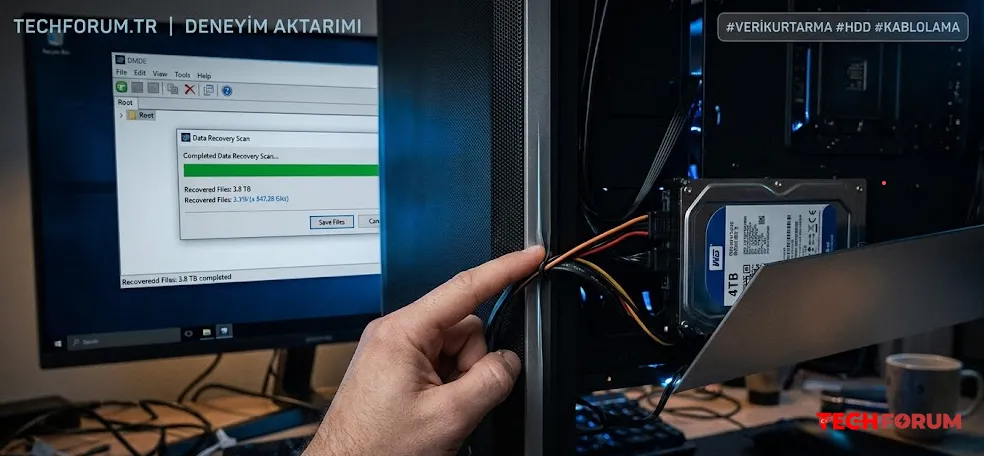
    Harici diskim bir anda sistemden kayboldu ve 4 TB verimi kaybetmek üzereydim. Sorunun nedeni ise şaşırtıcıydı: kasanın içinde sıkışmış bir SATA kablosu. Bu yazıda yaşadığım veri kaybı riskini, belirtileri ve DMDE ile nasıl kurtardığımı adım adım anlatıyorum.

    Tek Bir Kablo Yüzünden Neredeyse 4 TB Verimi Nasıl Kaybettim.

    Her şey nasıl başladı?
    4 TB'lık bir Western Digital HDD'ye sahibim. Bunu çoğunlukla depolama için kullandım: filmler, arşivler, önemli dosyalar; her şey orada sessizce duruyordu.

    Geçtiğimiz günlerde bilgisayar kasamı açtım ve içine eski bir SSD taktım. Sonrasında içeride daha fazla kablo vardı ve kasanın arka kapağı artık sıkıca kapalıydı. Bunun hakkında hiçbir şey düşünmedim: Her şeyi bir panelle bastırıp vidaları sıktım.

    Sonradan anlaşıldığı üzere, çabaları boşunaydı.

    İlk belirtiler
    Bir süre sonra bilgisayar garip davranmaya başladı:

    Fare periyodik olarak gecikme gösterdi;

    Sistem sebepsiz yere dondu.

    Windows çalışıyor gibi görünüyor, ancak hiçbir şeye basılamıyor.

    Her şey gecikmelerle açılıyor.

    İlk başta suçu tarayıcıya, işlemciye, yani sabit disk dışındaki her şeye attım.

    Ancak daha sonra HDD sistemden tamamen kayboldu.

    Korkutucu hale geldiğinde
    Kasanın kapağını açtım, SATA ve güç kablolarını yeniden bağladım, bilgisayarı tamamen kapattım, bekledim ve tekrar açtım.

    Disk canlandı.

    Ama bu sevinç kısa sürdü.

    İçeride şunları bulduk:

    Bazı dosyaların boyutu artık 0 KB.
    Dosyaların bazıları normal boyuttaydı, ancak açılmadı ;
    Klasör yapısı yerindeydi, ancak içerikleri yoktu.
    İşte o zaman her şey netleşti: bir şeyler ters gidiyordu.

    Yapmamanız gereken bir hata
    Standart bir disk hata kontrolü yaptım.

    Daha sonra, bir HDD'nin arızalanmak üzere olduğundan şüpheleniyorsanız, kalan verileri yok etmemek için onarım yapmamanızı veya diske herhangi bir şey yazmamanızı tavsiye eden birçok yazı okudum . Ama artık çok geçti. Neyse ki, durum daha da kötüleşmedi.

    Ne yardımcı oldu?
    Sinir ağından tavsiye almak için gittim. Bana DMDE'yi önerdiler .

    İlk başta program diski hiç açmadı ve hata verdi. İçimden dosyalara veda ettim.

    Ancak daha sonra Windows Güvenli Moduna geçtim ve disk birdenbire sorunsuz bir şekilde açıldı.

    Tam tarama başlattım.

    Yaklaşık 10 saatte 4 TB'lık veri tarandı.

    Sonuç olarak, program şunları buldu: mevcut dosyalar; silinmiş dosyalar; hasarlı yapılar; ve henüz kurtarılabilecek olanlar.

    Veri Kurtarma
    Başka işler için kullanmak üzere elimde yeni bir 4 TB HDD bulunuyordu.

    USB üzerinden bağladım ve önemli olan her şeyi oradan geri yüklemeye başladım.

    Öncelikle, Root klasörünü çıkardım.

    Sonuç:

    Dosyalar açılıyor;
    Veriler okunuyor;
    Çoğu kurtarıldı.
    En büyük olasılıkla olan şey
    Benim versiyonum:

    SATA kablosunun veya güç kaynağının sıkışması nedeniyle disk periyodik olarak arızalanmaya başladı, okuma/yazma hataları oluştu, sistem dondu ve zorunlu yeniden başlatmaların ardından dosya sistemi ve bazı veriler kayboldu.

    Yani sorun "eski HDD"de değil, tam anlamıyla kabloda ve dikkatsizlikteydi.

    Sonuçlar
    1. Kabloları kasanın içinde sıkıştırmayın.

    Kapak zorlanarak kapanıyorsa, bu zaten bir işarettir.

    2. Bilgisayarınızda garip bir şekilde yavaşlamalar başlarsa, depolama aygıtlarınızı kontrol edin.

    Özellikle de donmaların hiçbir nedeni yoksa.

    3. Sorunlar varsa, önce verileri kurtarın, sonra diski onarın.

    4. Yedeklemelerinizi saklayın.

    Ciddi söylüyorum. Tek bir kablo bile size bir hafta boyunca ağrı verebilir.

    Hikayenin ahlaki dersi
    Veri kaybı sadece yangın, virüs veya bilgisayar korsanlarının sonucu değildir. Bazen, kasanın yan panelini çok sıkı kapatmak bile yeterli olabilir.

    #HDD #SabitDisk #WD #WesternDigital #VeriKurtarma #DMDE #BozukDosyalar #PC #Bilgisayar #Windows #VeriKurtarma #Yedekleme #Donanım #SSD #SATA #PCOnarım #PCTarihi #TeknolojiBlogu #Kılavuz
    Harici diskim bir anda sistemden kayboldu ve 4 TB verimi kaybetmek üzereydim. Sorunun nedeni ise şaşırtıcıydı: kasanın içinde sıkışmış bir SATA kablosu. Bu yazıda yaşadığım veri kaybı riskini, belirtileri ve DMDE ile nasıl kurtardığımı adım adım anlatıyorum. Tek Bir Kablo Yüzünden Neredeyse 4 TB Verimi Nasıl Kaybettim. Her şey nasıl başladı? 4 TB'lık bir Western Digital HDD'ye sahibim. Bunu çoğunlukla depolama için kullandım: filmler, arşivler, önemli dosyalar; her şey orada sessizce duruyordu. Geçtiğimiz günlerde bilgisayar kasamı açtım ve içine eski bir SSD taktım. Sonrasında içeride daha fazla kablo vardı ve kasanın arka kapağı artık sıkıca kapalıydı. Bunun hakkında hiçbir şey düşünmedim: Her şeyi bir panelle bastırıp vidaları sıktım. Sonradan anlaşıldığı üzere, çabaları boşunaydı. İlk belirtiler Bir süre sonra bilgisayar garip davranmaya başladı: Fare periyodik olarak gecikme gösterdi; Sistem sebepsiz yere dondu. Windows çalışıyor gibi görünüyor, ancak hiçbir şeye basılamıyor. Her şey gecikmelerle açılıyor. İlk başta suçu tarayıcıya, işlemciye, yani sabit disk dışındaki her şeye attım. Ancak daha sonra HDD sistemden tamamen kayboldu. Korkutucu hale geldiğinde Kasanın kapağını açtım, SATA ve güç kablolarını yeniden bağladım, bilgisayarı tamamen kapattım, bekledim ve tekrar açtım. Disk canlandı. Ama bu sevinç kısa sürdü. İçeride şunları bulduk: Bazı dosyaların boyutu artık 0 KB. Dosyaların bazıları normal boyuttaydı, ancak açılmadı ; Klasör yapısı yerindeydi, ancak içerikleri yoktu. İşte o zaman her şey netleşti: bir şeyler ters gidiyordu. Yapmamanız gereken bir hata Standart bir disk hata kontrolü yaptım. Daha sonra, bir HDD'nin arızalanmak üzere olduğundan şüpheleniyorsanız, kalan verileri yok etmemek için onarım yapmamanızı veya diske herhangi bir şey yazmamanızı tavsiye eden birçok yazı okudum . Ama artık çok geçti. Neyse ki, durum daha da kötüleşmedi. Ne yardımcı oldu? Sinir ağından tavsiye almak için gittim. Bana DMDE'yi önerdiler . İlk başta program diski hiç açmadı ve hata verdi. İçimden dosyalara veda ettim. Ancak daha sonra Windows Güvenli Moduna geçtim ve disk birdenbire sorunsuz bir şekilde açıldı. Tam tarama başlattım. Yaklaşık 10 saatte 4 TB'lık veri tarandı. Sonuç olarak, program şunları buldu: mevcut dosyalar; silinmiş dosyalar; hasarlı yapılar; ve henüz kurtarılabilecek olanlar. Veri Kurtarma Başka işler için kullanmak üzere elimde yeni bir 4 TB HDD bulunuyordu. USB üzerinden bağladım ve önemli olan her şeyi oradan geri yüklemeye başladım. Öncelikle, Root klasörünü çıkardım. Sonuç: Dosyalar açılıyor; Veriler okunuyor; Çoğu kurtarıldı. En büyük olasılıkla olan şey Benim versiyonum: SATA kablosunun veya güç kaynağının sıkışması nedeniyle disk periyodik olarak arızalanmaya başladı, okuma/yazma hataları oluştu, sistem dondu ve zorunlu yeniden başlatmaların ardından dosya sistemi ve bazı veriler kayboldu. Yani sorun "eski HDD"de değil, tam anlamıyla kabloda ve dikkatsizlikteydi. Sonuçlar 1. Kabloları kasanın içinde sıkıştırmayın. Kapak zorlanarak kapanıyorsa, bu zaten bir işarettir. 2. Bilgisayarınızda garip bir şekilde yavaşlamalar başlarsa, depolama aygıtlarınızı kontrol edin. Özellikle de donmaların hiçbir nedeni yoksa. 3. Sorunlar varsa, önce verileri kurtarın, sonra diski onarın. 4. Yedeklemelerinizi saklayın. Ciddi söylüyorum. Tek bir kablo bile size bir hafta boyunca ağrı verebilir. Hikayenin ahlaki dersi Veri kaybı sadece yangın, virüs veya bilgisayar korsanlarının sonucu değildir. Bazen, kasanın yan panelini çok sıkı kapatmak bile yeterli olabilir. #HDD #SabitDisk #WD #WesternDigital #VeriKurtarma #DMDE #BozukDosyalar #PC #Bilgisayar #Windows #VeriKurtarma #Yedekleme #Donanım #SSD #SATA #PCOnarım #PCTarihi #TeknolojiBlogu #Kılavuz
    Beğen
    11
    2 Комментарии 0 Поделились 4Кб Просмотры 1 предпросмотр
  • Bilgisayarınızı gece kapatmalı mısınız?
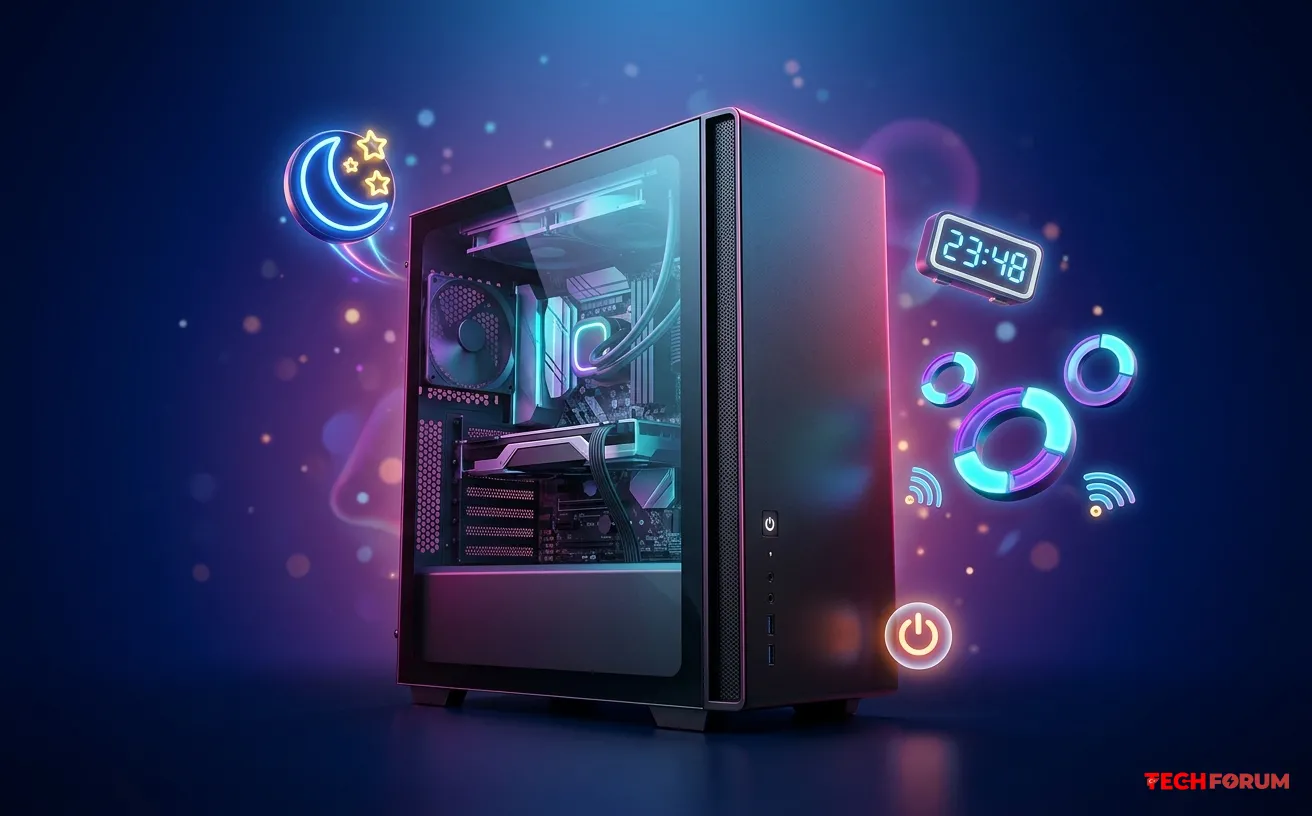
    Bilgisayarınızı gece kapatmalı mısınız? Bunun maliyeti ne kadar ve bilgisayarınıza zarar verir mi?

    Bilgisayarları gece kapatma alışkanlığı, CRT monitörlerin, gürültülü sabit disklerin ve ütü gibi ısınan güç kaynaklarının olduğu dönemin bir mirasıdır. O zamanlar mantıklıydı: donanım çok fazla güç tüketiyor, gürültü yapıyor ve yıpranıyordu. Bugün durum tamamen farklı. Modern bir bilgisayar boşta neredeyse hiç güç tüketmiyor, SSD sürücüler kaç saat çalıştıklarıyla ilgilenmiyor ve güç kaynakları çok daha verimli hale geldi. Ve daha yakından incelerseniz, bilgisayarınızı açık tutmanın sadece daha uygun olmakla kalmayıp, bazı durumlarda donanımın kendisi için bile daha iyi olduğu ortaya çıkıyor.

    Her zaman hazır olan bir iş yeri

    Elbette, kilit nokta zamandır. Dizüstü bilgisayarınızın kapağını açın veya fareyi hareket ettirin, bir saat hatta bir gün öncekiyle aynı sekmeler, belgeler ve açık uygulamalarla çalışma alanınızdasınız demektir. Sistemin açılmasını beklemenize, Photoshop, Excel veya Chrome'u yüzlerce sekmeyle yeniden açmanıza, bulut klasörlerinin senkronize olmasını beklemenize veya Word'de en son nerede kaldığınızı hatırlamanıza gerek yok.

    Her gün bilgisayar başında çalışanlar için bu, sadece dakikalar değil, ayda saatlerce zaman kazandırır. Ayrıca psikolojik engeli de ortadan kaldırır: 2-3 saniye içinde işe koyulursunuz ve odaklanmanızı kaybetmeden kaldığınız yerden devam edersiniz. Örneğin, bir makale için bir paragrafı hızlıca bitirmeniz, bilgisayarınızın tüm gece çalıştırdığı bir testi kontrol etmeniz, yük grafiğine bakmanız veya başka bir şey yapmanız gerekiyorsa.

    Sürekli açık bir bilgisayarın bir diğer büyük avantajı da uzaktan erişimdir. İş seyahatindeyken ev bilgisayarınızdan bir dosyayı almayı mı hatırladınız? AnyDesk veya standart RDP üzerinden bağlanın ve her şey parmaklarınızın ucunda olsun. Bu özellik, kapalı bir makineyle mümkün değildir (Wake-on-LAN'ı özel olarak yapılandırmadıysanız, ancak bu tamamen başka bir konu).

    Bilgisayarınızı çalışır durumda tutmanın maliyeti ne kadar?
    Bilgisayarı her gece kapatmayı savunanların temel argümanı, elektrik tüketimini artırdığı ve faturaları yükselttiğidir. Ancak bilgisayarı 7/24 açık tutarsanız faturalardaki artış gerçekten bu kadar önemli mi? Bunu sadece duygularla değil, somut rakamlarla hesaplayalım.

    Modern bir masaüstü bilgisayar, oyun oynamadan, render işlemi yapmadan, ağır görevler çalıştırmadan veya yerel sinir ağları kullanmadan boşta yaklaşık 30-100 watt enerji tüketir (konfigürasyona bağlı olarak). Entegre grafik kartına sahip ofis sistemleri 30-50 watt kadar az enerji tüketirken, harici grafik kartına sahip oyun sistemleri 60-100 watt tüketir. Dizüstü bilgisayarlar ise daha da enerji verimlidir: normal çalışma sırasında 15-30 watt ve uyku modunda 1-3 watt.

    Boşta çalışma güç tüketimi 50 watt olan ortalama bir ev bilgisayarını ve birkaç dakika kullanılmadığında uyku moduna geçen (yaklaşık 1 watt tüketen) bir monitörü ele alalım. Bilgisayarı günde 24 saat açık bırakırsanız, güç tüketimi şu şekilde olacaktır:

    50 W x 24 saat = günde 1,2 kWh / ayda
    ayda yaklaşık 36 kWh

    Bu arada, ortalama rakamlara güvenmek yerine, bilgisayarınızın tam güç tüketimini öğrenmek istiyorsanız, ev tipi bir wattmetre satın alabilirsiniz. Xiaomi, TP-Link Tapo veya Sonoff gibi markaların akıllı prizleri 1.000-2.000 civarında satılıyor ve watt ve kilowatt-saat cinsinden gerçek tüketimi gösteriyor. Bu oldukça düşündürücü bir oyuncak; evdeki en büyük güç tüketicisinin kim olduğunu çabucak anlıyorsunuz (ipucu: büyük olasılıkla buzdolabı veya yerden ısıtma sistemi).

    Normal bir dizüstü bilgisayar için bu rakam daha da düşük ayda 30 fazla değil. Bilgisayarınızı kapatmak yerine, tüketimin 3-5 watt'a düştüğü uyku moduna almayı tercih ederseniz, tam kapatmaya kıyasla fark sadece birkaç kuruş olacaktır.

    Peki 300 bizim için ne ifade ediyor? Bir kahve dükkanında bir fincan kahve ve bir simit üstelik sistemin yüklenmesini beklemek zorunda kalmadan, kullanıma hazır bir iş istasyonuna sahip olmak karşılığında. Bana kalırsa oldukça uygun bir fiyat.

    SSD'ler artık pil ömründen korkmuyor.

    HDD çağının en büyük korkularından biri, bir sürücü çalıştırıldığında aşınmasıydı. Mekanik sabit diskler için bu gerçekten de böyleydi: rulmanlar, okuma kafaları ve manyetik disklerin kendileri - hepsi fiziksel olarak dönüyor ve sınırlı bir ömre sahip. Bu arada, HDD'lerin MTBF (arızalar arası ortalama süre) değeriyle saat cinsinden belirtilmesinin nedeni de buydu.

    Ancak günümüzde çoğu bilgisayar SSD'lerle donatılmıştır ve bunların aşınma modeli tamamen farklıdır. SSD ömrü, çalışma saatleriyle değil, TBW (Toplam Yazılan Bayt) ile ölçülür bu, sürücünün ömrü boyunca yazılabilecek toplam veri miktarıdır.

    Modern tüketici SSD'leri, kapasitelerine bağlı olarak 150-2400 TB yazma ömrüne sahiptir.

    500 GB'lık bir sürücü için bu 150-300 TB, 2 TB'lık bir sürücü için ise 1200-1800 TB'dır. Günde 10-20 GB kullanan ortalama bir kullanıcı için bu, on yıllarca kullanım anlamına gelir. Bu durumda, sürücü muhtemelen ömrünün sonuna ulaşmadan önce eskimiş hale gelecektir.

    Gördüğünüz gibi, bir SSD'yi 7/24 çalışır durumda bırakabilirsiniz; boşta kalma süresinden dolayı aşınmaz. Aşınma yalnızca bir şeyler yazdığınızda meydana gelir: program yükleme, dosya kaydetme, kod derleme. Arka plan modu SSD için zararsızdır.

    HDD'lerle ilgili durum da belirsizdir. Bir yandan, dönme hareketinden kaynaklanan mekanik aşınmaya maruz kalırlar.

    Diğer yandan, başlatma-durdurma döngüsü, sürekli çalışmaya kıyasla yataklara ve motora çok daha fazla yük bindirir. Bu nedenle, HDD'ler için bile, sürekli çalışma genellikle çok sık başlatmalardan daha güvenlidir.

    Güncellemeler, yedeklemeler ve virüsten koruma yazılımları gece boyunca çalışmaya devam etsinler.
    Bu muhtemelen en önemli sebep. Modern işletim sistemleri sürekli olarak arka planda çalışıyor: güncellemeleri kontrol ediyor, dosyaları virüs koruma yazılımıyla tarıyor, yedeklemeler oluşturuyor ve bulutla senkronize ediyor.

    Tüm bunlar gün içinde siz çalışırken gerçekleşirse, bilgisayarınız yavaşlayabilir veya en uygunsuz anda dikkat dağıtıcı hale gelebilir.

    Tarayıcınızda herhangi bir gecikme fark etmeyebilirsiniz, ancak video düzenlerken veya oyun oynarken Windows güncellemelerini kontrol etmek ve yüklemek inanılmaz derecede can sıkıcı olabilir.

    Bilgisayarınız gece boyunca açık bırakılırsa, sistem siz uyurken tüm bu bakım işlemlerini halleder. Sabahleyin güncellenmiş, taranmış ve yedeklenmiş bir makineniz olur. Örneğin, Windows 11 ve macOS uzun zamandır bakım işlemlerini sistem kesintisi sırasında planlayabiliyor.

    Yedeklemelere özellikle değinmek istiyorum: Time Machine, Yandex.Disk, OneDrive veya yerel bir NAS depolama alanı kullanıyorsanız, gece modu senkronizasyon için ideal bir zaman dilimidir. İş için ihtiyaç duyduğunuzda internet bağlantınızı boş tutar ve sabah her şey hazır olur.


    Uyku modu ideal orta yoldur.

    Bilgisayarınızı 7/24 açık tutmak hala aşırı geliyorsa, harika bir çözüm var: uyku modu (veya ACPI terimleriyle S3 modu). Bu mod, sistem durumunu RAM'e kaydederken diğer her şeyi kapatır: işlemci, sürücüler, fanlar ve ekran. En güçlü oyun bilgisayarlarının bile güç tüketimi 1-5 watt'a düşer; bu, RAM'i kendi kendini yenileme modunda tutmak (böylece üzerine yazılanları unutmaz), ayrıca güç kaynağı ve anakartın bekleme devreleri için gereken enerjidir. Bilgisayar uyku modundan birkaç saniye içinde uyanır.

    Uyku modu ile bilgisayarı tamamen kapatma arasındaki temel fark şudur: Uyandığınızda, kaldığınız yerden devam edersiniz. Açık olan tüm belgeleriniz, sekmeleriniz, programlarınız ve metin düzenleyicinizdeki düzenlemeleriniz hala yerindedir. Sanki bilgisayarı hiç kapatmamışsınız gibi.

    Daha da enerji tasarruflu bir seçenek var: hazırda bekletme modu. Bu modda, sistem durumunu diskteki özel bir dosyaya kaydeder ve tamamen kapanır. Güç tüketimi, tıpkı kapatma sırasında olduğu gibi sıfıra düşer.

    Uyanma normal uyku modundan daha yavaş olur, ancak tam önyüklemeden fark edilir derecede daha hızlıdır tüm açık uygulamalar korunur. Bu, uzun süre hareketsiz kalan dizüstü bilgisayarlar için mükemmel bir seçenektir. Ayrıca, hızlı M.2 sürücülere sahip bilgisayarlar hazırda bekletme modundan nispeten hızlı bir şekilde kurtulur.

    Şahsen, masaüstü bilgisayarım için şu kombinasyonu kullanıyorum: gündüz normal çalışma, gece ise güncellemeler ve kontroller gibi arka plan görevlerini çalıştıran bekleme modu. Bu, bir projeyi render etmem veya bir sinir ağını eğitmem gerektiğinde de kullanışlı oluyor, ben dinlenirken donanım gece boyunca kendi işini yapıyor.

    Uyku modunu yalnızca birkaç günlüğüne evden ayrılacaksam etkinleştiriyorum.

    Arka Plan Görevleri: Siz Rahatlarken Bilgisayarınızın Çalışmasına İzin Verin.

    Ayrı bir kullanıcı kategorisi de bilgisayarlarını 7/24 görev yürüten kişilerden oluşuyor. Ve bunlar sadece programlama meraklıları değil:

    Gece vakti video veya 3 boyutlu sahne oluşturmak, video düzenleme, mimari görselleştirme veya modelleme ile ilgilenenler için en bariz senaryodur.

    iOS veya Android'de büyük projeleri derlemek yatmadan önce derleme işlemini çalıştırdım ve sonuçları sabah aldım.

    Bulut senkronizasyonu ve büyük dosyaların indirilmesi 100 GB'ın üzerindeki Steam oyun dağıtımları, kimsenin kanala ihtiyaç duymadığı gece saatlerinde indiriliyor.

    Ev sunucusu Medya kütüphaneniz için Plex veya Jellyfin, akıllı eviniz için Home Assistant, arkadaşlarınız için Minecraft sunucusu.

    Tüm bu senaryolarda, bilgisayarı kapatmak kesinlikle bir seçenek değil. Özellikle de makine gece gündüz açık bırakıldığında yaptığı faydalı işlerle elektrik faturasını karşılıyorsa.

    Güvenlik ve Açık Durumda Bir Bilgisayar

    Bazen açık olan bir bilgisayarın sürekli çevrimiçi olması ve ağ saldırılarına açık olması nedeniyle potansiyel olarak savunmasız bir hedef olduğu savunulur. Bu doğru, ancak bir uyarı da var. Evde güvenlik duvarına sahip iyi bir yönlendiriciniz varsa, harici bağlantı noktaları açık değilse, modern bir antivirüs programınız (veya en azından standart Windows Defender) varsa ve şüpheli kaynaklardan yazılım yüklemiyorsanız, bir saldırganın bu eşiği aşması zordur.

    Ortalama bir ev kullanıcısı için, bir bilgisayarı 7/24 çalıştırmak önemli bir ek risk oluşturmaz. Ancak, bilgisayarınızda "123456" şifresiyle açık bir RDP (Windows Uzaktan Masaüstü Protokolü) varsa, gece kapatmak sizi kurtarmaz.

    Sürekli kullanımdan dolayı aşınma ve yıpranma var mı?
    Başlıca karşı argüman şudur: "Bileşenler sürekli açık kaldıklarında aşınırlar." Bu doğru, ancak sık sık açılıp kapatıldıklarında olduğundan çok daha az aşınırlar.

    Termal döngü, elektronik cihazların eskimesinin ana nedenidir. Bir bilgisayar açıldığında, bileşen sıcaklığı oda sıcaklığından (25°C) çalışma sıcaklığına (işlemciler ve grafik kartları için 60-85°C) sadece birkaç saniye içinde yükselir. Farklı malzemeler (silikon, kart üzerindeki bakır izler, lehim, plastik) farklı oranlarda genleşir. Lehim bağlantılarında ve kontaklarda mikro gerilimler oluşur. Isıtma-soğutma döngüsünü 10.000 kez tekrarlarsanız, malzeme yorgunluğu, lehim bağlantılarında mikro çatlaklar ve bileşenlerin karttan ayrılması gibi sorunlarla karşılaşırsınız.

    Bu nedenle akkor ampuller, çalışma sırasında olduğundan daha çok açıldıklarında yanarlar. Elektronik cihazlarda da durum benzerdir: Sürekli çalışma sırasında düzgün ve eşit ısınma, günlük sıcaklık dalgalanmalarına göre donanıma daha naziktir.

    İnterneti şu sıralar meşgul eden bir diğer konu ise elektromigrasyon; yani işlemcideki akımın, içinden geçtiği metal yollardaki atomları kelimenin tam anlamıyla "yer değiştirmesi". Bir nehrin kıyılarını yavaş yavaş aşındırdığını hayal edin: Akım ne kadar güçlü ve sıcaklık ne kadar yüksekse, bu süreç o kadar hızlı gerçekleşir. Zamanla, çipteki yollar incelir ve bir noktada tamamen kırılabilir.

    Korkutucu gelebilir, ancak bir püf noktası var: işlemci üreticileri çiplerine çok büyük bir güvenlik payı ekliyorlar. Örneğin, Intel ve AMD, çiplerini standart voltaj ve sıcaklıklarda 10 yıldan fazla sürekli çalışma için tasarlıyor. Bu nedenle, elektromigrasyon yalnızca aşırı hız aşırtılmış, voltajı şişirilmiş ve sıcaklığı 100°C'ye yaklaşan işlemciler için gerçek bir tehdit oluşturuyor. Tipik bir ev bilgisayarı için, yükseltmeye ihtiyaç duymadan önce sadece 5-7 yıl kullanacağınız düşünüldüğünde, bu o kadar uzak bir ihtimal ki, bunu unutabilir ve huzur içinde yaşayabilirsiniz.

    Elbette, gerçekten sınırlı bir kullanım ömrüne sahip bileşenler de var; örneğin, fanlar (mekanik rulmanlara sahipler) ve arka aydınlatmaları yaklaşık 15.000-50.000 saat ömürlü olan LCD monitör panelleri. Ancak modern bir bilgisayardaki fan ucuz bir sarf malzemesidir ve monitör hala boşta kaldığında uyku moduna geçer ve arka ışığını kapatır.

    Bilgisayarınızı ne zaman kapatmalısınız?
    Dürüst olmak gerekirse, her duruma uyan tek bir çözüm yok. Her şey hedeflerinize ve amaçlarınıza bağlı. Aşağıdaki durumlarda sistemi çalışır halde bırakmamak en iyisidir:

    Uzun bir süreliğine evden ayrılıyorsanız; bir haftalık tatil, bir aylık iş seyahati veya yaz tatili için kır evine gidiyorsanız, bilgisayarınızı açık bırakmanın mantıklı olmadığı açıktır. Bu, güç tüketimi veya aşınma ve yıpranma meselesi bile değil, basit bir yangın güvenliği meselesidir. Sonuçta, evde elektronik cihazlarımız açıkken, herhangi bir soruna önceden tepki verebiliriz. Ancak haftalar veya aylar boyunca gözetimsiz kalmak çok fazla.

    Bölgenizdeki voltaj dengesiz ise, sürekli voltaj düşüşleri, yükselmeleri ve kesintileri, termal döngülerden çok daha tehlikelidir donanımınız için. Uygun bir voltaj dengeleyici veya UPS kurulana kadar, cihazı kapatmak en iyisidir. Burada artık kolaylık öncelik olmaktan çıkmıştır.

    Haftada bir kez yeniden başlatma şarttır. Sistem 7/24 çalışsa bile, ara sıra tam bir yeniden başlatma yapmak faydalıdır: bu işlem RAM'i temizler, bekleyen güncellemeleri uygular ve birikmiş hataları giderir. Bu işlem iki dakika sürer ve sistemin sağlığını gerçekten iyileştirir.

    Bilgisayar sıcak bir odadaysa, özellikle yaz aylarında 35°C (95°F) sıcaklıktaki, klimasız bir daire 7/24 çalışma için ideal değildir. Aşırı ısınma elektronik cihazların en büyük düşmanıdır ve bilgisayarın aşırı ısınmasını önlemek için kapatmak en iyisidir.

    #Windows11 #PCGaming #Donanım #SSD #EnerjiTasarrufu #TechForumTR
    Bilgisayarınızı gece kapatmalı mısınız? Bunun maliyeti ne kadar ve bilgisayarınıza zarar verir mi? Bilgisayarları gece kapatma alışkanlığı, CRT monitörlerin, gürültülü sabit disklerin ve ütü gibi ısınan güç kaynaklarının olduğu dönemin bir mirasıdır. O zamanlar mantıklıydı: donanım çok fazla güç tüketiyor, gürültü yapıyor ve yıpranıyordu. Bugün durum tamamen farklı. Modern bir bilgisayar boşta neredeyse hiç güç tüketmiyor, SSD sürücüler kaç saat çalıştıklarıyla ilgilenmiyor ve güç kaynakları çok daha verimli hale geldi. Ve daha yakından incelerseniz, bilgisayarınızı açık tutmanın sadece daha uygun olmakla kalmayıp, bazı durumlarda donanımın kendisi için bile daha iyi olduğu ortaya çıkıyor. Her zaman hazır olan bir iş yeri Elbette, kilit nokta zamandır. Dizüstü bilgisayarınızın kapağını açın veya fareyi hareket ettirin, bir saat hatta bir gün öncekiyle aynı sekmeler, belgeler ve açık uygulamalarla çalışma alanınızdasınız demektir. Sistemin açılmasını beklemenize, Photoshop, Excel veya Chrome'u yüzlerce sekmeyle yeniden açmanıza, bulut klasörlerinin senkronize olmasını beklemenize veya Word'de en son nerede kaldığınızı hatırlamanıza gerek yok. Her gün bilgisayar başında çalışanlar için bu, sadece dakikalar değil, ayda saatlerce zaman kazandırır. Ayrıca psikolojik engeli de ortadan kaldırır: 2-3 saniye içinde işe koyulursunuz ve odaklanmanızı kaybetmeden kaldığınız yerden devam edersiniz. Örneğin, bir makale için bir paragrafı hızlıca bitirmeniz, bilgisayarınızın tüm gece çalıştırdığı bir testi kontrol etmeniz, yük grafiğine bakmanız veya başka bir şey yapmanız gerekiyorsa. Sürekli açık bir bilgisayarın bir diğer büyük avantajı da uzaktan erişimdir. İş seyahatindeyken ev bilgisayarınızdan bir dosyayı almayı mı hatırladınız? AnyDesk veya standart RDP üzerinden bağlanın ve her şey parmaklarınızın ucunda olsun. Bu özellik, kapalı bir makineyle mümkün değildir (Wake-on-LAN'ı özel olarak yapılandırmadıysanız, ancak bu tamamen başka bir konu). Bilgisayarınızı çalışır durumda tutmanın maliyeti ne kadar? Bilgisayarı her gece kapatmayı savunanların temel argümanı, elektrik tüketimini artırdığı ve faturaları yükselttiğidir. Ancak bilgisayarı 7/24 açık tutarsanız faturalardaki artış gerçekten bu kadar önemli mi? Bunu sadece duygularla değil, somut rakamlarla hesaplayalım. Modern bir masaüstü bilgisayar, oyun oynamadan, render işlemi yapmadan, ağır görevler çalıştırmadan veya yerel sinir ağları kullanmadan boşta yaklaşık 30-100 watt enerji tüketir (konfigürasyona bağlı olarak). Entegre grafik kartına sahip ofis sistemleri 30-50 watt kadar az enerji tüketirken, harici grafik kartına sahip oyun sistemleri 60-100 watt tüketir. Dizüstü bilgisayarlar ise daha da enerji verimlidir: normal çalışma sırasında 15-30 watt ve uyku modunda 1-3 watt. Boşta çalışma güç tüketimi 50 watt olan ortalama bir ev bilgisayarını ve birkaç dakika kullanılmadığında uyku moduna geçen (yaklaşık 1 watt tüketen) bir monitörü ele alalım. Bilgisayarı günde 24 saat açık bırakırsanız, güç tüketimi şu şekilde olacaktır: 50 W x 24 saat = günde 1,2 kWh / ayda ayda yaklaşık 36 kWh Bu arada, ortalama rakamlara güvenmek yerine, bilgisayarınızın tam güç tüketimini öğrenmek istiyorsanız, ev tipi bir wattmetre satın alabilirsiniz. Xiaomi, TP-Link Tapo veya Sonoff gibi markaların akıllı prizleri 1.000-2.000 civarında satılıyor ve watt ve kilowatt-saat cinsinden gerçek tüketimi gösteriyor. Bu oldukça düşündürücü bir oyuncak; evdeki en büyük güç tüketicisinin kim olduğunu çabucak anlıyorsunuz (ipucu: büyük olasılıkla buzdolabı veya yerden ısıtma sistemi). Normal bir dizüstü bilgisayar için bu rakam daha da düşük ayda 30 fazla değil. Bilgisayarınızı kapatmak yerine, tüketimin 3-5 watt'a düştüğü uyku moduna almayı tercih ederseniz, tam kapatmaya kıyasla fark sadece birkaç kuruş olacaktır. Peki 300 bizim için ne ifade ediyor? Bir kahve dükkanında bir fincan kahve ve bir simit üstelik sistemin yüklenmesini beklemek zorunda kalmadan, kullanıma hazır bir iş istasyonuna sahip olmak karşılığında. Bana kalırsa oldukça uygun bir fiyat. SSD'ler artık pil ömründen korkmuyor. HDD çağının en büyük korkularından biri, bir sürücü çalıştırıldığında aşınmasıydı. Mekanik sabit diskler için bu gerçekten de böyleydi: rulmanlar, okuma kafaları ve manyetik disklerin kendileri - hepsi fiziksel olarak dönüyor ve sınırlı bir ömre sahip. Bu arada, HDD'lerin MTBF (arızalar arası ortalama süre) değeriyle saat cinsinden belirtilmesinin nedeni de buydu. Ancak günümüzde çoğu bilgisayar SSD'lerle donatılmıştır ve bunların aşınma modeli tamamen farklıdır. SSD ömrü, çalışma saatleriyle değil, TBW (Toplam Yazılan Bayt) ile ölçülür bu, sürücünün ömrü boyunca yazılabilecek toplam veri miktarıdır. Modern tüketici SSD'leri, kapasitelerine bağlı olarak 150-2400 TB yazma ömrüne sahiptir. 500 GB'lık bir sürücü için bu 150-300 TB, 2 TB'lık bir sürücü için ise 1200-1800 TB'dır. Günde 10-20 GB kullanan ortalama bir kullanıcı için bu, on yıllarca kullanım anlamına gelir. Bu durumda, sürücü muhtemelen ömrünün sonuna ulaşmadan önce eskimiş hale gelecektir. Gördüğünüz gibi, bir SSD'yi 7/24 çalışır durumda bırakabilirsiniz; boşta kalma süresinden dolayı aşınmaz. Aşınma yalnızca bir şeyler yazdığınızda meydana gelir: program yükleme, dosya kaydetme, kod derleme. Arka plan modu SSD için zararsızdır. HDD'lerle ilgili durum da belirsizdir. Bir yandan, dönme hareketinden kaynaklanan mekanik aşınmaya maruz kalırlar. Diğer yandan, başlatma-durdurma döngüsü, sürekli çalışmaya kıyasla yataklara ve motora çok daha fazla yük bindirir. Bu nedenle, HDD'ler için bile, sürekli çalışma genellikle çok sık başlatmalardan daha güvenlidir. Güncellemeler, yedeklemeler ve virüsten koruma yazılımları gece boyunca çalışmaya devam etsinler. Bu muhtemelen en önemli sebep. Modern işletim sistemleri sürekli olarak arka planda çalışıyor: güncellemeleri kontrol ediyor, dosyaları virüs koruma yazılımıyla tarıyor, yedeklemeler oluşturuyor ve bulutla senkronize ediyor. Tüm bunlar gün içinde siz çalışırken gerçekleşirse, bilgisayarınız yavaşlayabilir veya en uygunsuz anda dikkat dağıtıcı hale gelebilir. Tarayıcınızda herhangi bir gecikme fark etmeyebilirsiniz, ancak video düzenlerken veya oyun oynarken Windows güncellemelerini kontrol etmek ve yüklemek inanılmaz derecede can sıkıcı olabilir. Bilgisayarınız gece boyunca açık bırakılırsa, sistem siz uyurken tüm bu bakım işlemlerini halleder. Sabahleyin güncellenmiş, taranmış ve yedeklenmiş bir makineniz olur. Örneğin, Windows 11 ve macOS uzun zamandır bakım işlemlerini sistem kesintisi sırasında planlayabiliyor. Yedeklemelere özellikle değinmek istiyorum: Time Machine, Yandex.Disk, OneDrive veya yerel bir NAS depolama alanı kullanıyorsanız, gece modu senkronizasyon için ideal bir zaman dilimidir. İş için ihtiyaç duyduğunuzda internet bağlantınızı boş tutar ve sabah her şey hazır olur. Uyku modu ideal orta yoldur. Bilgisayarınızı 7/24 açık tutmak hala aşırı geliyorsa, harika bir çözüm var: uyku modu (veya ACPI terimleriyle S3 modu). Bu mod, sistem durumunu RAM'e kaydederken diğer her şeyi kapatır: işlemci, sürücüler, fanlar ve ekran. En güçlü oyun bilgisayarlarının bile güç tüketimi 1-5 watt'a düşer; bu, RAM'i kendi kendini yenileme modunda tutmak (böylece üzerine yazılanları unutmaz), ayrıca güç kaynağı ve anakartın bekleme devreleri için gereken enerjidir. Bilgisayar uyku modundan birkaç saniye içinde uyanır. Uyku modu ile bilgisayarı tamamen kapatma arasındaki temel fark şudur: Uyandığınızda, kaldığınız yerden devam edersiniz. Açık olan tüm belgeleriniz, sekmeleriniz, programlarınız ve metin düzenleyicinizdeki düzenlemeleriniz hala yerindedir. Sanki bilgisayarı hiç kapatmamışsınız gibi. Daha da enerji tasarruflu bir seçenek var: hazırda bekletme modu. Bu modda, sistem durumunu diskteki özel bir dosyaya kaydeder ve tamamen kapanır. Güç tüketimi, tıpkı kapatma sırasında olduğu gibi sıfıra düşer. Uyanma normal uyku modundan daha yavaş olur, ancak tam önyüklemeden fark edilir derecede daha hızlıdır tüm açık uygulamalar korunur. Bu, uzun süre hareketsiz kalan dizüstü bilgisayarlar için mükemmel bir seçenektir. Ayrıca, hızlı M.2 sürücülere sahip bilgisayarlar hazırda bekletme modundan nispeten hızlı bir şekilde kurtulur. Şahsen, masaüstü bilgisayarım için şu kombinasyonu kullanıyorum: gündüz normal çalışma, gece ise güncellemeler ve kontroller gibi arka plan görevlerini çalıştıran bekleme modu. Bu, bir projeyi render etmem veya bir sinir ağını eğitmem gerektiğinde de kullanışlı oluyor, ben dinlenirken donanım gece boyunca kendi işini yapıyor. Uyku modunu yalnızca birkaç günlüğüne evden ayrılacaksam etkinleştiriyorum. Arka Plan Görevleri: Siz Rahatlarken Bilgisayarınızın Çalışmasına İzin Verin. Ayrı bir kullanıcı kategorisi de bilgisayarlarını 7/24 görev yürüten kişilerden oluşuyor. Ve bunlar sadece programlama meraklıları değil: Gece vakti video veya 3 boyutlu sahne oluşturmak, video düzenleme, mimari görselleştirme veya modelleme ile ilgilenenler için en bariz senaryodur. iOS veya Android'de büyük projeleri derlemek yatmadan önce derleme işlemini çalıştırdım ve sonuçları sabah aldım. Bulut senkronizasyonu ve büyük dosyaların indirilmesi 100 GB'ın üzerindeki Steam oyun dağıtımları, kimsenin kanala ihtiyaç duymadığı gece saatlerinde indiriliyor. Ev sunucusu Medya kütüphaneniz için Plex veya Jellyfin, akıllı eviniz için Home Assistant, arkadaşlarınız için Minecraft sunucusu. Tüm bu senaryolarda, bilgisayarı kapatmak kesinlikle bir seçenek değil. Özellikle de makine gece gündüz açık bırakıldığında yaptığı faydalı işlerle elektrik faturasını karşılıyorsa. Güvenlik ve Açık Durumda Bir Bilgisayar Bazen açık olan bir bilgisayarın sürekli çevrimiçi olması ve ağ saldırılarına açık olması nedeniyle potansiyel olarak savunmasız bir hedef olduğu savunulur. Bu doğru, ancak bir uyarı da var. Evde güvenlik duvarına sahip iyi bir yönlendiriciniz varsa, harici bağlantı noktaları açık değilse, modern bir antivirüs programınız (veya en azından standart Windows Defender) varsa ve şüpheli kaynaklardan yazılım yüklemiyorsanız, bir saldırganın bu eşiği aşması zordur. Ortalama bir ev kullanıcısı için, bir bilgisayarı 7/24 çalıştırmak önemli bir ek risk oluşturmaz. Ancak, bilgisayarınızda "123456" şifresiyle açık bir RDP (Windows Uzaktan Masaüstü Protokolü) varsa, gece kapatmak sizi kurtarmaz. Sürekli kullanımdan dolayı aşınma ve yıpranma var mı? Başlıca karşı argüman şudur: "Bileşenler sürekli açık kaldıklarında aşınırlar." Bu doğru, ancak sık sık açılıp kapatıldıklarında olduğundan çok daha az aşınırlar. Termal döngü, elektronik cihazların eskimesinin ana nedenidir. Bir bilgisayar açıldığında, bileşen sıcaklığı oda sıcaklığından (25°C) çalışma sıcaklığına (işlemciler ve grafik kartları için 60-85°C) sadece birkaç saniye içinde yükselir. Farklı malzemeler (silikon, kart üzerindeki bakır izler, lehim, plastik) farklı oranlarda genleşir. Lehim bağlantılarında ve kontaklarda mikro gerilimler oluşur. Isıtma-soğutma döngüsünü 10.000 kez tekrarlarsanız, malzeme yorgunluğu, lehim bağlantılarında mikro çatlaklar ve bileşenlerin karttan ayrılması gibi sorunlarla karşılaşırsınız. Bu nedenle akkor ampuller, çalışma sırasında olduğundan daha çok açıldıklarında yanarlar. Elektronik cihazlarda da durum benzerdir: Sürekli çalışma sırasında düzgün ve eşit ısınma, günlük sıcaklık dalgalanmalarına göre donanıma daha naziktir. İnterneti şu sıralar meşgul eden bir diğer konu ise elektromigrasyon; yani işlemcideki akımın, içinden geçtiği metal yollardaki atomları kelimenin tam anlamıyla "yer değiştirmesi". Bir nehrin kıyılarını yavaş yavaş aşındırdığını hayal edin: Akım ne kadar güçlü ve sıcaklık ne kadar yüksekse, bu süreç o kadar hızlı gerçekleşir. Zamanla, çipteki yollar incelir ve bir noktada tamamen kırılabilir. Korkutucu gelebilir, ancak bir püf noktası var: işlemci üreticileri çiplerine çok büyük bir güvenlik payı ekliyorlar. Örneğin, Intel ve AMD, çiplerini standart voltaj ve sıcaklıklarda 10 yıldan fazla sürekli çalışma için tasarlıyor. Bu nedenle, elektromigrasyon yalnızca aşırı hız aşırtılmış, voltajı şişirilmiş ve sıcaklığı 100°C'ye yaklaşan işlemciler için gerçek bir tehdit oluşturuyor. Tipik bir ev bilgisayarı için, yükseltmeye ihtiyaç duymadan önce sadece 5-7 yıl kullanacağınız düşünüldüğünde, bu o kadar uzak bir ihtimal ki, bunu unutabilir ve huzur içinde yaşayabilirsiniz. Elbette, gerçekten sınırlı bir kullanım ömrüne sahip bileşenler de var; örneğin, fanlar (mekanik rulmanlara sahipler) ve arka aydınlatmaları yaklaşık 15.000-50.000 saat ömürlü olan LCD monitör panelleri. Ancak modern bir bilgisayardaki fan ucuz bir sarf malzemesidir ve monitör hala boşta kaldığında uyku moduna geçer ve arka ışığını kapatır. Bilgisayarınızı ne zaman kapatmalısınız? Dürüst olmak gerekirse, her duruma uyan tek bir çözüm yok. Her şey hedeflerinize ve amaçlarınıza bağlı. Aşağıdaki durumlarda sistemi çalışır halde bırakmamak en iyisidir: Uzun bir süreliğine evden ayrılıyorsanız; bir haftalık tatil, bir aylık iş seyahati veya yaz tatili için kır evine gidiyorsanız, bilgisayarınızı açık bırakmanın mantıklı olmadığı açıktır. Bu, güç tüketimi veya aşınma ve yıpranma meselesi bile değil, basit bir yangın güvenliği meselesidir. Sonuçta, evde elektronik cihazlarımız açıkken, herhangi bir soruna önceden tepki verebiliriz. Ancak haftalar veya aylar boyunca gözetimsiz kalmak çok fazla. Bölgenizdeki voltaj dengesiz ise, sürekli voltaj düşüşleri, yükselmeleri ve kesintileri, termal döngülerden çok daha tehlikelidir donanımınız için. Uygun bir voltaj dengeleyici veya UPS kurulana kadar, cihazı kapatmak en iyisidir. Burada artık kolaylık öncelik olmaktan çıkmıştır. Haftada bir kez yeniden başlatma şarttır. Sistem 7/24 çalışsa bile, ara sıra tam bir yeniden başlatma yapmak faydalıdır: bu işlem RAM'i temizler, bekleyen güncellemeleri uygular ve birikmiş hataları giderir. Bu işlem iki dakika sürer ve sistemin sağlığını gerçekten iyileştirir. Bilgisayar sıcak bir odadaysa, özellikle yaz aylarında 35°C (95°F) sıcaklıktaki, klimasız bir daire 7/24 çalışma için ideal değildir. Aşırı ısınma elektronik cihazların en büyük düşmanıdır ve bilgisayarın aşırı ısınmasını önlemek için kapatmak en iyisidir. #Windows11 #PCGaming #Donanım #SSD #EnerjiTasarrufu #TechForumTR
    Beğen
    8
    0 Комментарии 0 Поделились 6Кб Просмотры 0 предпросмотр
  • Kılavuz: Windows.old klasörü nedir ve kolayca silebilir miyim?
    Kolayca silebilir miyim?
    Cevap, hayır...


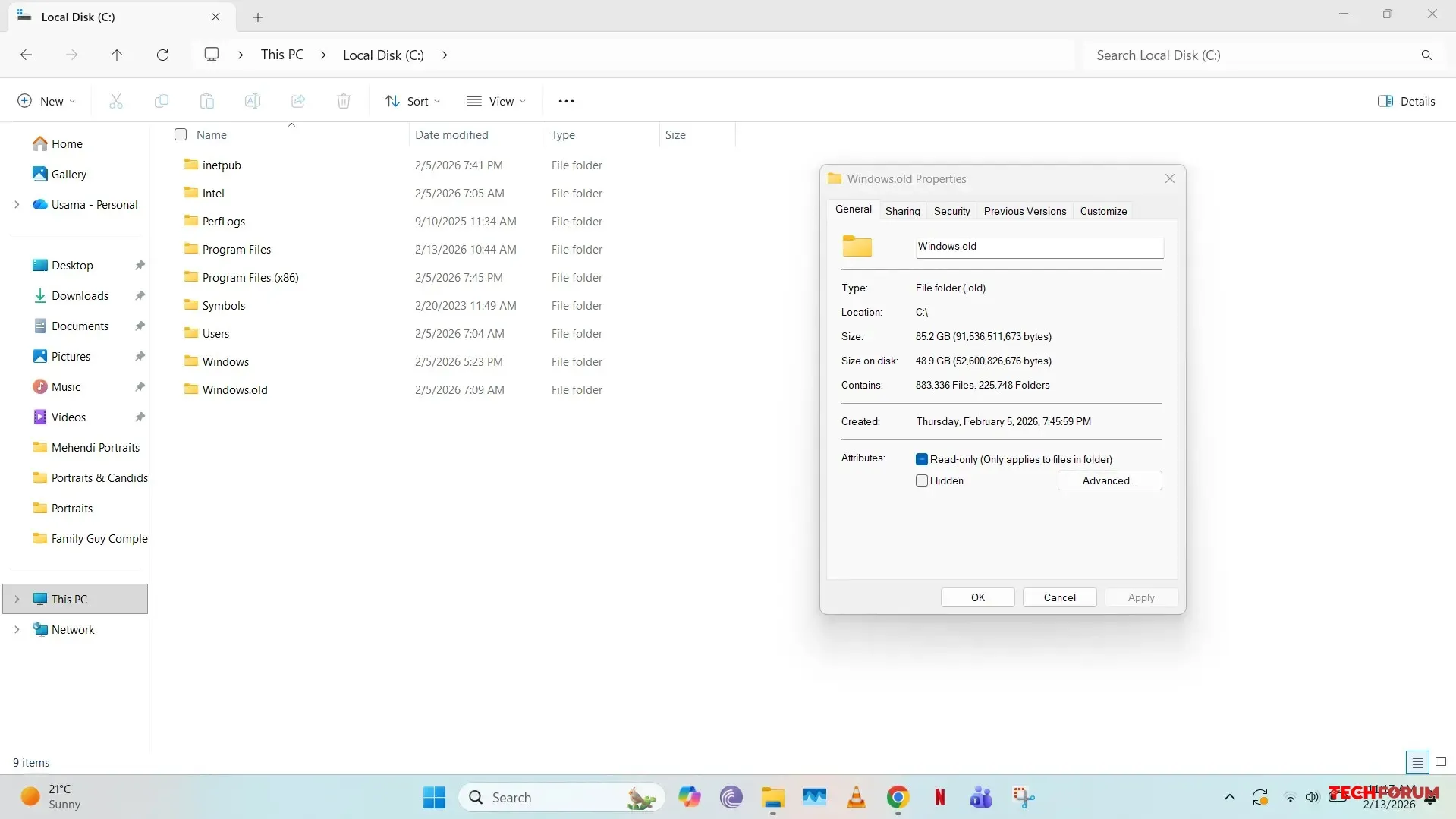
    Burada temsili fotoda görülnen, bu bilgisayar C sürücüsü...
    Windows'un yeni bir sürümüne geçtiğinizde, işletim sisteminin yüklü olduğu sürücüdeki depolama alanının hızla azaldığını fark edebilirsiniz. Bu durumun çeşitli nedenleri olabilir, ancak genellikle güncelleme sırasında oluşturulan yeni bir klasör başlıca sebeplerden biridir. Örneğin, Windows C: sürücüsüne kuruluysa, bu sürücüde artık Windows.old adlı bir klasörün yer aldığını görebilirsiniz.

    Windows.old, Windows'un daha yeni bir sürümüne yükseltme yapıldığında otomatik olarak oluşturulan bir dizindir. Bu dizin, önceki sistem kurulumunun bir arşivini içerir; içerisinde program dosyaları, bazı kullanıcı verileri, temel Windows bileşenleri ve diğer ilgili dosyalar bulunur.

    Bu klasörün temel amacı, yeni Windows sürümünde ciddi sorunlarla karşılaşmanız durumunda sisteminizi geri yükleyebilmeniz için bir yedekleme sunmaktır. Bu kurtarma seçeneklerine, Windows Ayarları'ndaki Sistem sekmesinden erişerek Kurtarma seçenekleri bölümünü kullanabilirsiniz.

    Bununla birlikte, Windows.old dosyasını Dosya Gezgini üzerinden silemezsiniz, hatalarla karşılaşırsınız. Bunu yapmanın diğer yolu ise aşağıdaki talimatları izlemektir:

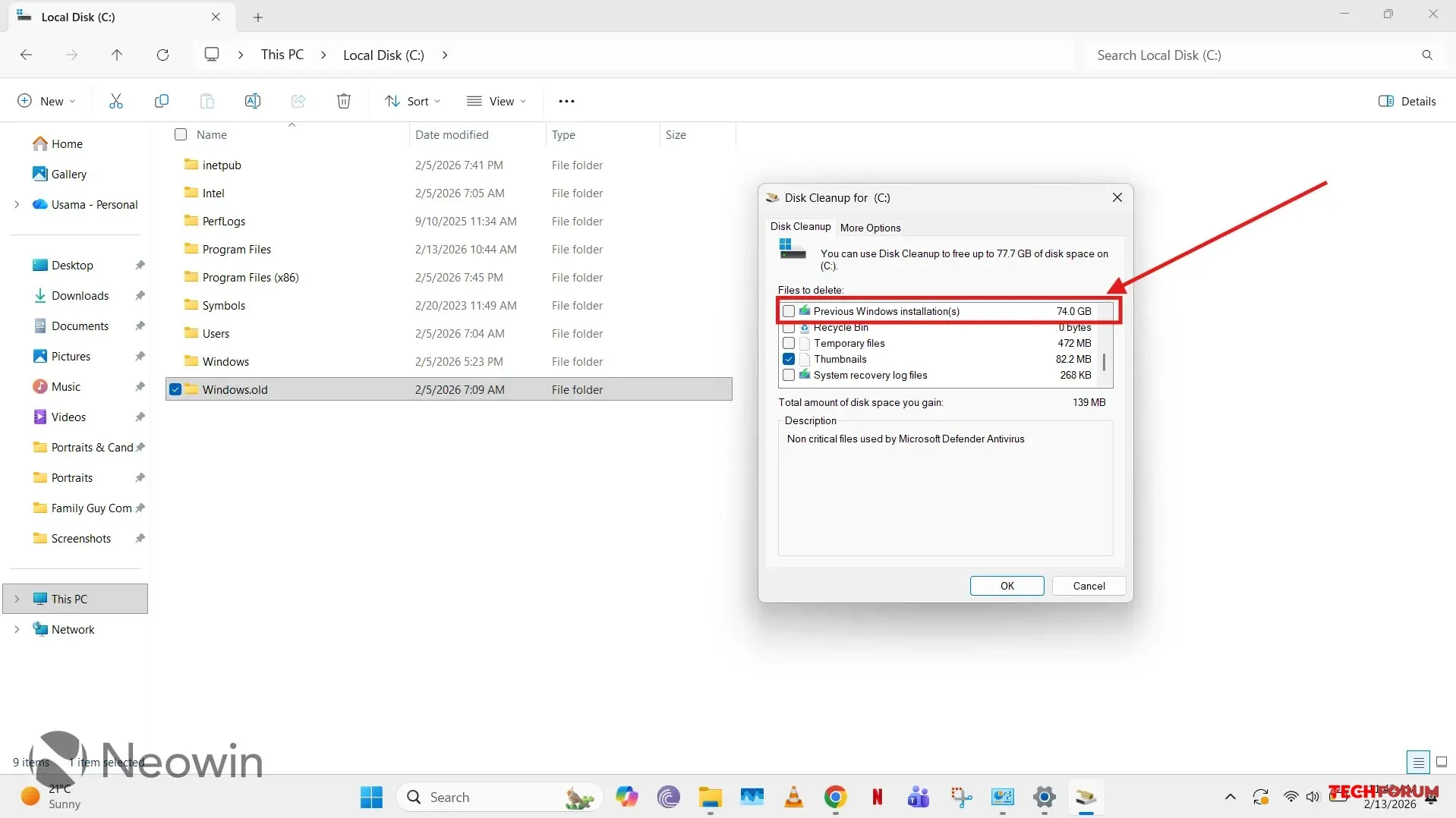
    Windows Arama'da Disk Temizleme'yi arayın .
    -Windows kurulumunuzun bulunduğu sürücüyü seçin.
    -Sistem Dosyalarını Temizle seçeneğine tıklayın.
    -Tekrar, Windows kurulumunuzun bulunduğu sürücüyü seçin. Tarama işleminin tamamlanması için birkaç dakika bekleyin.
    -Bu tarama tamamlandıktan sonra, Disk Temizleme arayüzünde daha fazla seçenek göreceksiniz. Önceki Windows kurulumlarını seçin.


    En alttaki Tamam düğmesine tıklayın.
    Windows, bu klasörü silerseniz işletim sisteminin bu eski sürümüne geri dönemeyeceğiniz konusunda sizi uyaracaktır. Tamam'ı tıklayın.
    Bu dizinin silinmesi için birkaç dakika bekleyin.
    Ancak, bunun Windows'un önceki sürümüne ait geri yükleme noktasını geri döndürülemez şekilde sileceğini unutmayın; bu nedenle, en son kurulumunuzda sorun yaşarsanız, Windows.old dosyasının silinmesi geri dönme yolunu da ortadan kaldırır. Bu nedenle, bunu yalnızca kendi sorumluluğunuzda ve yalnızca gerçekten boşaltılmış alana ihtiyacınız varsa yapın.

    Kaynak: neowin
    Kolayca silebilir miyim? Cevap, hayır... Burada temsili fotoda görülnen, bu bilgisayar C sürücüsü... Windows'un yeni bir sürümüne geçtiğinizde, işletim sisteminin yüklü olduğu sürücüdeki depolama alanının hızla azaldığını fark edebilirsiniz. Bu durumun çeşitli nedenleri olabilir, ancak genellikle güncelleme sırasında oluşturulan yeni bir klasör başlıca sebeplerden biridir. Örneğin, Windows C: sürücüsüne kuruluysa, bu sürücüde artık Windows.old adlı bir klasörün yer aldığını görebilirsiniz. Windows.old, Windows'un daha yeni bir sürümüne yükseltme yapıldığında otomatik olarak oluşturulan bir dizindir. Bu dizin, önceki sistem kurulumunun bir arşivini içerir; içerisinde program dosyaları, bazı kullanıcı verileri, temel Windows bileşenleri ve diğer ilgili dosyalar bulunur. Bu klasörün temel amacı, yeni Windows sürümünde ciddi sorunlarla karşılaşmanız durumunda sisteminizi geri yükleyebilmeniz için bir yedekleme sunmaktır. Bu kurtarma seçeneklerine, Windows Ayarları'ndaki Sistem sekmesinden erişerek Kurtarma seçenekleri bölümünü kullanabilirsiniz. Bununla birlikte, Windows.old dosyasını Dosya Gezgini üzerinden silemezsiniz, hatalarla karşılaşırsınız. Bunu yapmanın diğer yolu ise aşağıdaki talimatları izlemektir: Windows Arama'da Disk Temizleme'yi arayın . -Windows kurulumunuzun bulunduğu sürücüyü seçin. -Sistem Dosyalarını Temizle seçeneğine tıklayın. -Tekrar, Windows kurulumunuzun bulunduğu sürücüyü seçin. Tarama işleminin tamamlanması için birkaç dakika bekleyin. -Bu tarama tamamlandıktan sonra, Disk Temizleme arayüzünde daha fazla seçenek göreceksiniz. Önceki Windows kurulumlarını seçin. En alttaki Tamam düğmesine tıklayın. Windows, bu klasörü silerseniz işletim sisteminin bu eski sürümüne geri dönemeyeceğiniz konusunda sizi uyaracaktır. Tamam'ı tıklayın. Bu dizinin silinmesi için birkaç dakika bekleyin. Ancak, bunun Windows'un önceki sürümüne ait geri yükleme noktasını geri döndürülemez şekilde sileceğini unutmayın; bu nedenle, en son kurulumunuzda sorun yaşarsanız, Windows.old dosyasının silinmesi geri dönme yolunu da ortadan kaldırır. Bu nedenle, bunu yalnızca kendi sorumluluğunuzda ve yalnızca gerçekten boşaltılmış alana ihtiyacınız varsa yapın. Kaynak: neowin
    Beğen
    9
    0 Комментарии 0 Поделились 1Кб Просмотры 0 предпросмотр
Расширенные страницы
Oyun Gündemi
Yükleniyor...
Forum Son Yazılan Konular
TechForumTR https://techforum.tr/sosyal